


































.png)
.png) English
English .png) Français
Français .png) Italiano
Italiano  Español
 .png) 日本語
日本語 .png) Português (Brasil)
Português (Brasil)  简体中文
简体中文 
Kopfhörer, Mikrofone, Lautsprecher – so viele Ihrer Alltagsgeräte sind auf die Audiobuchse Ihres PCs angewiesen, um ordnungsgemäß zu funktionieren. Wenn dieser winzige Anschluss plötzlich nicht mehr erkennt, dass Ihre Geräte angeschlossen sind, ausfällt oder verzerrte Audiosignale liefert, kann dies Ihren Arbeitsablauf wirklich beeinträchtigen.
Bevor Sie jedoch voreilige Schlüsse ziehen oder in Erwägung ziehen, die Buchse komplett auszutauschen, sollten Sie ein paar einfache Überprüfungen durchführen. Diese Anleitung führt Sie Schritt für Schritt durch die Behebung der Audiobuchse an Ihrem PC, damit Sie alles wieder reibungslos zum Laufen bringen können.
Warum funktioniert meine Kopfhörerbuchse nicht?
Lassen Sie uns die häufigsten Szenarien aufschlüsseln und was sie typischerweise bedeuten.
#Ihr PC erkennt nichts, was angeschlossen ist
Wenn nichts passiert, wenn Sie Ihre Kopfhörer einstecken – kein Popup, kein Audio-Switch –, erkennt Ihre Buchse wahrscheinlich überhaupt keine Verbindung. In den meisten Fällen deutet dies auf ein Hardwareproblem hin.
- Eine Ansammlung von Staub oder abgenutzte Kontakte können die Stifte daran gehindert haben, sich richtig zu verbinden, insbesondere wenn die Buchse regelmäßig verwendet wird.
- Wenn Sie einen Desktop verwenden, besteht auch die Möglichkeit, dass der Audioanschluss an der Vorderseite intern nicht angeschlossen ist oder sich vom Motherboard gelöst hat.
#2 Der PC erkennt das Gerät, aber es kommt kein Ton
In diesem Fall weiß Ihr Computer, dass etwas eingesteckt ist – er sendet nur kein Audio an dieses Gerät. Dies liegt oft an Software- oder Konfigurationseinstellungen und nicht an einem Problem mit der Buchse selbst.
- Ihr PC leitet den Ton möglicherweise über Lautsprecher, HDMI oder einen anderen Ausgang anstelle der Kopfhörerbuchse.
- Veraltete, beschädigte oder inkompatible Audiotreiber senden keinen Ton über die Kopfhörerbuchse.
#3 Das Audio ist vorhanden, aber es ist schwach, verzerrt oder nur in einem Kanal
Wenn Sie Knistern, extrem geringe Lautstärke oder Ton nur von einem Kanal hören, ist dies ein Zeichen dafür, dass die Verbindung nicht vollständig stabil ist. In diesem Fall haben Sie es wahrscheinlich mit physischem Verschleiß im Inneren der Buchse zu tun.
- Der Kopfhörerstecker ist möglicherweise nicht richtig in der Buchse ausgerichtet – dies kann aufgrund von Schmutz, Verschleiß oder einem leicht verbogenen Stecker passieren.
- Bei häufigem Gebrauch können sich die internen Stifte oder Lötstellen im Laufe der Zeit lockern oder abbauen, was zu einer unzuverlässigen oder lückenhaften Ausgabe führt (insbesondere bei Laptops).
Vorabprüfung vor dem Start
Da wir wissen, dass die Probleme mit der Audiobuchse entweder von Hardware oder Software herrühren können, ist es ratsam, ein paar kurze Überprüfungen durchzuführen, bevor Sie mit der tieferen Fehlersuche beginnen. Diese einfachen Schritte können Ihnen oft helfen, die Ursache sofort zu identifizieren:
- Reinigen Sie die Buchse: Verwenden Sie Druckluft oder eine weiche Bürste, um Staub oder Ablagerungen zu entfernen, die die Verbindung blockieren könnten.
- Überprüfen Sie den Sitz des Steckers: Stellen Sie sicher, dass Ihre Kopfhörer vollständig eingesteckt sind und sich nicht locker oder wackelig anfühlen.
- Probieren Sie ein anderes Gerät aus: Schließen Sie ein anderes Paar Kopfhörer an, um ein fehlerhaftes Headset auszuschließen.
- Testen Sie verschiedene Anschlüsse: Versuchen Sie es bei Desktops sowohl mit den vorderen als auch mit den hinteren Audiobuchsen. Wenn eine funktioniert und die andere nicht, liegt wahrscheinlich ein Hardwareproblem mit dem nicht funktionierenden Anschluss vor.
- Suchen Sie nach physischen Schäden: Wenn sich die Buchse ungewöhnlich locker anfühlt, überhaupt keine Verbindung herstellt oder sichtbare Schäden aufweist, benötigt sie möglicherweise eine professionelle Reparatur oder einen Austausch.
Wenn Sie bei diesen Überprüfungen ein eindeutiges Hardwareproblem feststellen, wissen Sie, worauf Sie sich konzentrieren müssen. Wenn aber alles in Ordnung aussieht und Ihr Audio immer noch nicht funktioniert, ist es an der Zeit, zur Fehlersuche auf Softwareebene überzugehen. Lassen Sie uns als Nächstes darauf eingehen.
Fix 1: Aktualisieren Sie die Audiotreiber
Veraltete Treiber sind einer der häufigsten Gründe, warum Ihre Audiobuchse möglicherweise nicht funktioniert – insbesondere, wenn Sie gerade einen neuen PC eingerichtet oder neue Hardware installiert haben. Glücklicherweise ist die Aktualisierung schnell und einfach. So geht's:
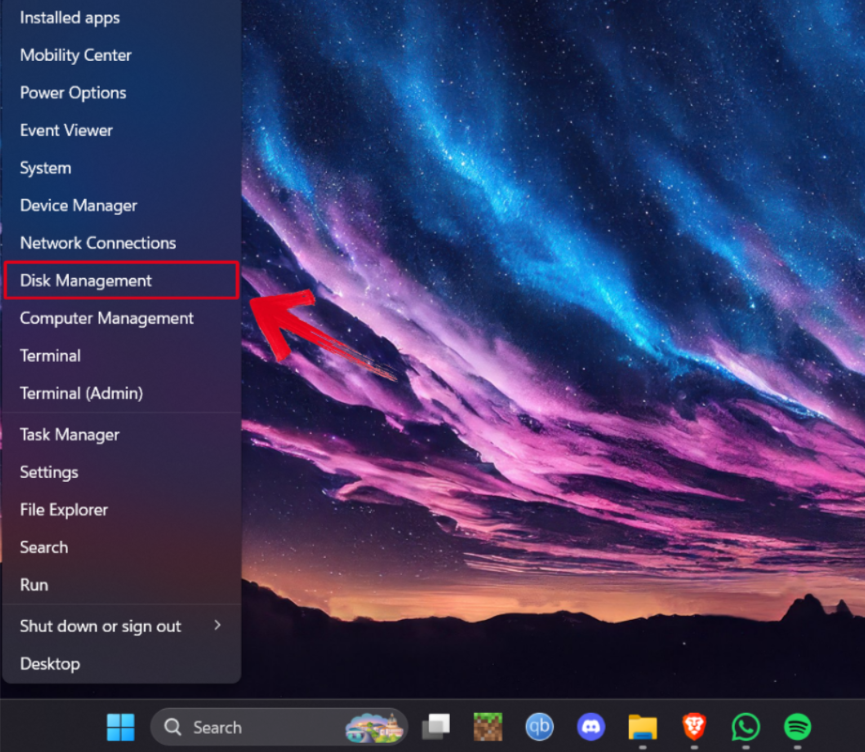
1. Klicken Sie mit der rechten Maustaste auf Ihre Starttaste, um das Eingabeaufforderungsmenü zu öffnen. Wählen Sie „Geräte-Manager“ aus den angegebenen Optionen aus.
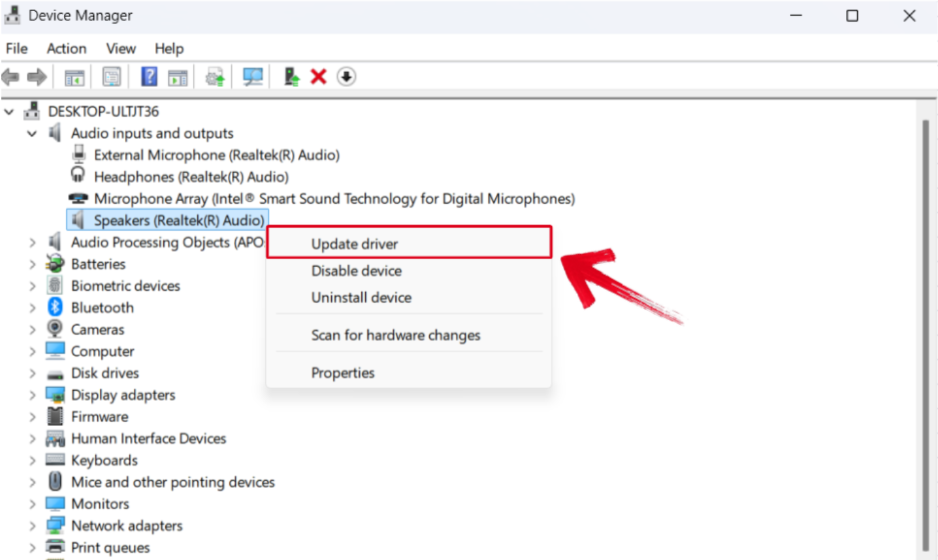
2. Erweitern Sie die „Audioeingänge und -ausgänge“. Klicken Sie dann mit der rechten Maustaste auf Ihr Audioausgabegerät und drücken Sie „Treiber aktualisieren“.
3. Ein neues Fenster wird auf Ihrem Bildschirm angezeigt. Wählen Sie aus den beiden Optionen „Automatisch nach Treibern suchen“ aus.
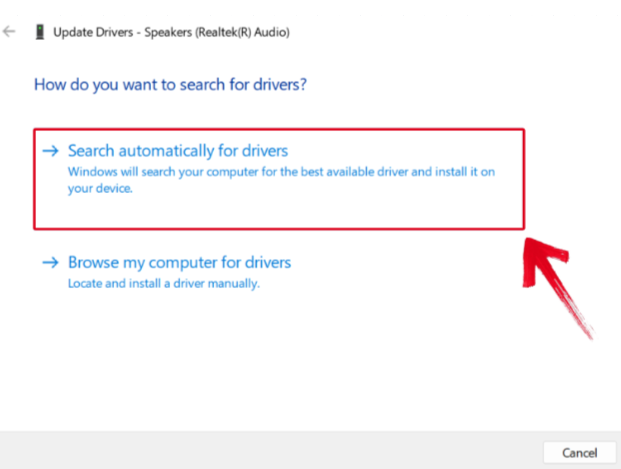
Windows sucht nun nach dem neuesten verfügbaren Treiber und installiert ihn für Sie. Wenn das Problem treiberbedingt war, sollte dies das Problem beheben.
Fix 2: Führen Sie die Audio-Problembehandlung aus (Windows 11)
Windows enthält eine integrierte Audio-Problembehandlung, die Ihr System nach häufigen Soundproblemen durchsuchen und viele davon automatisch beheben kann. Es ist ein praktisches Tool, wenn Sie sich nicht sicher sind, was falsch ist.
So führen Sie die Audio-Problembehandlung unter Windows 11 aus – die genauen Menüs unterscheiden sich geringfügig je nach Windows-Version.
1. Drücken Sie gleichzeitig „Windows + I“, um das Einstellungsfenster zu öffnen.
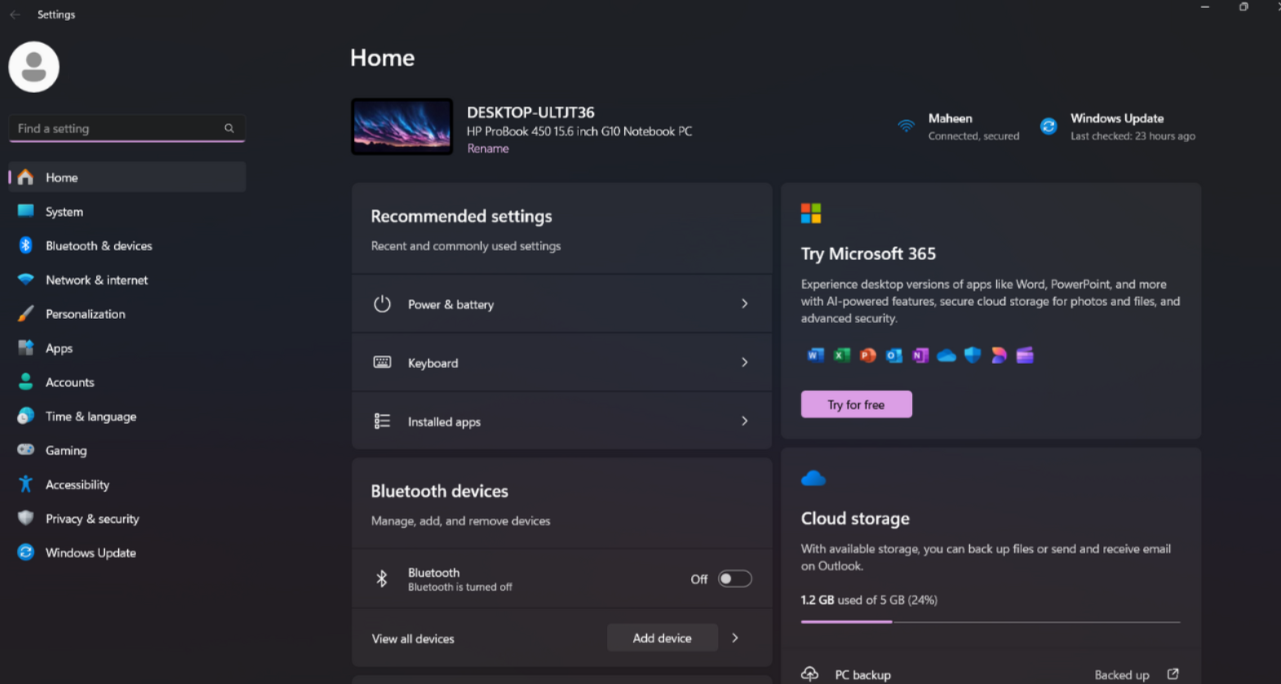
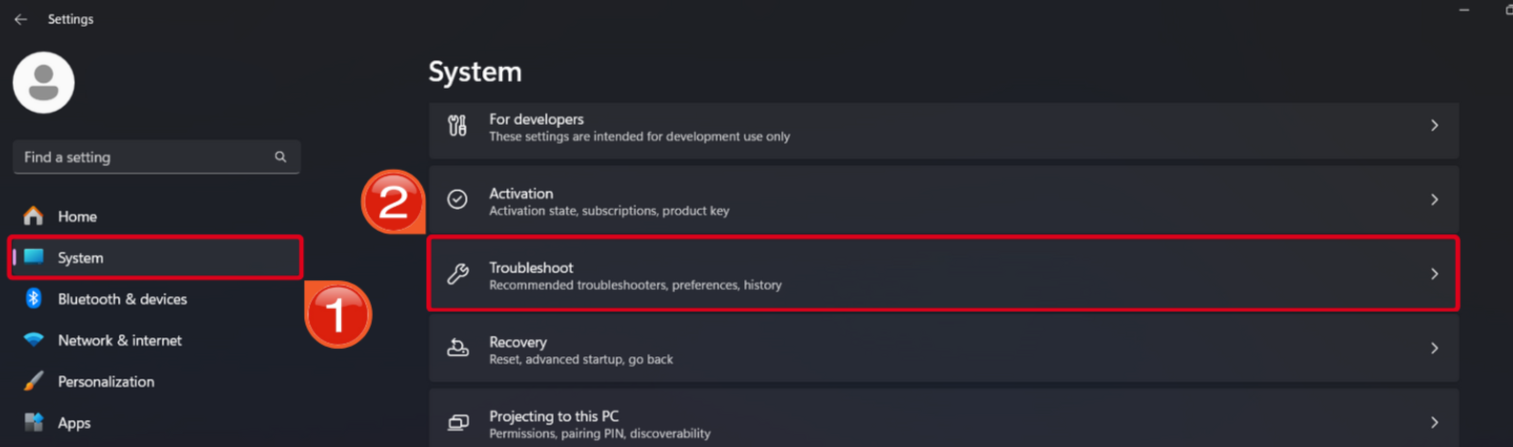
2. Gehen Sie zu „System“-Einstellungen, scrollen Sie nach unten und drücken Sie „Problembehandlung“.
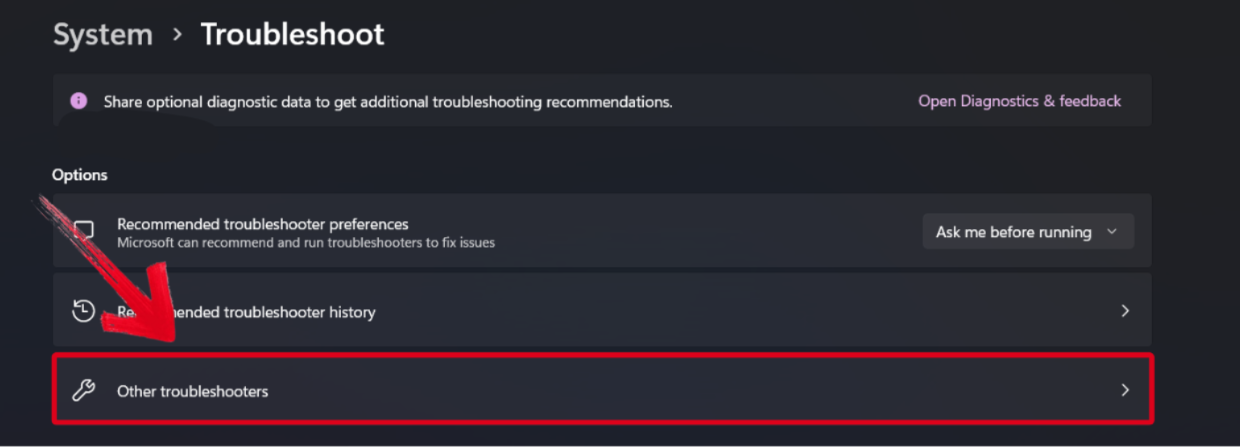
3. Wählen Sie in den Optionen zur Problembehandlung „Andere Problembehandlungen“ aus.
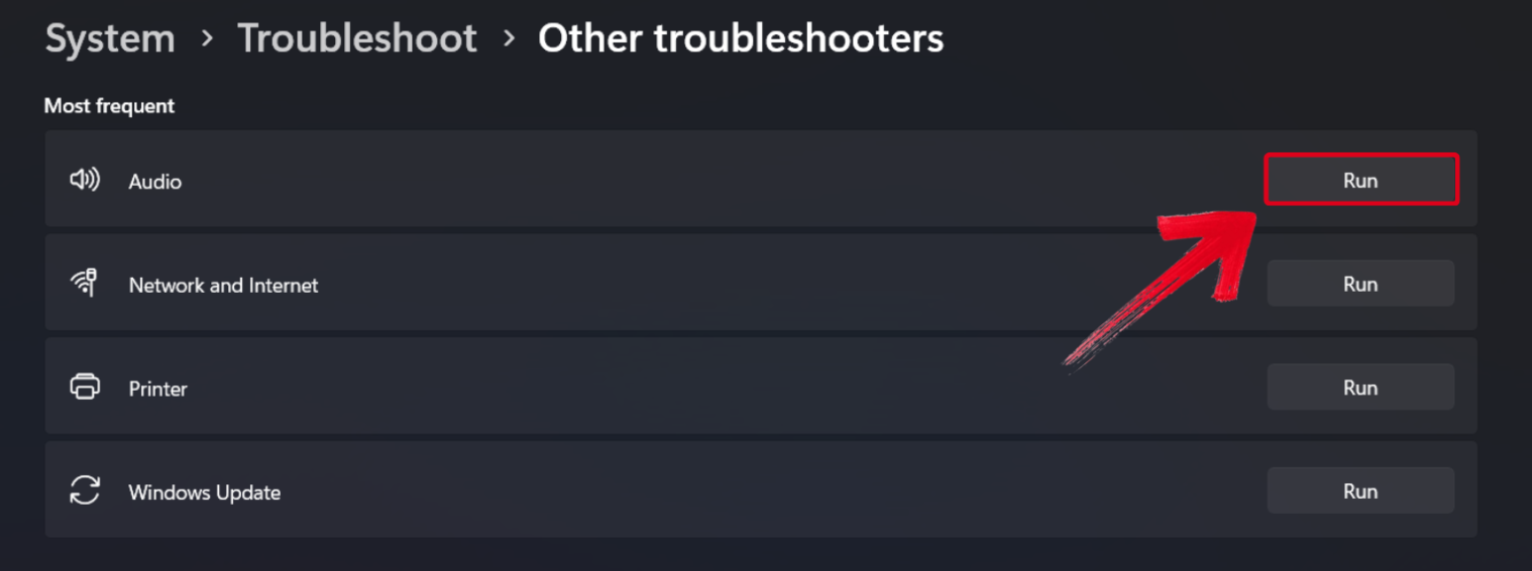
4. Suchen Sie nach „Audio“ in den anderen Problembehandlungen und drücken Sie dann die Schaltfläche „Ausführen“ davor.
5. Ein Fenster zur Problembehandlung wird auf Ihrem Bildschirm geöffnet. Drücken Sie „Ja“, um dem System zu erlauben, die Diagnose-Scans auszuführen.
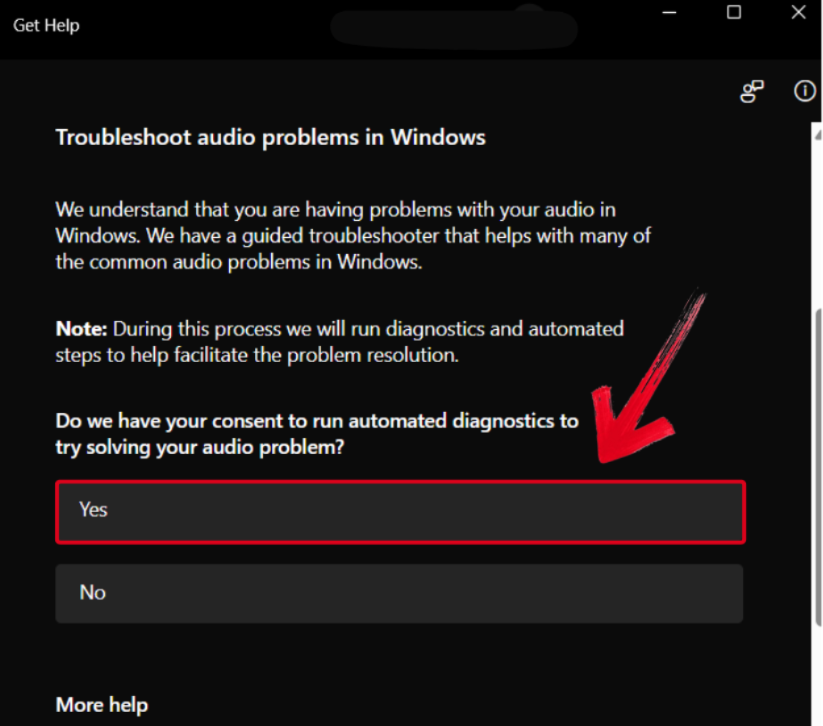
Ihr Computer scannt nun die daran angeschlossenen Audiogeräte. Sobald der Scan abgeschlossen ist, schlägt Windows Diagnostics Korrekturen vor oder wendet sie automatisch an. Testen Sie Ihre Kopfhörer oder Lautsprecher erneut.
Fix 3: Aktivieren Sie Ihr Audiogerät
Wenn Ihr Audiogerät immer noch nicht funktioniert, wurde Ihr Audiogerät möglicherweise in den Systemeinstellungen deaktiviert. So überprüfen und reaktivieren Sie es:
1. Geben Sie in der Windows-Suchleiste „Systemsteuerung“ ein und öffnen Sie sie.
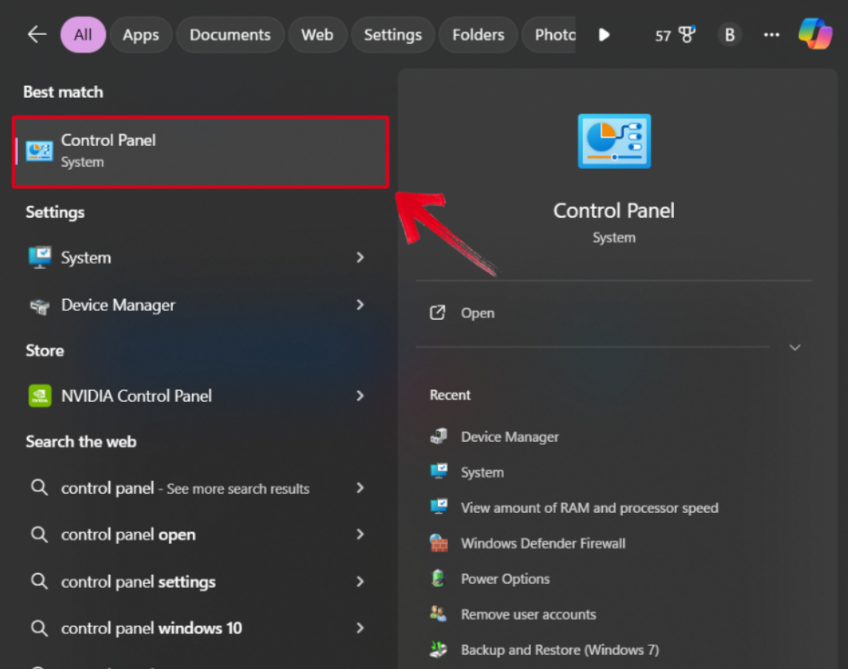
2. Drücken Sie das Dropdown-Menü „Anzeigen nach“ und wählen Sie „Große Symbole“ aus.
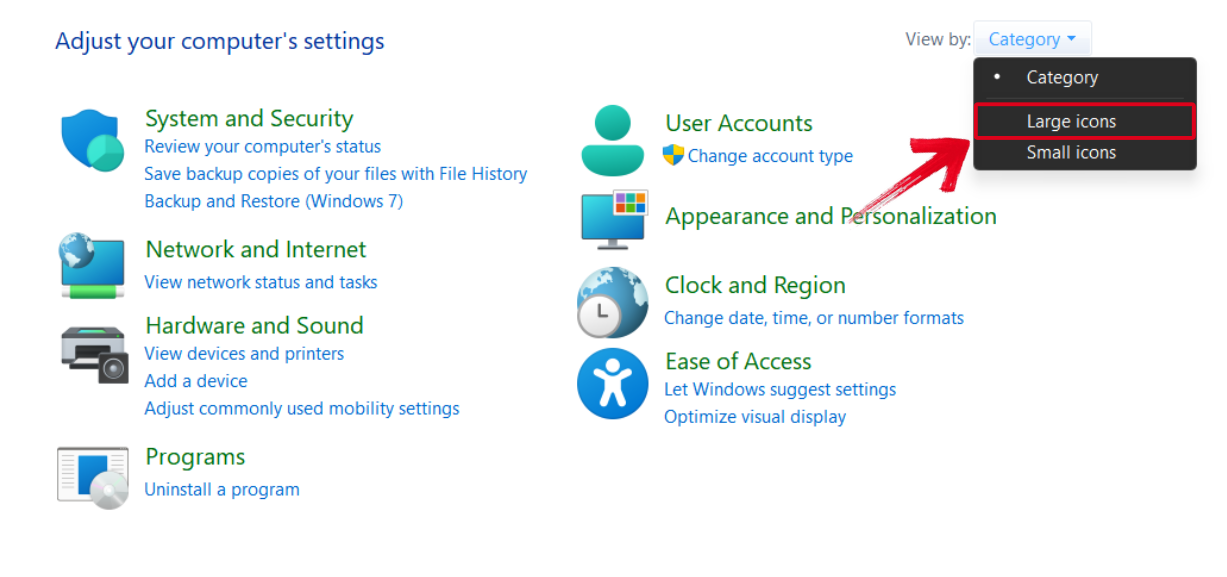
3. Suchen Sie in den Optionen der Systemsteuerung nach „Sound“ und wählen Sie es aus.
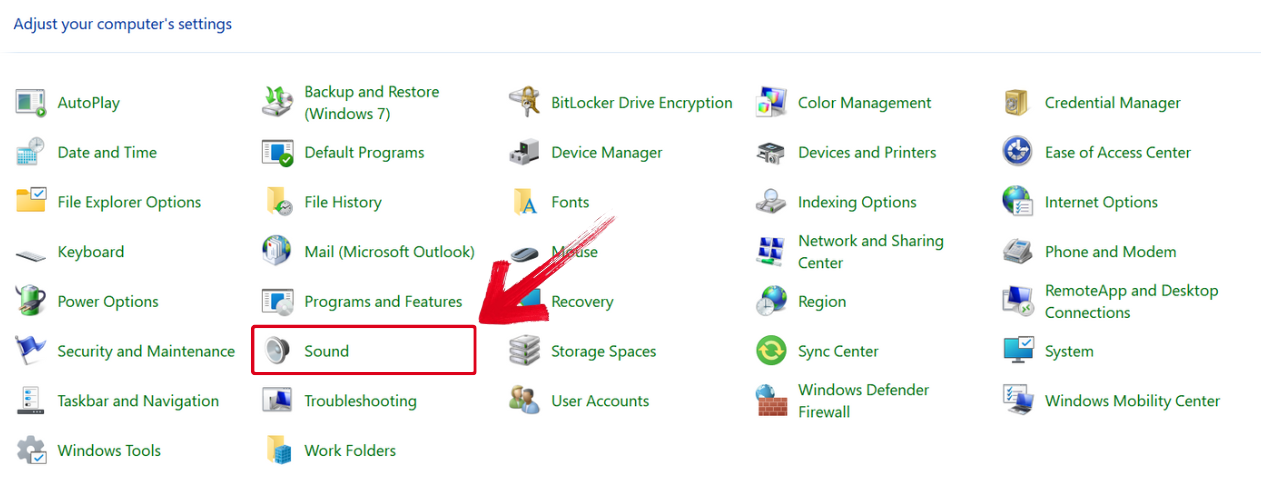
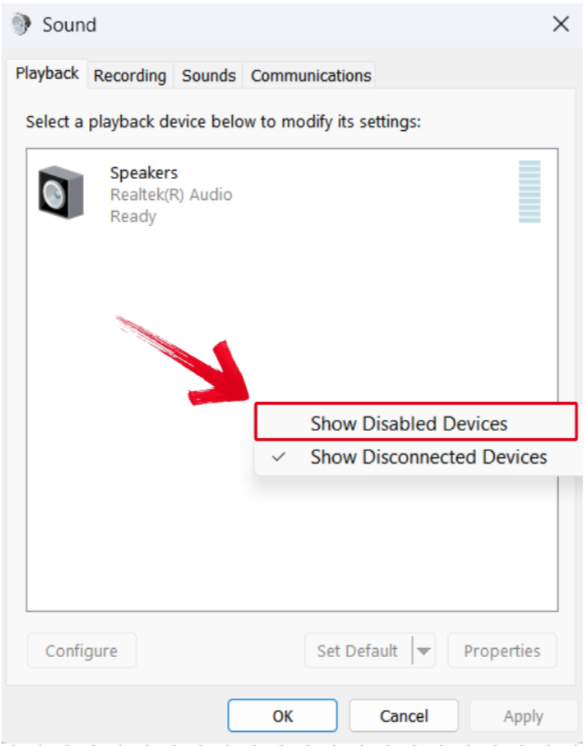
4. Wenn Ihr Audiogerät nicht aufgeführt ist, klicken Sie mit der rechten Maustaste auf eine beliebige Stelle und wählen Sie „Deaktivierte Geräte anzeigen“ aus.
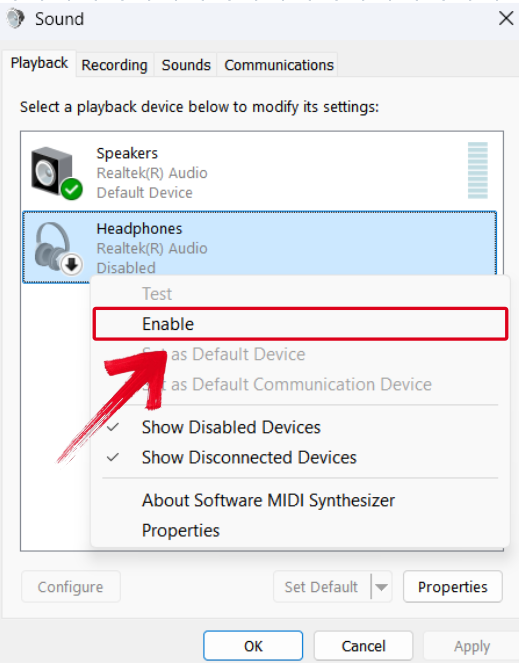
5. Klicken Sie auf dem deaktivierten Gerät mit der rechten Maustaste und drücken Sie „Aktivieren“.
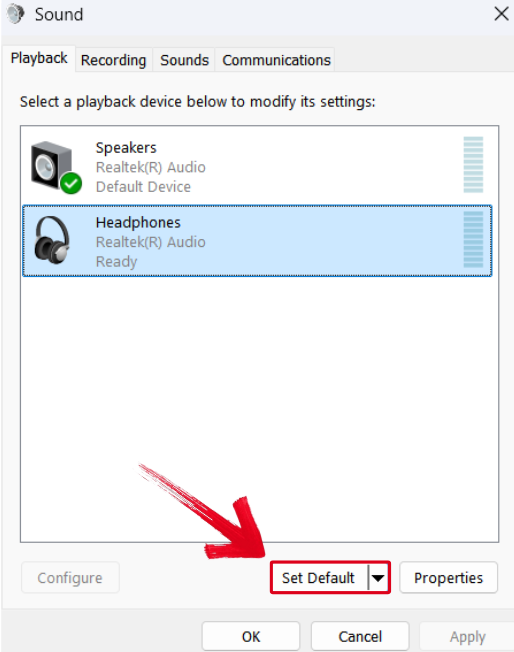
6. Die Option „Als Standard festlegen“ sollte nun auf dem aktivierten Gerät verfügbar sein. Drücken Sie darauf.
7. Nachdem Sie dies abgeschlossen haben, drücken Sie „OK“ und starten Sie Ihr System neu.
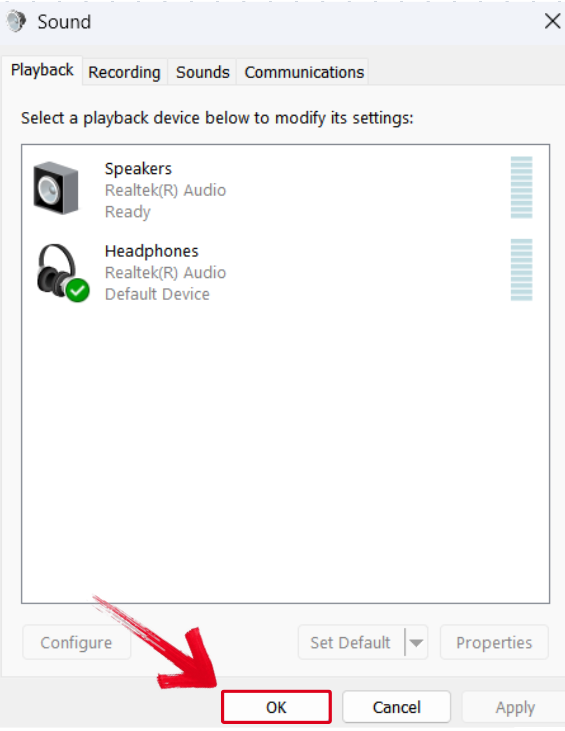
Ihr Audiogerät sollte jetzt funktionieren. Testen Sie es, indem Sie etwas abspielen, um sicherzustellen, dass es keine anderen Probleme gibt.
Tipps zur Verbesserung Ihrer Ergebnisse
- Starten Sie zwischen den Korrekturen neu: Starten Sie Ihren PC neu, nachdem Sie eine der oben genannten Methoden ausprobiert haben. Es hilft Ihrem System, alle Treiber- oder Einstellungsänderungen ordnungsgemäß anzuwenden.
- Erwägen Sie eine drahtlose Lösung: Wenn die Buchse immer noch nicht funktioniert, könnte ein drahtloses Mikrofon wie das Hollyland Lark M2 eine großartige Alternative sein. Es verbindet sich über Bluetooth und ermöglicht Ihnen die Aufnahme von einzelnen und mehreren Audio-Streams in 48 kHz-24-Bit-Qualität, ohne dass eine Buchse erforderlich ist.
Fazit
Wenn Ihre Audiobuchse plötzlich nicht mehr funktioniert, geraten Sie nicht in Panik. Die meisten Probleme sind geringfügig und mit ein paar schnellen Anpassungen behebbar. Ob es sich um veraltete Treiber, ein deaktiviertes Gerät oder eine Fehlkonfiguration handelt, die Chancen stehen gut, dass Sie die Dinge wieder zum Laufen bringen können, ohne Hardware austauschen zu müssen.
Beginnen Sie mit Treiberaktualisierungen, führen Sie bei Bedarf die Audio-Problembehandlung aus und überprüfen Sie Ihre Systemeinstellungen, um sicherzustellen, dass das Audiogerät aktiviert ist. Wenn alles andere fehlschlägt und keine sichtbaren Schäden vorhanden sind, können Sie als Backup immer drahtlose Audiooptionen in Betracht ziehen.
FAQs
F. Kann man eine defekte Audiobuchse reparieren, ohne sie auszutauschen?
Ja. Wenn das Problem softwarebedingt ist, benötigen Sie keinen Ersatz. Sie können versuchen, Ihre Treiber zu aktualisieren, das Gerät zu aktivieren oder einfach die von Windows bereitgestellte Audio-Problembehandlung zu verwenden.
F. Was ist, wenn meine Audiobuchse nach dem Ausprobieren aller Korrekturen immer noch nicht funktioniert?
Wenn keine der Lösungen funktioniert, ist der Anschluss selbst möglicherweise beschädigt. Es ist am besten, ihn von einem Techniker überprüfen zu lassen oder die Verwendung eines drahtlosen Mikrofons wie des Hollyland Lark M2 als Notlösung in Betracht zu ziehen.
F. Kann Staub die Leistung der Audiobuchse beeinträchtigen?
Ja. Staub oder Ablagerungen können die internen Verbindungspunkte blockieren und eine schlechte oder keine Audioausgabe verursachen. Eine einfache Reinigung kann die ordnungsgemäße Funktionalität wiederherstellen, ohne dass eine tiefere Fehlersuche erforderlich ist.
