
























.png)
.png) English
English .png) Français
Français .png) Italiano
Italiano  Español
  简体中文
简体中文 
ヘッドホン、マイク、スピーカー—日常的に使用する多くのデバイスは、PCのオーディオジャックが正常に機能することに依存しています。そのため、この小さなポートが突然機器を認識しなくなったり、音が途切れたり、歪んだ音声が出力されたりすると、作業の流れが大きく妨げられる可能性があります。
しかし、性急な結論を出したり、ジャックの交換を検討したりする前に、いくつかの簡単なチェックを行う価値があります。このガイドでは、PCのオーディオジャックを修理する方法をステップバイステップで説明し、スムーズに動作を復旧させることができます。
ヘッドホンジャックが機能しない理由は?
一般的なシナリオとその典型的な意味について説明しましょう。
#PCが接続されたデバイスを検出しない
ヘッドホンを接続しても何も反応がない(ポップアップも音声の切り替えもない)場合、ジャックが接続を全く認識していない可能性が高いです。多くの場合、これはハードウェアの問題を示しています。
- 特にジャックを頻繁に使用している場合、埃の蓄積や接点の摩耗により、ピンが適切に接続できなくなっている可能性があります。
- デスクトップPCを使用している場合、フロントパネルのオーディオポートが内部で切断されているか、マザーボードから外れている可能性もあります。
#2 PCはデバイスを検出するが、音が出ない
この場合、コンピューターは何かが接続されていることは認識していますが、音声を送信していません。これは多くの場合、ジャック自体の問題ではなく、ソフトウェアや設定の問題です。
- PCがヘッドホンジャックではなく、スピーカーやHDMI、その他の出力に音声を送っている可能性があります。
- 古くなった、破損した、または互換性のないオーディオドライバーがヘッドホンジャックに音声を送信できていません。
#3 音声は出るが、弱い、歪んでいる、または片チャンネルからしか出ない
ノイズが入る、音量が極端に低い、または片方のチャンネルからしか音が出ないなどの症状がある場合、接続が完全に安定していないことを示しています。この場合、ジャック内部の物理的な摩耗や損傷が原因である可能性が高いです。
- ヘッドホンプラグがジャック内で適切に位置合わせされていない可能性があります—これは、汚れ、摩耗、またはプラグが少し曲がっていることが原因で発生することがあります。
- 頻繁な使用により、内部のピンやはんだ接合部が時間とともに緩んだり劣化したりして、信頼性の低い、または不安定な出力になることがあります(特にノートPCの場合)。
開始前の事前チェック
オーディオジャックの問題はハードウェアまたはソフトウェアのいずれかに起因する可能性があることがわかっているため、より詳細なトラブルシューティングに入る前にいくつかの簡単なチェックを行うことをお勧めします。これらの簡単なステップで、多くの場合、根本的な原因をすぐに特定できます:
- ジャックの清掃:圧縮空気やソフトブラシを使用して、接続を妨げる可能性のある埃やゴミを取り除きます。
- プラグの適合確認:ヘッドホンが完全に挿入されており、緩みやぐらつきがないことを確認します。
- 別のデバイスを試す:別のヘッドホンを接続して、ヘッドセットの故障ではないことを確認します。
- 異なるポートをテスト:デスクトップの場合、フロントとリアの両方のオーディオジャックを試してください。一方が機能し、もう一方が機能しない場合、機能しないポートのハードウェアの問題である可能性が高いです。
- 物理的な損傷の確認:ジャックが異常に緩い、まったく接続されない、または目に見える損傷がある場合は、専門家による修理や交換が必要かもしれません。
これらのチェック中に明確なハードウェアの問題が見つかった場合、何に焦点を当てるべきかがわかります。しかし、すべてが正常に見えるのに音声がまだ機能しない場合は、ソフトウェアレベルのトラブルシューティングに進む時です。次にそれについて説明しましょう。
修正1:オーディオドライバーの更新
古くなったドライバーは、オーディオジャックが機能しない最も一般的な理由の1つです—特に新しいPCをセットアップしたり、新しいハードウェアをインストールしたりした直後の場合。幸い、更新は迅速かつ簡単です。 その方法は次のとおりです。
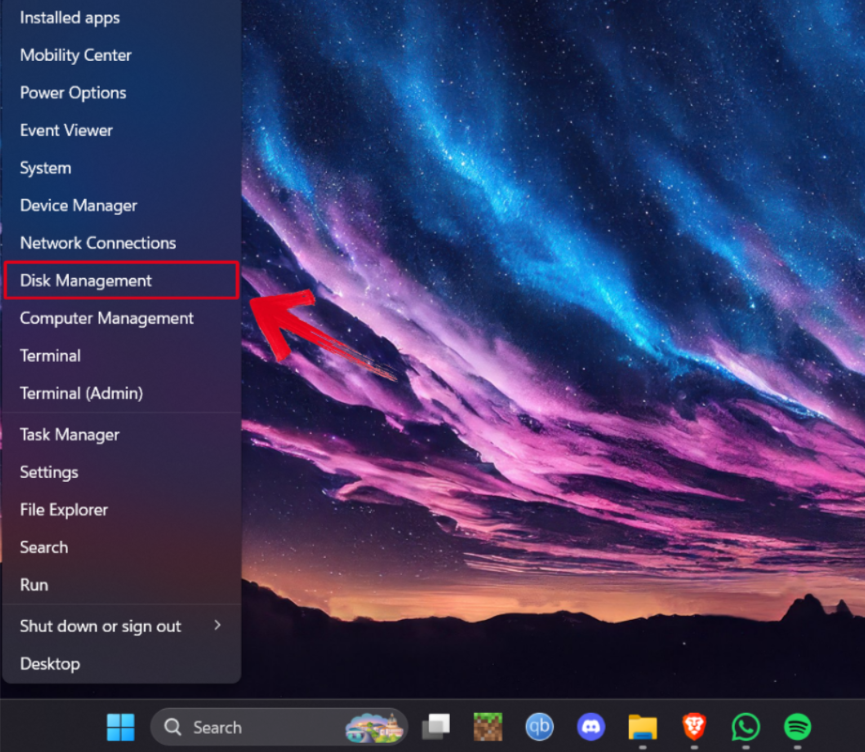
1. スタートボタンを右クリックしてプロンプトメニューを開きます。表示されたオプションから「デバイスマネージャー」を選択します。
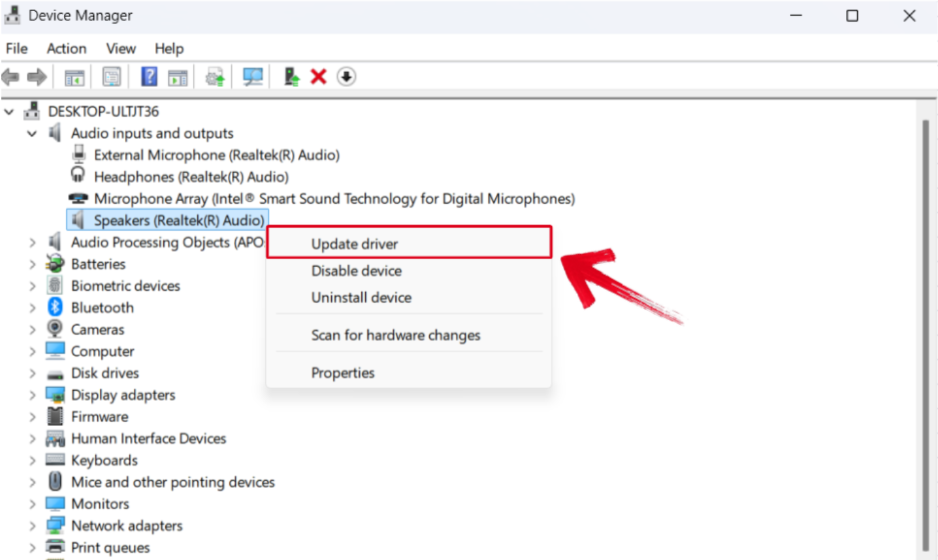
2. 「オーディオ入出力」を展開します。次に、オーディオ出力デバイスを右クリックして「ドライバーの更新」を押します。
3. 新しいウィンドウが画面に表示されます。2つのオプションから「ドライバーの自動検索」を選択します。
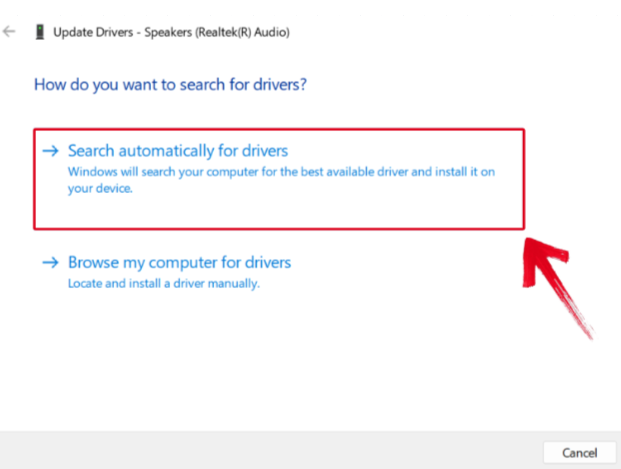
Windowsは利用可能な最新のドライバーを検索し、インストールします。問題がドライバー関連だった場合、これで解決するはずです。
修正2:オーディオトラブルシューター(Windows 11)の実行
Windowsには、システムの一般的な音声問題をスキャンし、その多くを自動的に修正できる内蔵のオーディオトラブルシューターが含まれています。何が問題かわからない場合に便利なツールです。
Windows 11でオーディオトラブルシューターを実行する方法は以下の通りです—正確なメニューはWindowsのバージョンによって若干異なります。
1. 「Windows + I」を同時に押して設定ウィンドウを起動します。
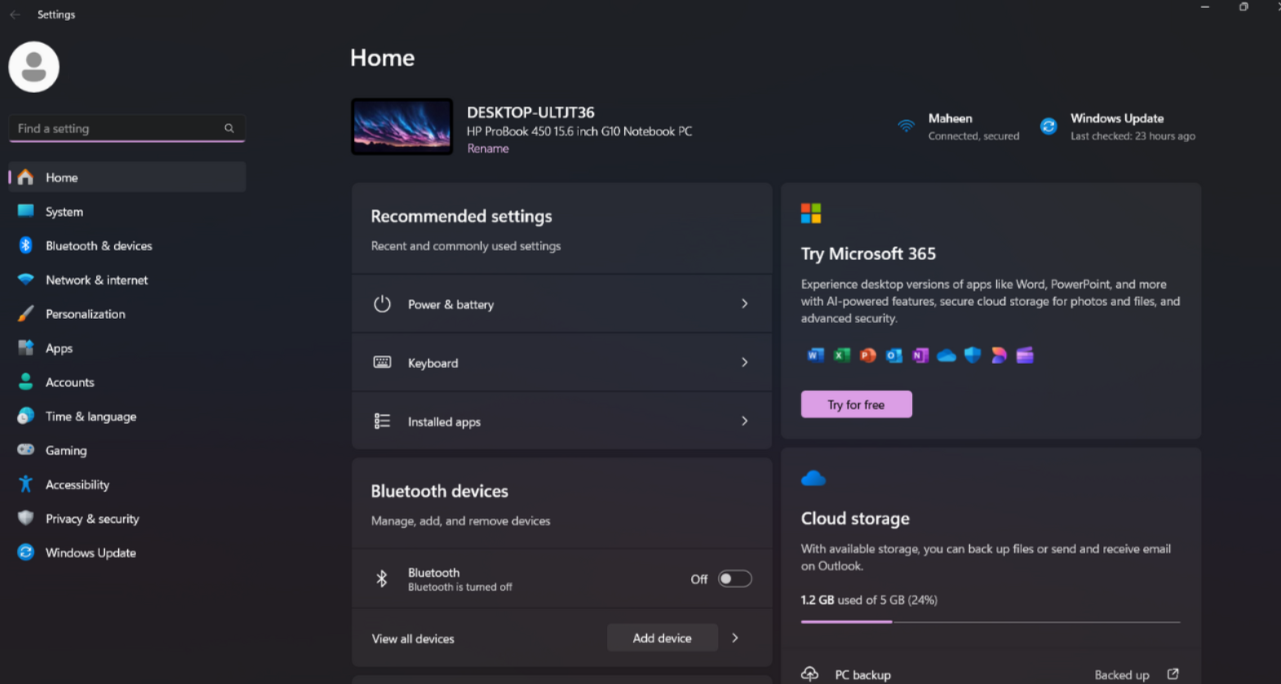
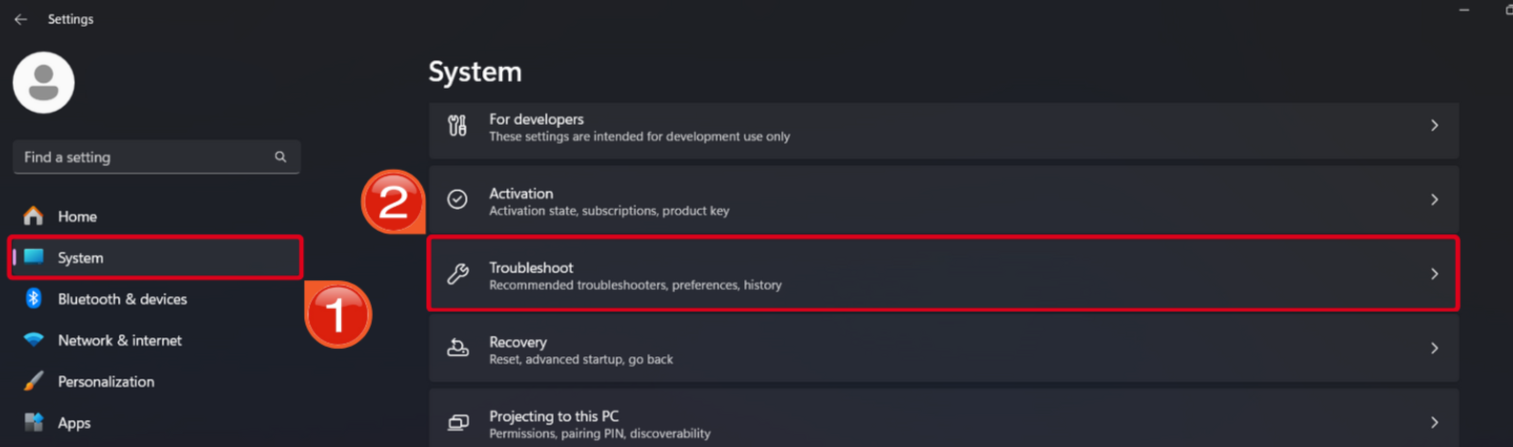
2. 「システム」設定に移動し、下にスクロールして「トラブルシューティング」を押します。
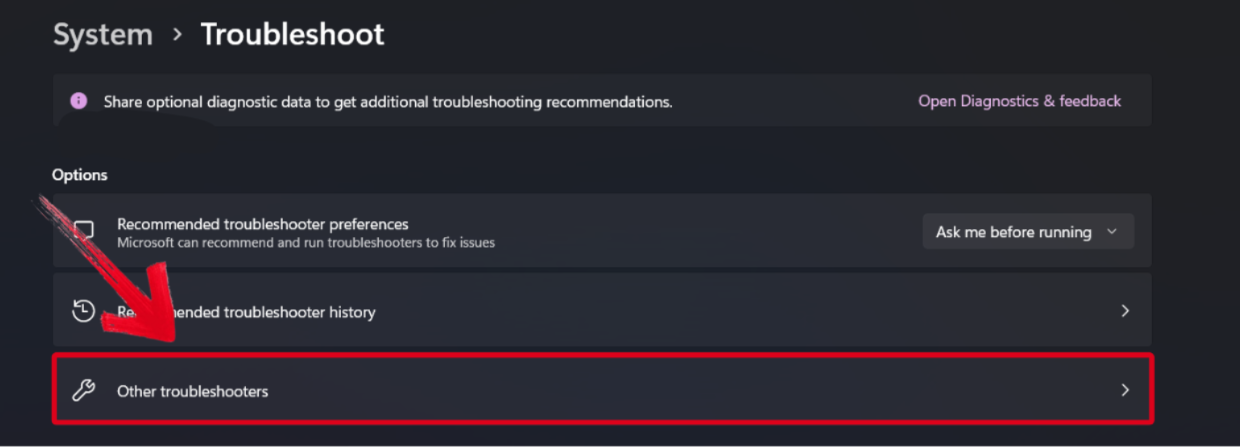
3. トラブルシューティングオプションで、「その他のトラブルシューター」を選択します。
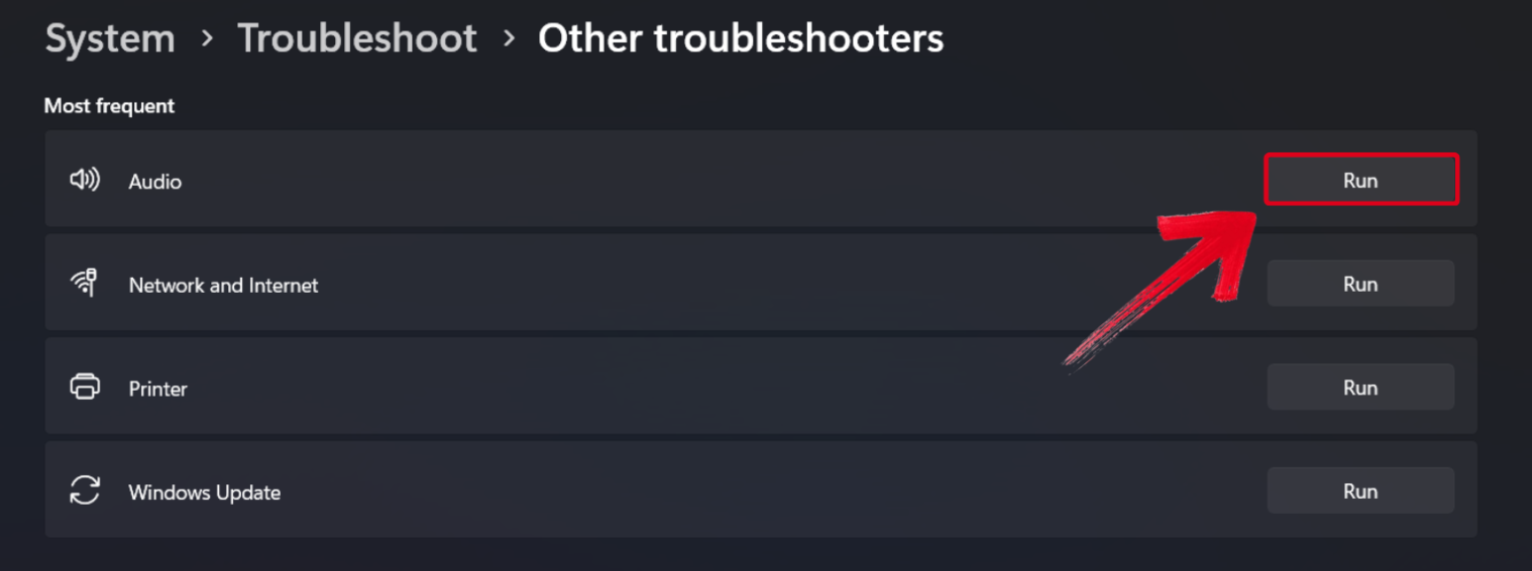
4. 「オーディオ」をその他のトラブルシューターから探し、その前にある「実行」ボタンを押します。
5. トラブルシューティングウィンドウが画面に表示されます。システムが診断スキャンを実行できるように「はい」を押します。
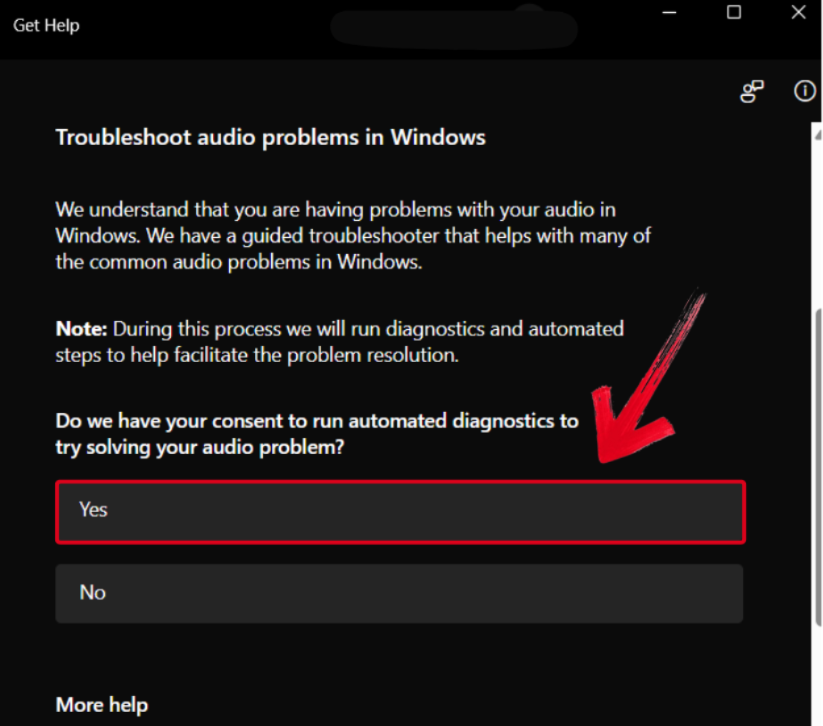
コンピューターは接続されているオーディオデバイスをスキャンします。スキャンが完了すると、Windows診断は修正を提案するか、自動的に適用します。ヘッドホンまたはスピーカーを再度テストしてください。
修正3:オーディオデバイスの有効化
オーディオデバイスがまだ機能しない場合、システム設定でオーディオデバイスが無効になっている可能性があります。確認して再有効化する方法は以下の通りです:
1. Windows検索バーに「コントロールパネル」と入力して開きます。
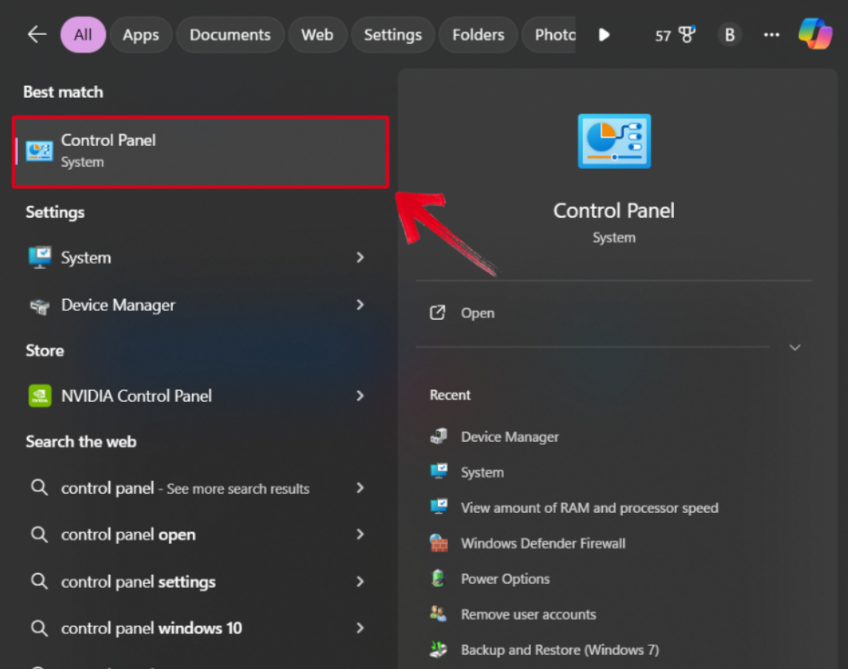
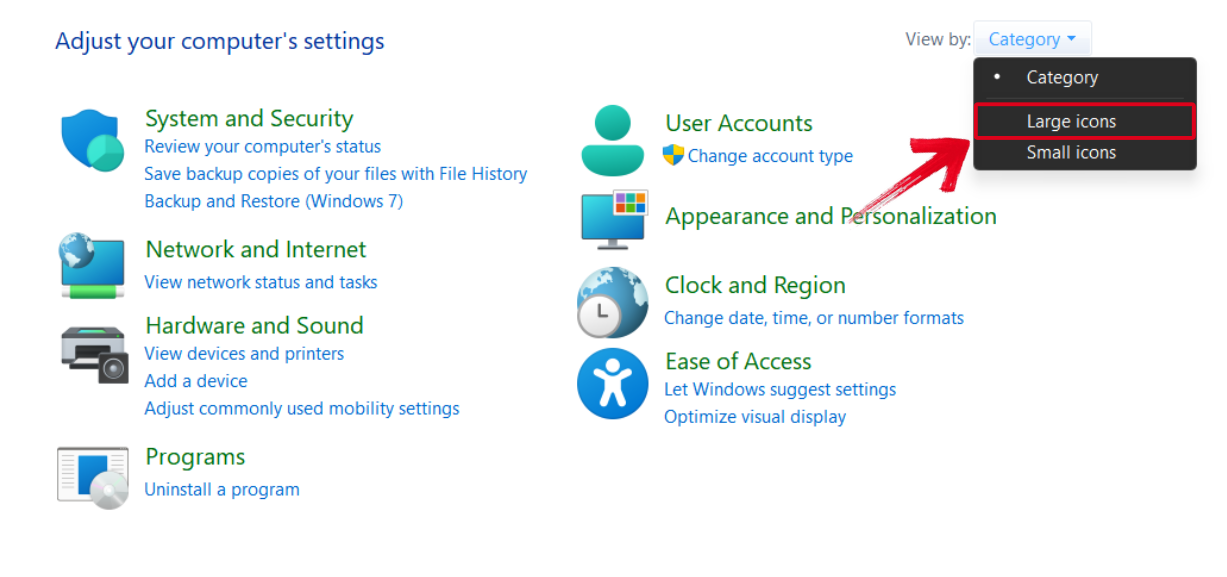
2. 「表示方法」ドロップダウンを押し、「大きいアイコン」を選択します。
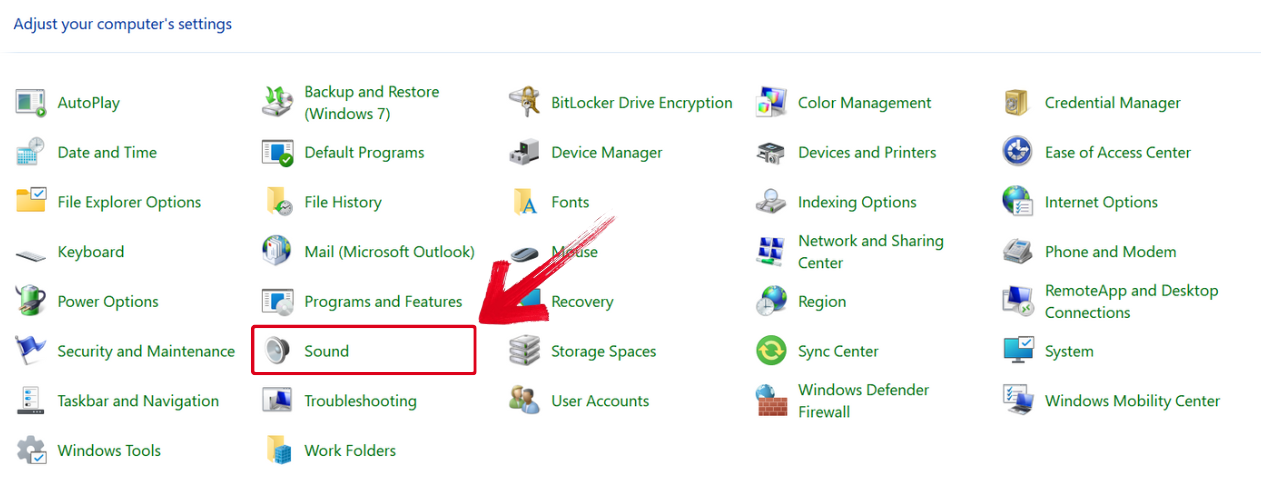
3. コントロールパネルのオプションで「サウンド」を探して選択します。
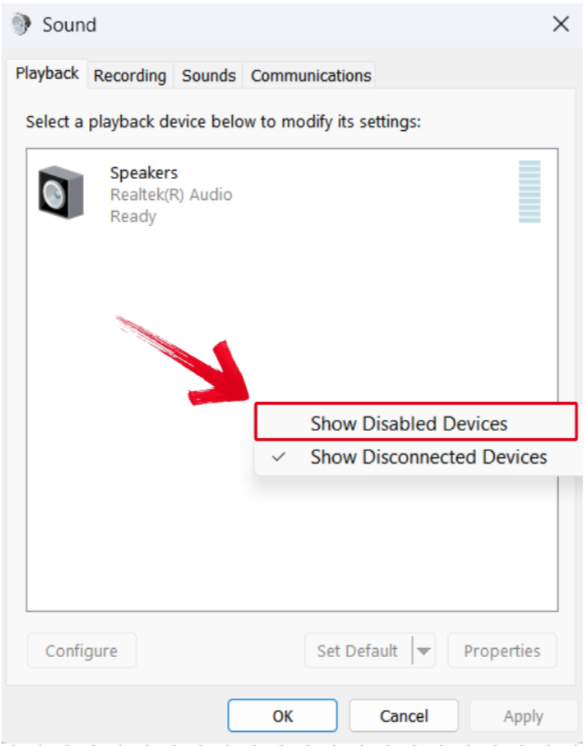
4. オーディオデバイスが表示されない場合は、任意の場所を右クリックして「無効なデバイスを表示」を選択します。
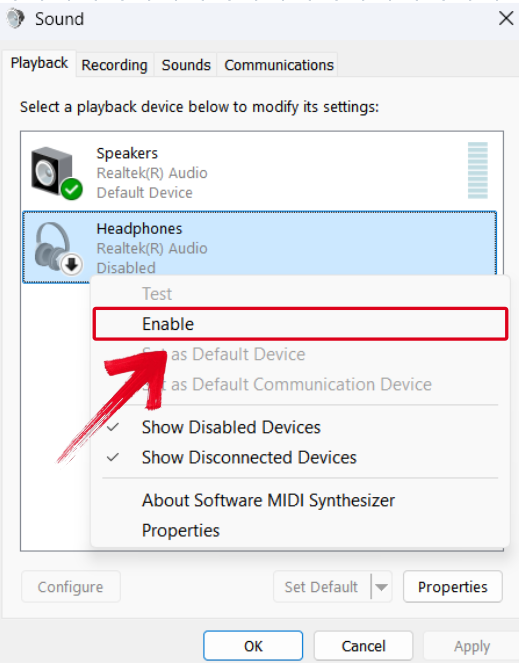
5. 無効になっているデバイスを右クリックして「有効」を押します。
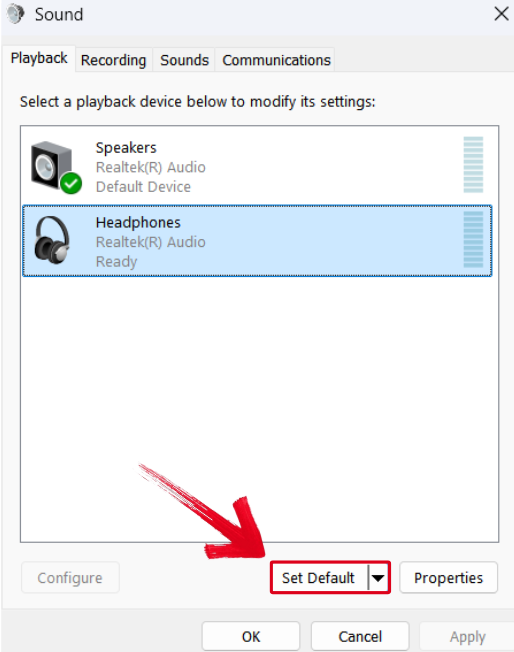
6. 有効化されたデバイスで「既定値に設定」オプションが利用可能になるはずです。これを押します。
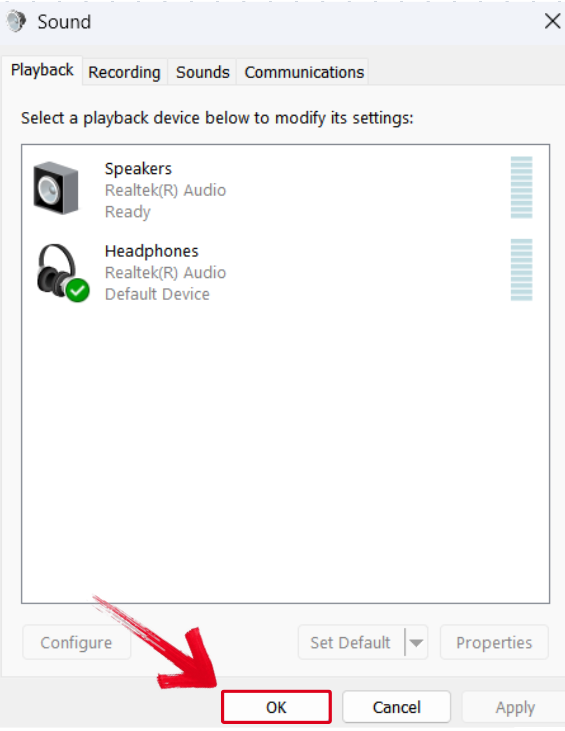
7. 完了したら、「OK」を押してシステムを再起動します。
これでオーディオデバイスが機能するはずです。何か再生して他の問題がないことを確認してください。
結果を改善するためのヒント
- 修正間の再起動:上記の方法を試した後は、PCを再起動してください。これにより、ドライバーや設定の変更が適切に適用されます。
- ワイヤレスソリューションの検討:ジャックがまだ機能しない場合、Hollyland Lark M2のようなワイヤレスマイクが優れた代替手段となります。Bluetoothで接続し、ジャックを必要とせずに48 kHz-24ビット品質の単一および複数人のオーディオストリームを録音できます。
結論
オーディオジャックが突然機能しなくなっても、慌てる必要はありません。ほとんどの問題は軽微で、いくつかの簡単な調整で修正可能です。古くなったドライバー、無効になったデバイス、設定の誤りなど、ハードウェアを交換せずに機能を回復できる可能性が高いです。
まずドライバーの更新から始め、必要に応じてオーディオトラブルシューターを実行し、オーディオデバイスが有効になっていることをシステム設定で確認してください。すべての対策が失敗し、目に見える損傷がない場合は、バックアップとしてワイヤレスオーディオオプションを検討することもできます。
よくある質問
Q. 故障したオーディオジャックを交換せずに修理できますか?
はい。問題がソフトウェア関連の場合、交換は必要ありません。ドライバーの更新、デバイスの有効化、またはWindowsが提供するオーディオトラブルシューターを使用してみることができます。
Q. すべての修正を試しても、オーディオジャックが機能しない場合はどうすればよいですか?
どの解決策も機能しない場合、ポート自体が損傷している可能性があります。技術者に確認してもらうか、Hollyland Lark M2のようなワイヤレスマイクを代替手段として検討することをお勧めします。


Q. 埃はオーディオジャックの性能に影響を与えますか?
はい。埃やゴミが内部の接続ポイントを塞ぎ、音声出力が不良になったり、まったく出力されなくなったりする可能性があります。より深いトラブルシューティングを必要とせずに、単純な清掃で適切な機能を回復できる場合があります。
