



























.png) English
English .png) Deutsch
Deutsch .png) Italiano
Italiano .png) 日本語
日本語 .png) Português
Português  简体中文
简体中文 
3 soluciones para grabar la pantalla de Netflix sin una pantalla negra
Netflix es la aplicación de streaming a la que todo el mundo recurre. Sin embargo, intentar grabar sus programas favoritos a menudo conduce a una frustrante pantalla negra. Es como chocar contra un muro al intentar capturar momentos épicos o escenas divertidas.
Este artículo es su guía para comprender el problema. Analizaremos por qué aparece la pantalla negra y compartiremos algunos trucos para ayudarle a grabar sus programas favoritos.
¿Por qué ve una pantalla negra al grabar la pantalla en Netflix?
Netflix no permite la grabación de pantalla para proteger los derechos de autor y los acuerdos de licencia con los estudios y los cineastas. Cuando graba la pantalla en Netflix, se activa un mecanismo de seguridad que impide que se capture el vídeo, lo que explica la pantalla negra.
Esta restricción está en vigor para evitar la distribución y el intercambio ilegal de contenidos, garantizando que los creadores y distribuidores conserven el control sobre cómo se accede a sus contenidos.
Con estas medidas, Netflix puede mantener la integridad de su plataforma y cumplir con las obligaciones legales.
Grabar la pantalla utilizando el navegador (desactivar la aceleración de hardware)
La forma más rápida de grabar en Netflix sin una pantalla negra es a través de un navegador web. Sin embargo, primero debe desactivar la aceleración de hardware para evitar que se produzca la pantalla negra.
Google Chrome
- Abra Google Chrome.
- Ahora, haga clic en Más opciones en la esquina superior derecha.
- Vaya a Configuración.
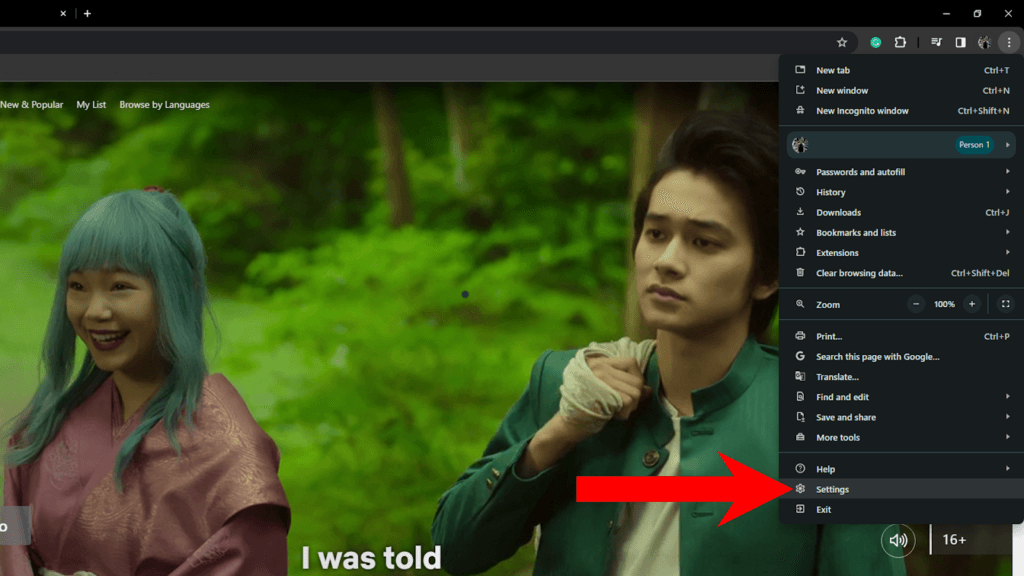
- En el menú lateral, haga clic en Sistema.
- Busque ‘Usar la aceleración de hardware cuando esté disponible‘ y desactívela.
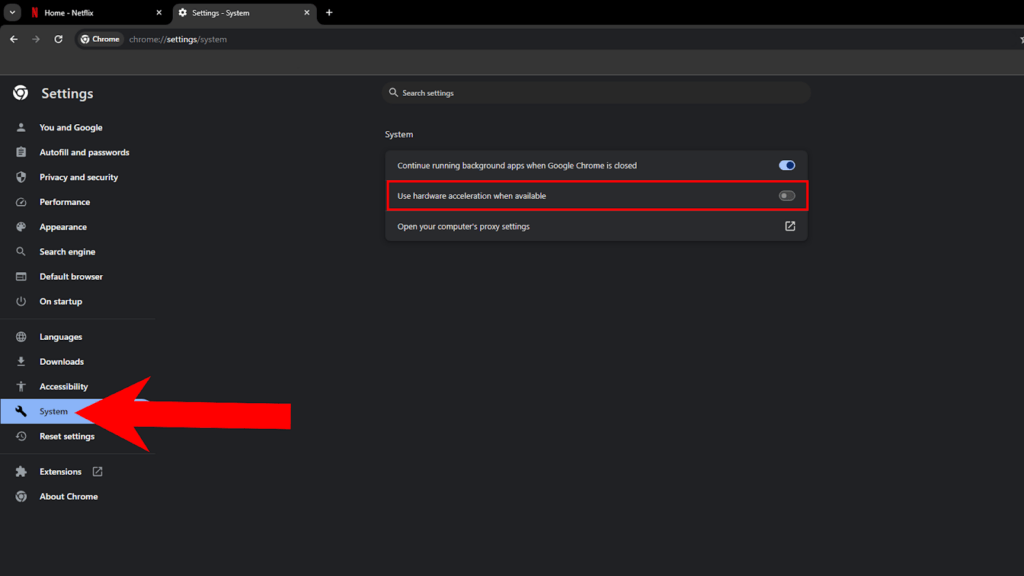
- Reinicie Google Chrome.
Firefox
- Abra Firefox en su ordenador.
- Ahora, haga clic en Más opciones.
- Vaya a Configuración.
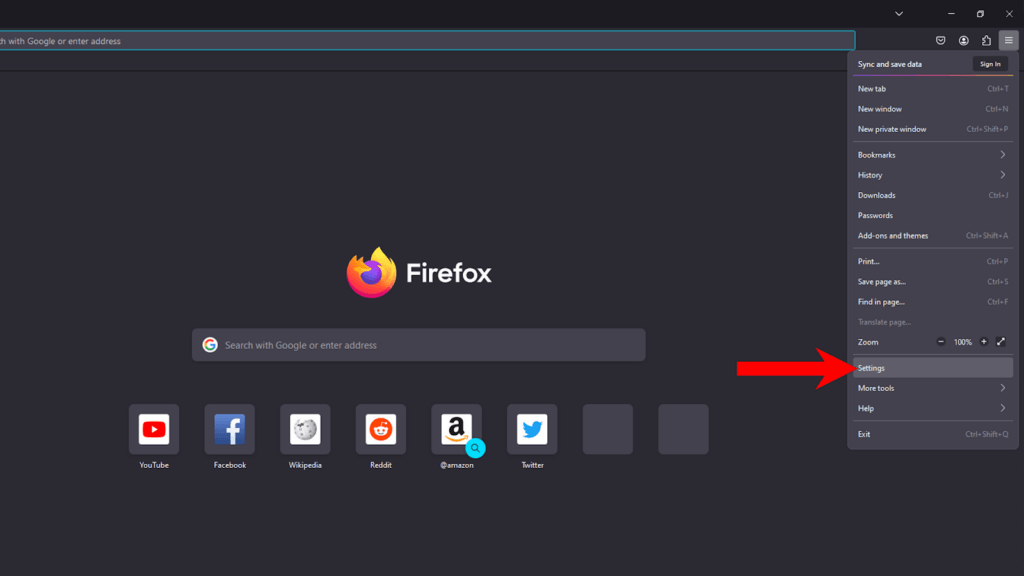
- En General, desplácese hacia abajo hasta Rendimiento.
- Desmarque la opción ‘Usar la configuración de rendimiento recomendada‘ .
- Desactive ‘Usar la aceleración de hardware cuando esté disponible‘.
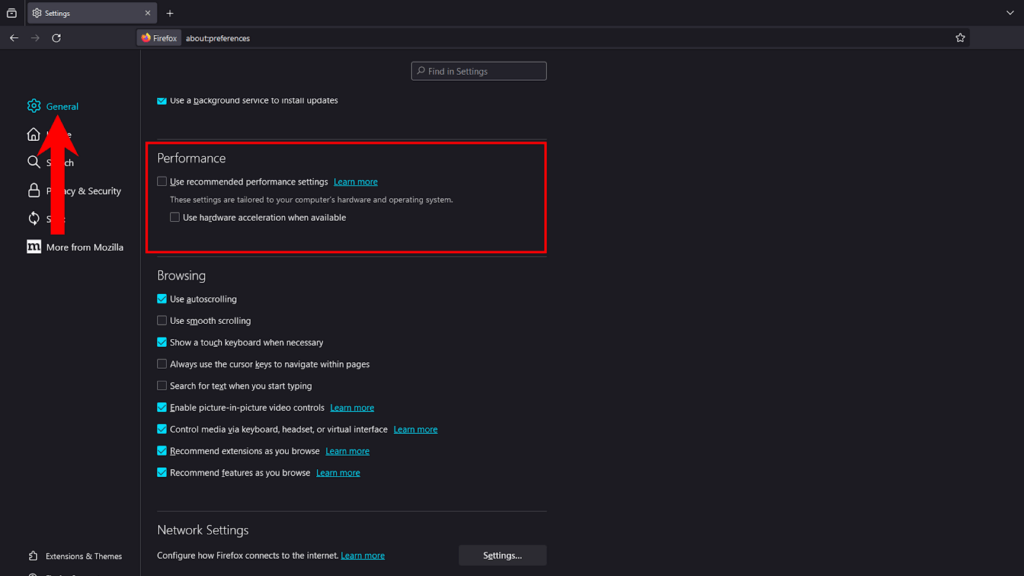
- Reinicie Firefox.
Microsoft Edge
- Abra Microsoft Edge.
- A continuación, haga clic en Más opciones.
- Seleccione Configuración.
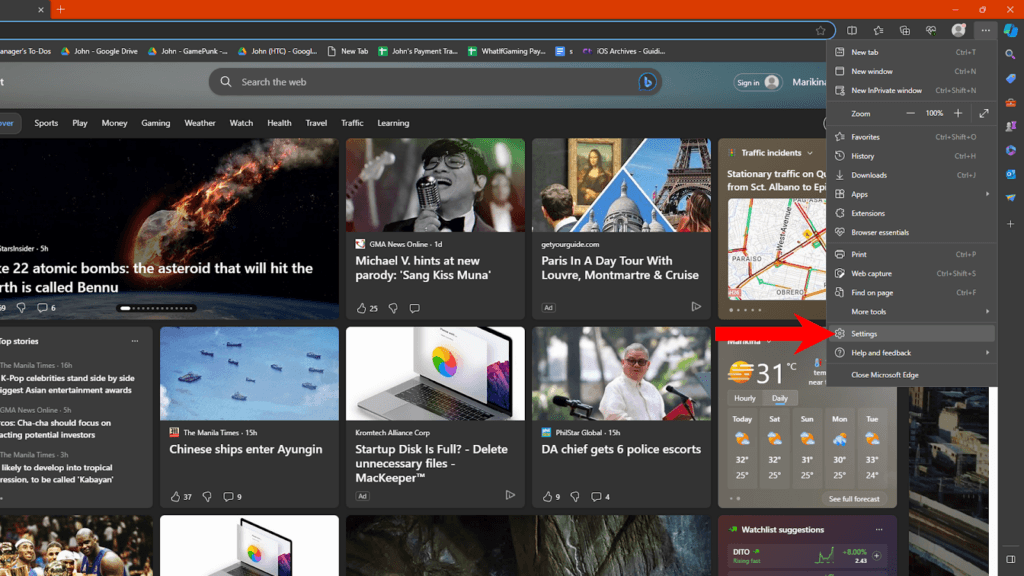
- Vaya a Sistema y rendimiento.
- En Sistema, desactive ‘Usar la aceleración de hardware cuando esté disponible‘.
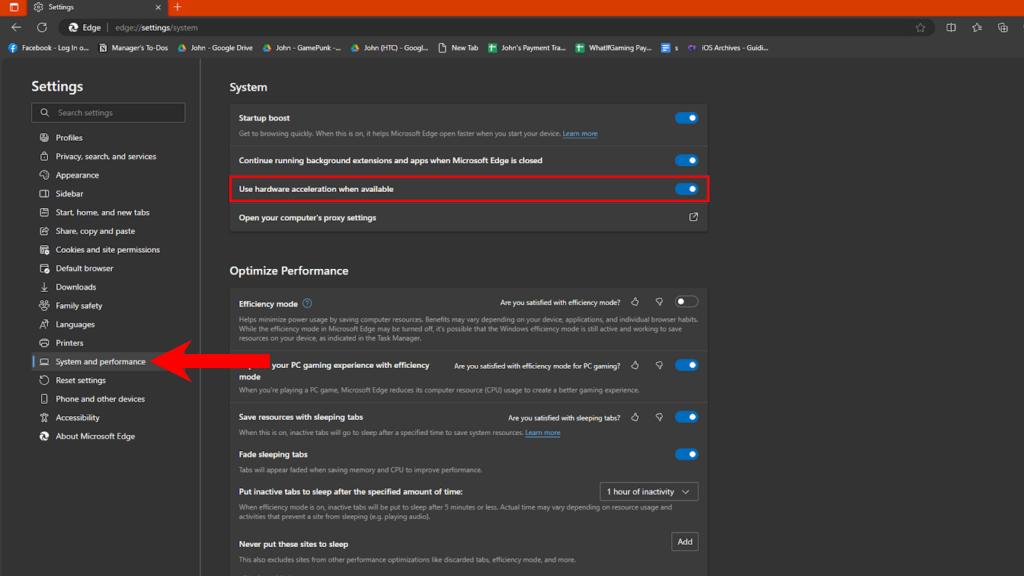
- Reinicie Microsoft Edge.
Una vez que haya desactivado la aceleración de hardware, pulse Windows + ALT + R en su teclado para iniciar la grabación de pantalla utilizando la barra de juegos de Windows.
Safari
Desafortunadamente, Safari no está basado en Chromium, por lo que no tiene la opción de administrar la aceleración de hardware.
Puede intentar grabar la pantalla utilizando QuickTime Player para ver si funciona:
- Abra QuickTime Player.
- Vaya a Archivo > Nueva grabación de pantalla.
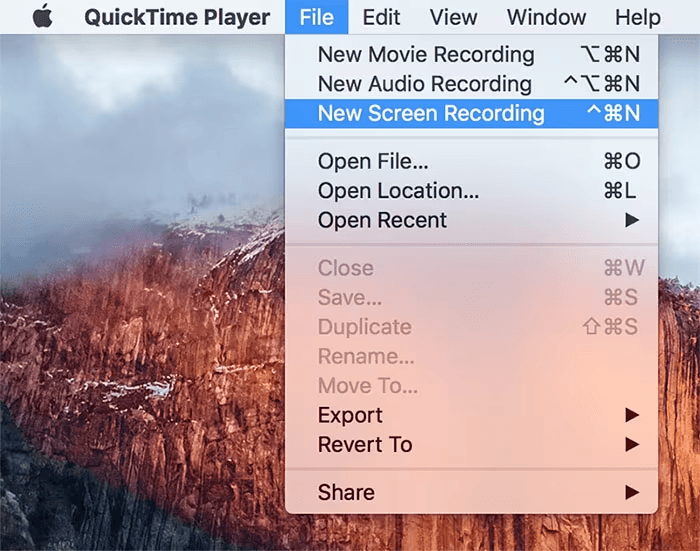
- Haga clic en Grabar para iniciar.
Utilizar grabadoras de pantalla de terceros
OBS Studio
OBS Studio es un potente software de grabación de vídeo y transmisión en directo. Puede utilizarlo para crear múltiples escenas para transmisiones, grabar clips favoritos de películas y programas, o utilizarlo para aplicar filtros a su cámara.
Aquí le mostramos cómo puede utilizarlo para grabar en Netflix sin una pantalla negra:
- Descargue e instale OBS Studio en su ordenador.
- A continuación, abra OBS Studio.
- En Escenas, haga clic en el icono ‘+’ para añadir una escena.
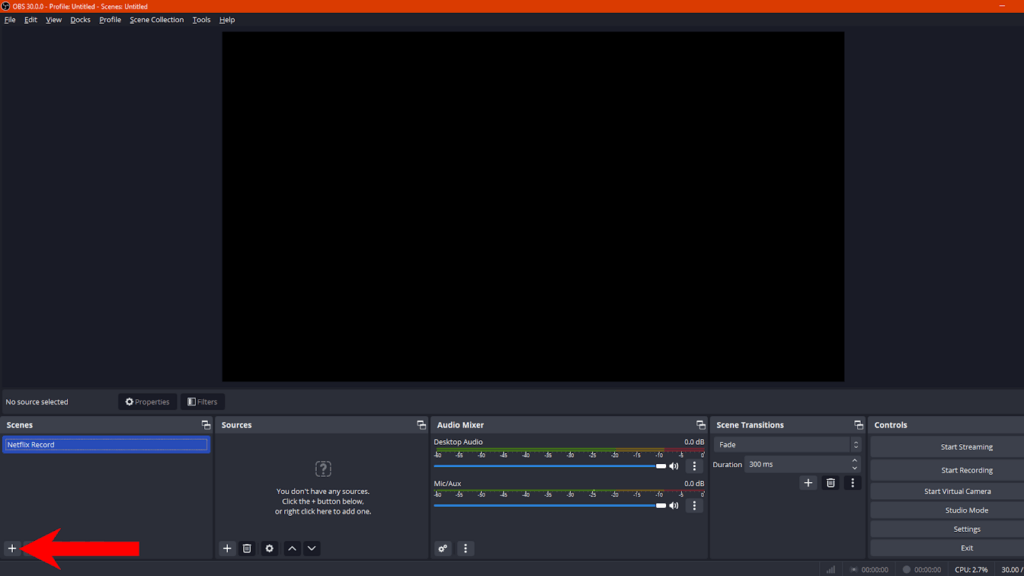
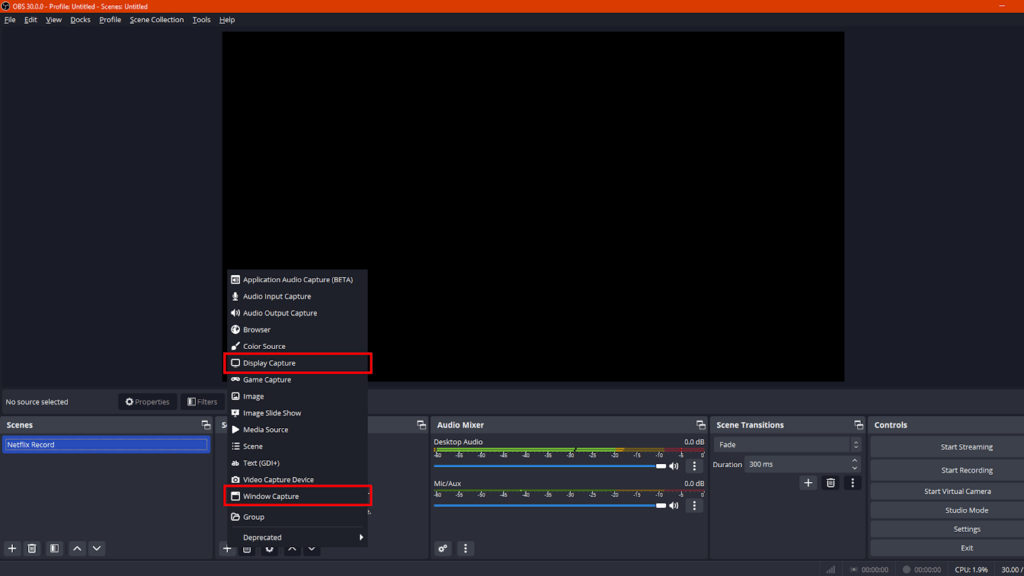
- Ahora, haga clic en el icono ‘+’ en Fuentes.
- Seleccione Captura de pantalla o Captura de ventana.
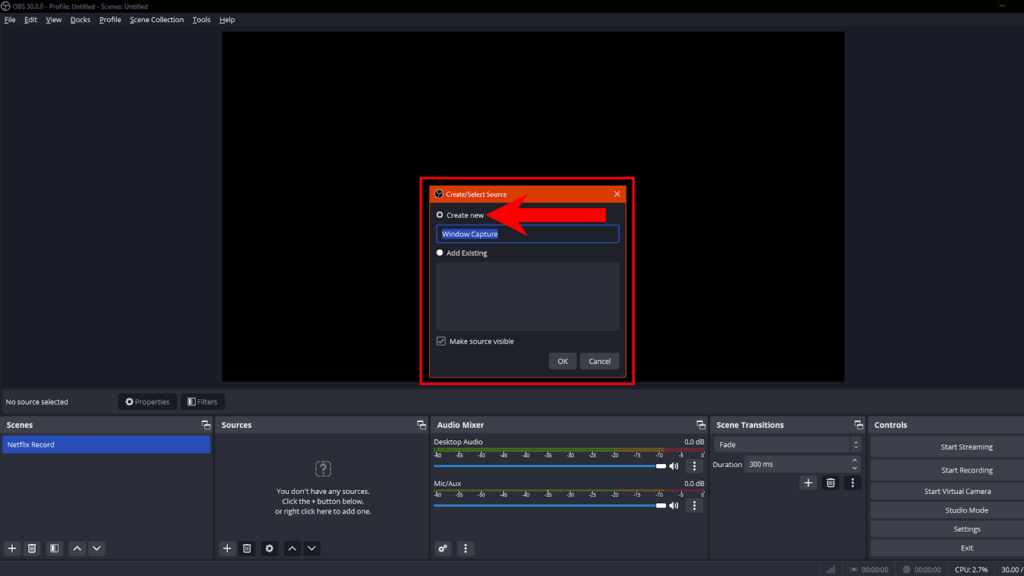
- Si elige Captura de ventana, seleccione Crear una nueva.
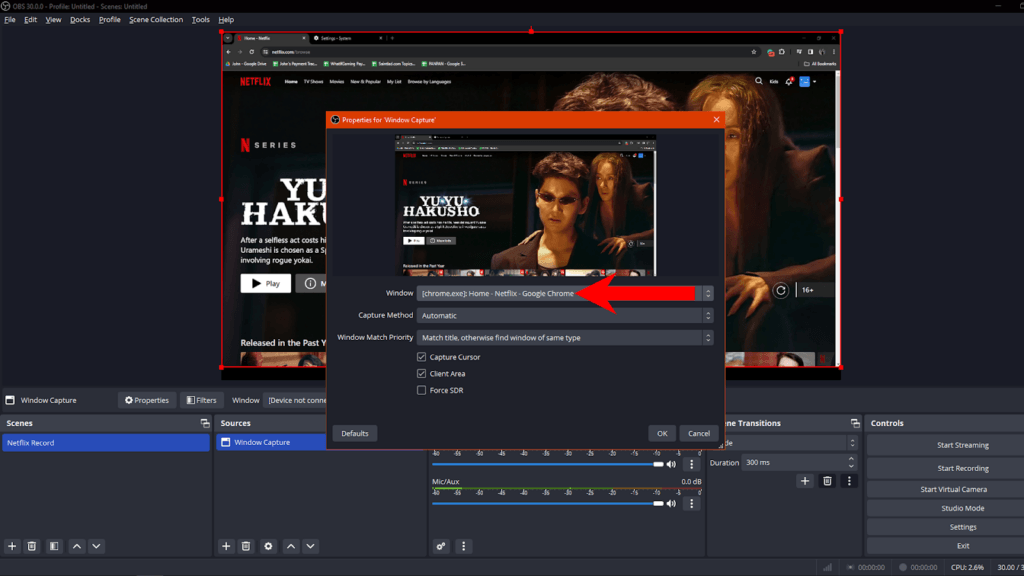
- En Ventana, seleccione el navegador que está utilizando para ver Netflix. (Sugiero Chrome)
- Haga clic en Aceptar para guardar los cambios.
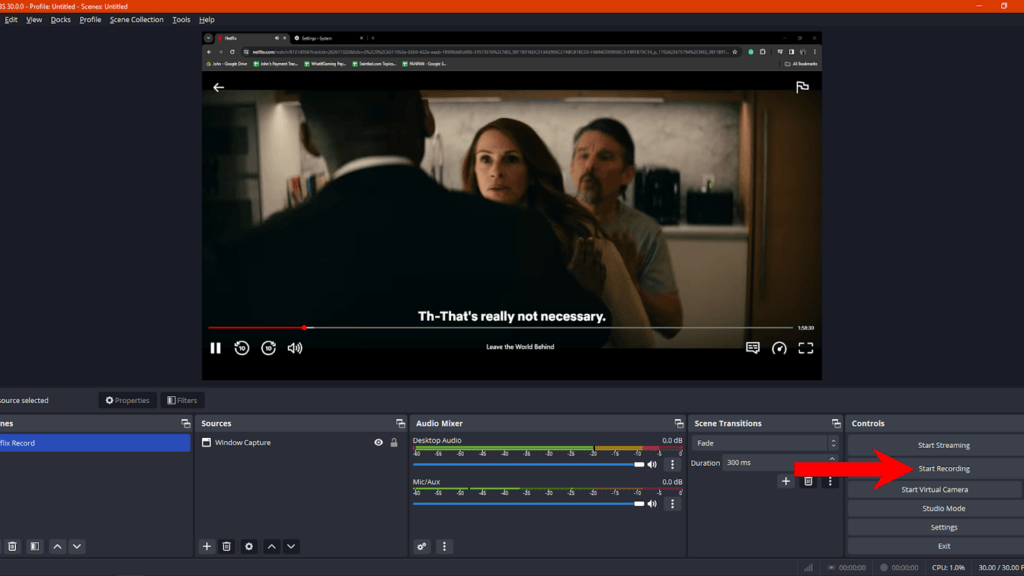
- Una vez que vea su navegador y Netflix en la ventana de vista previa, haga clic en Iniciar grabación.
Consejo:
Puede ver sus grabaciones yendo a Archivo > Mostrar grabaciones en la esquina superior izquierda.
Alternativas a OBS Studio
Bandicam (Windows)
- Grabación de vídeo de alta calidad
- Dibujo en tiempo real
- Grabación programada
EaseUS RecExperts (Windows, macOS)
- Grabación a pantalla completa
- Superposición de cámara web
- Grabación programada
Joyoshare Screen Recorder (Windows, macOS)
- Grabar audio y vídeo por separado
- Soporte para varios formatos de vídeo
Streamlabs (Windows, macOS)
- Grabar audio y vídeo
- Efectos de vídeo en directo
- Multi transmisión
- Guardar en la nube.
Utilizar extensiones del navegador
Si no desea utilizar software de terceros para grabar la pantalla, puede utilizar extensiones del navegador que admitan la grabación de pantalla para Netflix y otros servicios de streaming.
FireShot
- Instale la extensión FireShot desde Chrome Web Store.
- Abra Netflix y haga clic en el icono de FireShot.
- Elija el área de captura e inicie la grabación.
Loom
- Instale la extensión Loom.
- Inicie sesión y seleccione «Solo pantalla«.
- Abra Netflix, inicie la grabación y comparta el enlace.
Nimbus Screenshot & Screen Recorder
- Instale la extensión Nimbus Screenshot & Screen Recorder.
- Haga clic en el icono de Nimbus y seleccione «Grabador de vídeo«.
- Elija el área de grabación y comience a capturar.
- Vaya a Netflix y reproduzca su película/programa preferido.
Solución de problemas comunes
¿Por qué la grabación de pantalla no tiene audio?
Si el metraje capturado no tiene audio, compruebe la configuración de la fuente de audio y asegúrese de que se seleccionan los canales adecuados durante la grabación.
Para la barra de juegos de Windows:
- En la barra de juegos de Windows, haga clic en el icono de altavoz.
- En Mezcla, haga clic en Salida predeterminada de Windows.
- Seleccione el dispositivo de audio adecuado.

- Ajuste el volumen hasta que se escuche claramente en la grabación.
Para OBS Studio:
- Abra OBS Studio.
- Intente reproducir un programa aleatorio en Netflix.
- Vaya a OBS y compruebe la sección Mezclador de audio.
- Asegúrese de que se detecta el audio.
- Ajuste el control deslizante de volumen si es necesario.

- A continuación, haga clic en el icono ‘+’ en Fuentes.
- Seleccione Captura de entrada de audio.

- Elija Crear nuevo y haga clic en Aceptar.
- En Dispositivo, seleccione su altavoz o dispositivo de audio preferido.

- Haga clic en Aceptar.
Intente grabar de nuevo para confirmar si ya se está grabando el audio.
¿Cómo puedo recortar el metraje para eliminar los menús del navegador y otros elementos en pantalla?
Si necesita eliminar otros elementos del metraje, puede utilizar software de edición de vídeo como Adobe Premiere, Final Cut Pro, Apple iMovie, Wondershare Filmora o cualquier otra herramienta de edición que admita el recorte de vídeo.
¿Por qué la grabación de pantalla es borrosa?
La calidad de su grabación de pantalla depende del software de grabación que haya utilizado. Algunas aplicaciones de grabación de pantalla le permiten modificar la resolución de las grabaciones de pantalla para obtener mejores resultados.
En OBS Studio, por ejemplo, puede modificar la resolución de la grabación para mejorar la calidad:
- En OBS, haga clic en Archivo > Configuración.
- Ahora, vaya a Salida.
- En Grabación, haga clic en Calidad de grabación y elija Alta calidad o Calidad sin pérdidas.
- A continuación, cambie el Formato de grabación a .MKV o .FLV. También puede utilizar MP4 si prefiere este formato.

- Una vez hecho esto, haga clic en Aplicar y, a continuación, en Aceptar.
Recordatorios importantes
Aspectos legales y éticos
La grabación de contenido de plataformas como Netflix puede acarrear implicaciones legales y éticas. Si bien la grabación para uso personal puede ser aceptable, la distribución o el intercambio de material con derechos de autor sin permiso es ilegal y una violación de los términos de servicio de Netflix.
Debe tener en cuenta que la reproducción y distribución no autorizadas de contenido con derechos de autor pueden acarrear consecuencias legales.
Rutas alternativas
Si su plan principal es consumir contenido localmente para uso personal, considere la posibilidad de utilizar la función de ‘descarga’ de Netflix. Esto le permite ver sus programas favoritos sin conexión sin sacrificar la calidad y evitar complicaciones legales al grabar películas y programas de televisión.
Si necesita ver con amigos, compañeros de trabajo u otras personas, puede utilizar plataformas en línea que ofrecen funciones de pantalla compartida, en lugar de grabar. Esto permite una experiencia de visualización sincronizada sin la necesidad de edición posterior a la grabación.
Conclusión
Desactivar la aceleración de hardware en los navegadores es la ruta más sencilla para grabar sin una pantalla negra. Sin embargo, también puede aprovechar las potentes grabadoras de pantalla de terceros como OBS Studio, Streamlabs y Bandicam.
Las extensiones del navegador como FireShot y Loom también ofrecen opciones fiables sin la necesidad de instalar software de terceros en su ordenador.
Por encima de todo, es importante considerar los aspectos legales y éticos de la grabación de películas y programas de televisión de Netflix. Si bien esta guía le proporciona herramientas para superar el problema de la pantalla negra, asegúrese de utilizarla de forma responsable y nunca distribuya contenido con derechos de autor sin los permisos adecuados.
Si está buscando formas flexibles y fiables de compartir o grabar contenido de forma eficiente desde servicios de streaming, un transmisor de vídeo inalámbrico puede agilizar significativamente su configuración. Con una latencia mínima y una conectividad robusta, transmite sin esfuerzo señales de vídeo claras, lo que facilita las tareas de captura de pantalla y las hace más sencillas.
Preguntas frecuentes
¿Cuáles son los riesgos y limitaciones potenciales de la desactivación de la aceleración de hardware?
Desactivar la aceleración de hardware en su navegador puede provocar problemas de rendimiento al navegar por otros sitios. Esto afecta a algunas funciones del sitio web que dependen de gráficos acelerados como imágenes y animaciones en 3D.
¿Existen soluciones alternativas además de la grabación de pantalla para capturar escenas específicas de Netflix?
Puede utilizar las funciones de descarga oficiales proporcionadas por Netflix si necesita ver sus programas favoritos sin conexión. Si simplemente necesita compartir una escena específica y no le importa mucho la calidad, puede utilizar la cámara de su teléfono para grabar el clip.
¿Cómo puedo asegurar la calidad del audio grabado al capturar contenido de Netflix?
Asegúrese de que la fuente de audio correcta está seleccionada en el software de captura que está utilizando. También debe ajustar el volumen de la fuente de audio y probar en consecuencia antes de grabar todo el programa o película. También debe desactivar la entrada del micrófono durante la grabación para evitar el ruido de fondo y que las personas de su entorno se incluyan en la grabación.


Suscríbete a nosotros
¡Para recibir las últimas noticias!


