
























.png)
.png) English
English .png) Deutsch
Deutsch .png) Italiano
Italiano .png) Português
Português  Español
  简体中文
简体中文 
ブラックスクリーンなしでNetflixを画面録画する3つの解決策
Netflixは誰もが利用するストリーミングアプリです。しかし、お気に入りの番組を録画しようとすると、しばしば厄介なブラックスクリーンに遭遇します。これは、壮大な瞬間や面白いシーンを捉えようとしても、壁にぶつかるようなものです。
本記事では、この問題の理解を深めるためのガイドとなります。ブラックスクリーンが発生する理由を詳しく解説し、お気に入りの番組を録画するのに役立ついくつかのヒントをご紹介します。
Netflixで画面録画する際にブラックスクリーンが表示されるのはなぜですか?
Netflixは、スタジオや映画制作者との著作権およびライセンス契約を保護するため、画面録画を許可していません。Netflixで画面録画を行うと、動画のキャプチャを妨げるセキュリティメカニズムが作動し、ブラックスクリーンが表示される原因となります。
この制限は、コンテンツの違法な配布や共有を防ぐために設けられており、クリエイターや配信者がコンテンツへのアクセス方法を管理できるようにしています。
これらの対策により、Netflixはプラットフォームの整合性を維持し、法的義務を遵守することができます。
ブラウザを使用して画面録画する(ハードウェアアクセラレーションを無効にする)
Netflixをブラックスクリーンなしで録画する最も手軽な方法は、ウェブブラウザを使用することです。ただし、ブラックスクリーンの発生を防ぐために、まずハードウェアアクセラレーションを無効にする必要があります。
Google Chrome
- Google Chromeを開きます。
- 次に、右上隅にある「その他のオプション」をクリックします。
- 設定に移動します。
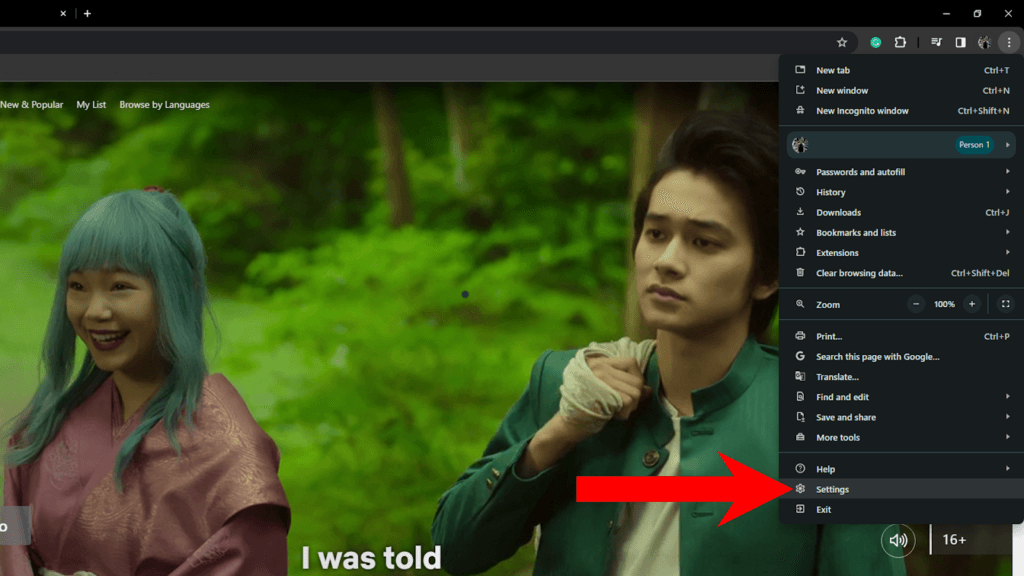
- サイドメニューで「システム」をクリックします。
- 「ハードウェアアクセラレーションが使用可能な場合は使用する」を見つけて無効にします。
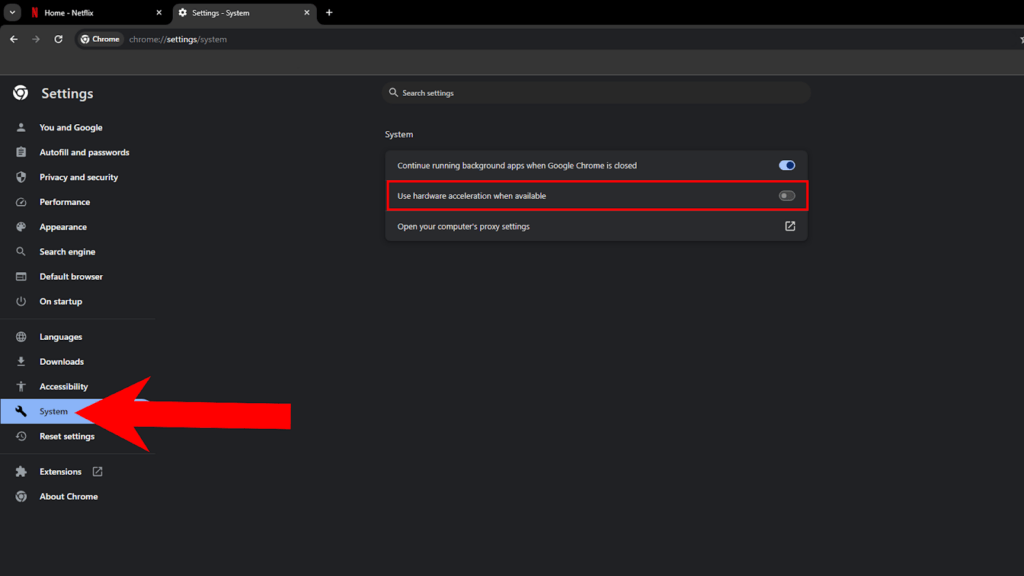
- Google Chromeを再起動します。
Firefox
- コンピュータでFirefoxを開きます。
- 次に、「その他のオプション」をクリックします。
- 設定に移動します。
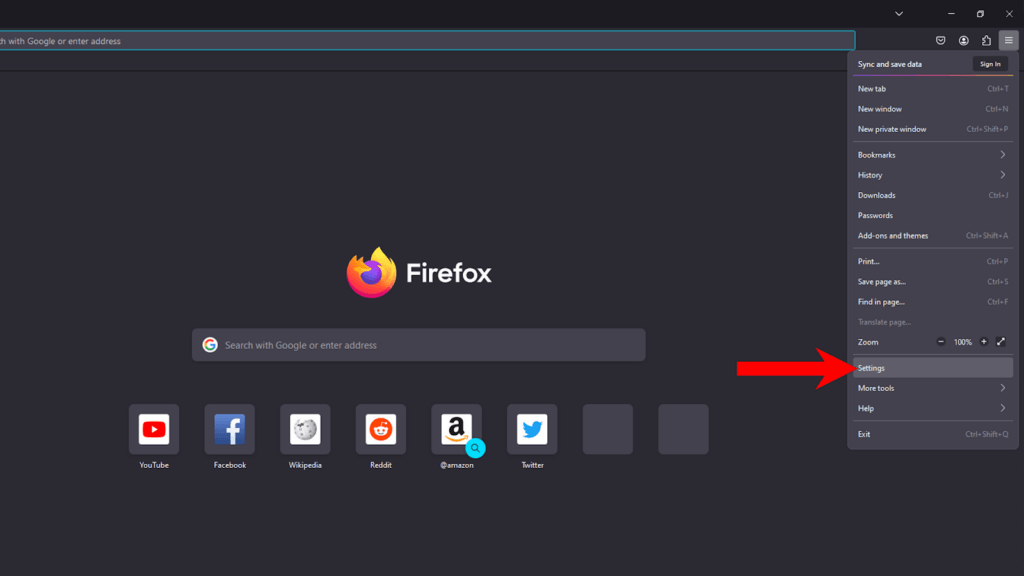
- 「一般」の下で、「パフォーマンス」までスクロールします。
- 「推奨パフォーマンス設定を使用する」オプションのチェックを外します。
- 「ハードウェアアクセラレーションが使用可能な場合は使用する」を無効にします。
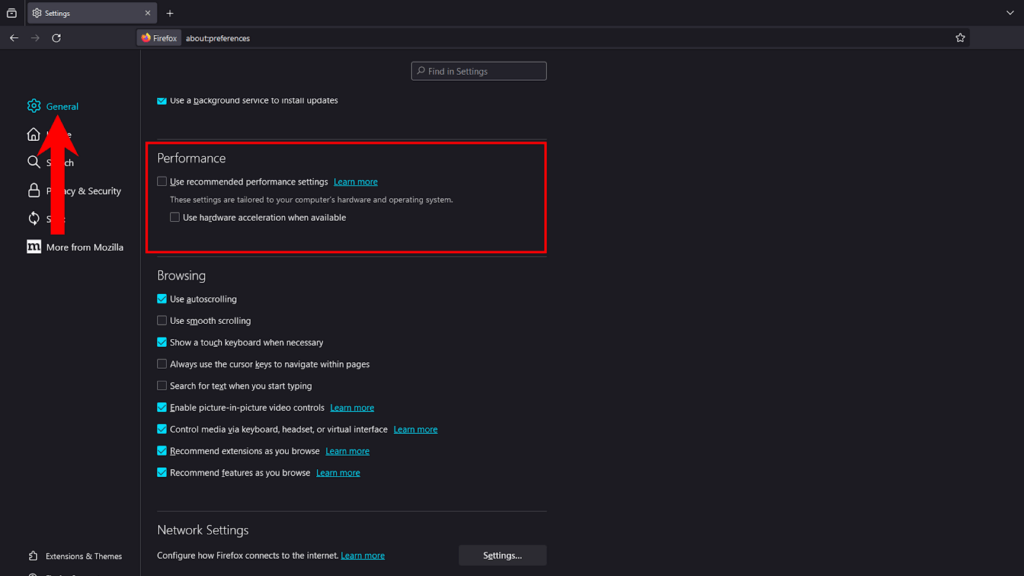
- Firefoxを再起動します。
Microsoft Edge
- Microsoft Edgeを開きます。
- 次に、「その他のオプション」をクリックします。
- 設定を選択します。
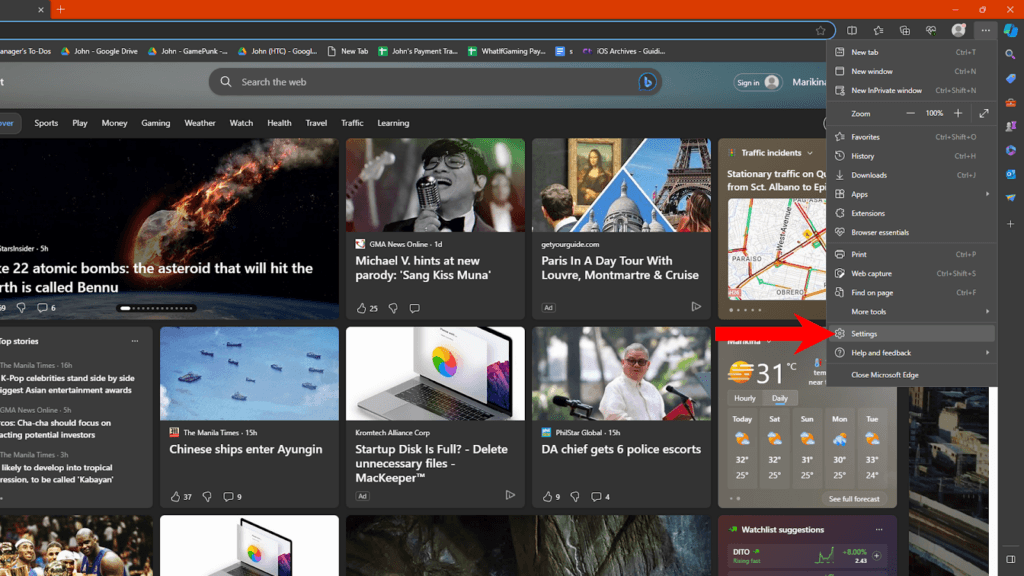
- システムとパフォーマンスに移動します。
- 「システム」の下で、「ハードウェアアクセラレーションが使用可能な場合は使用する」を無効にします。
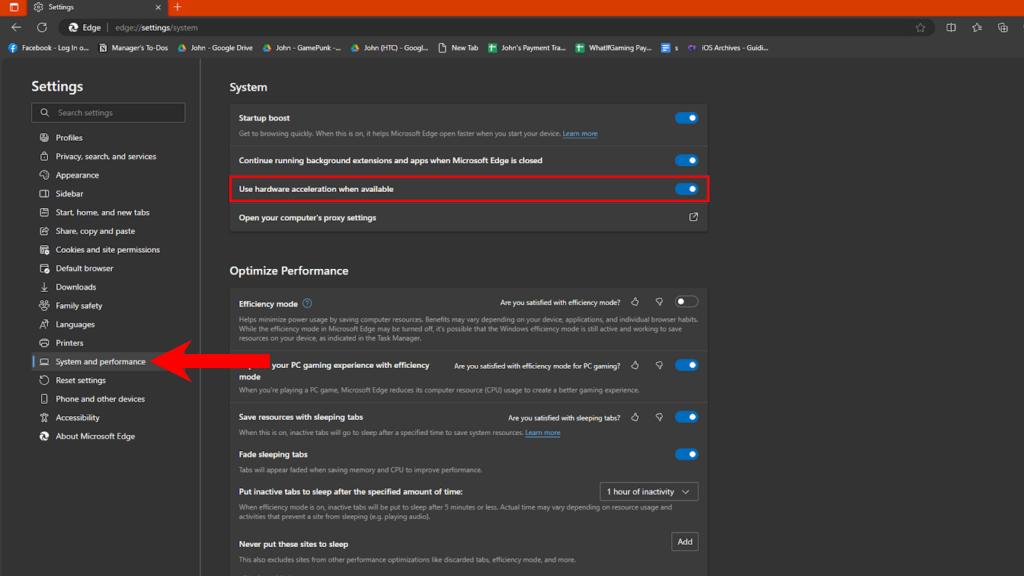
- Microsoft Edgeを再起動します。
ハードウェアアクセラレーションを無効にしたら、キーボードでWindows + ALT + Rを押して、Windowsゲームバーを使用して画面録画を開始します。
Safari
残念ながら、SafariはChromiumベースではないため、ハードウェアアクセラレーションを管理するオプションがありません。
QuickTime Playerを使用して画面録画を試すことができます。動作するかどうかを確認してください。
- QuickTime Playerを開きます。
- ファイル > 新規画面収録に移動します。
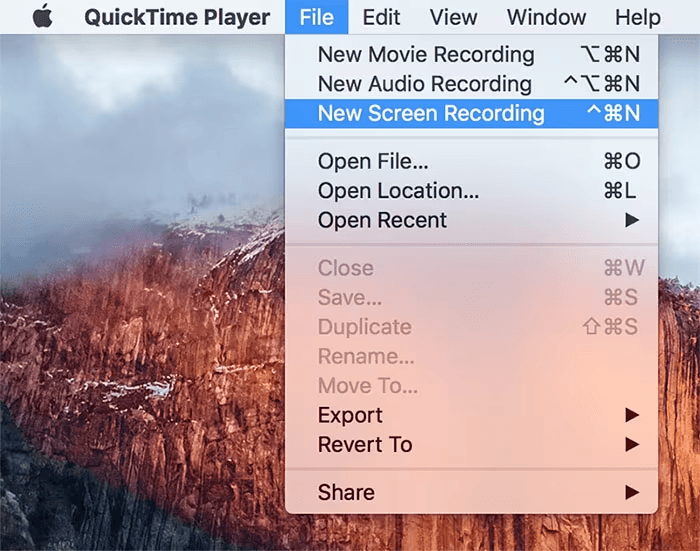
- 録画をクリックして開始します。
サードパーティの画面録画ソフトを使用する
OBS Studio
OBS Studioは、強力な動画録画およびライブストリーミングソフトウェアです。ストリーム用の複数のシーンを作成したり、映画や番組のお気に入りのクリップを録画したり、カメラにフィルターを適用したりすることができます。
Netflixをブラックスクリーンなしで録画するためにこれを使用する方法は次のとおりです。
- コンピュータにOBS Studioをダウンロードしてインストールします。
- 次に、OBS Studioを開きます。
- シーンの下で、「+」アイコンをクリックしてシーンを追加します。
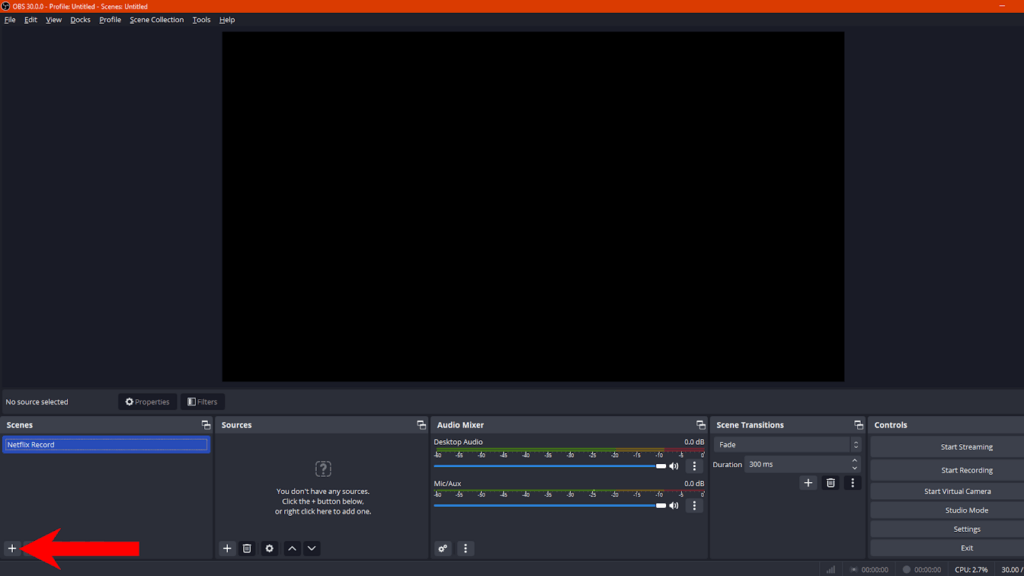
- 次に、「+」アイコンをクリックします。ソースの下にある
- ディスプレイキャプチャまたはウィンドウキャプチャを選択します。
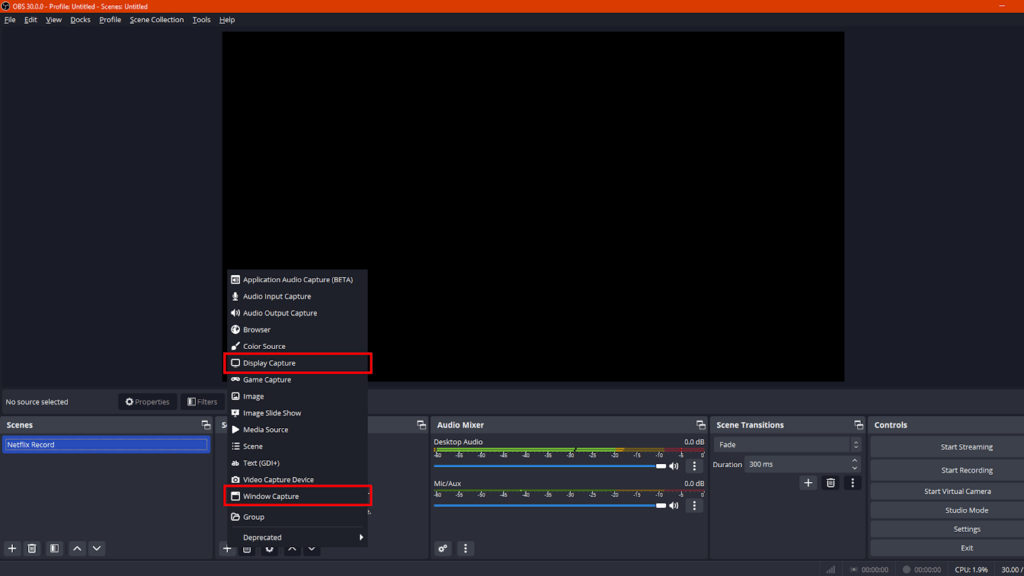
- ウィンドウキャプチャを選択した場合、「新規作成」を選択します。
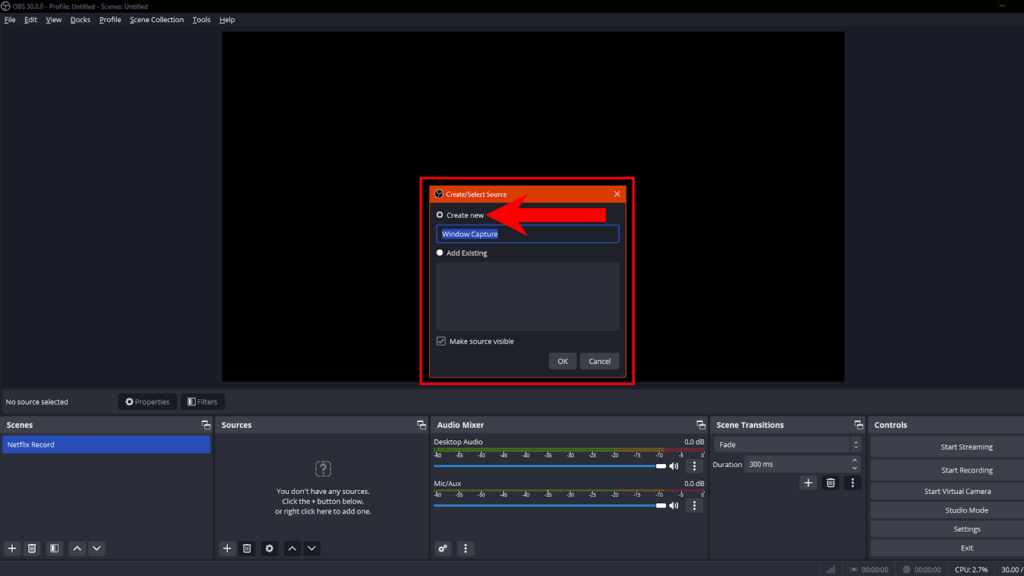
- ウィンドウの下で、Netflixを視聴しているブラウザを選択します。(Chromeを推奨します)
- OKをクリックして変更を保存します。
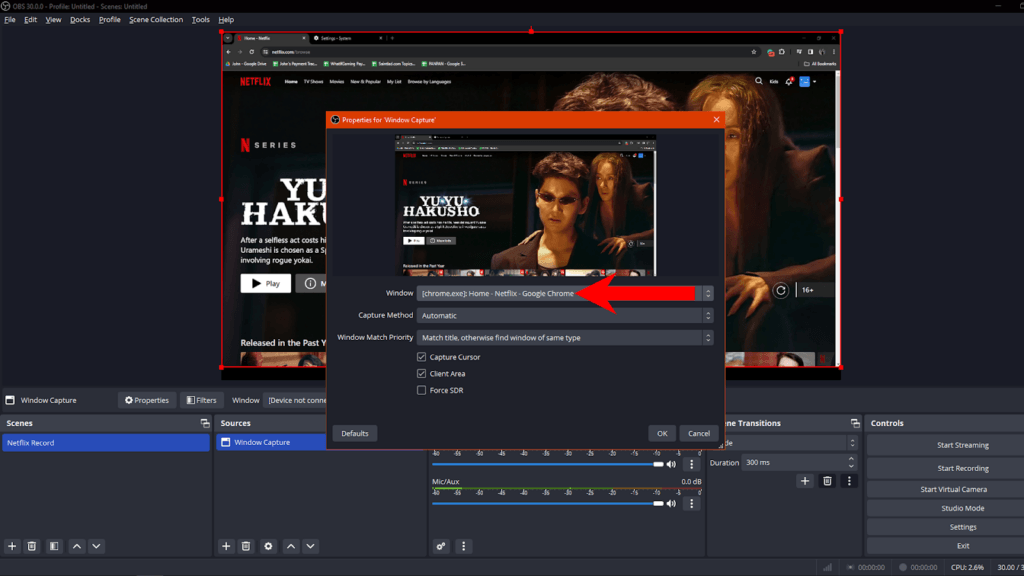
- プレビューウィンドウにブラウザとNetflixが表示されたら、「録画開始」をクリックします。
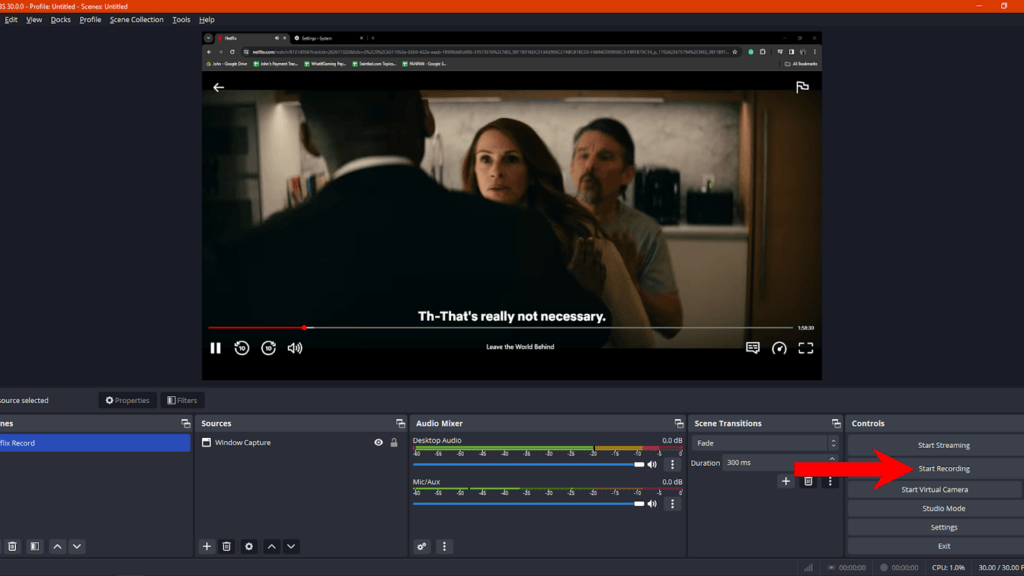
ヒント:
左上隅にあるファイル > 録画を表示に移動して、録画を表示できます。
OBS Studioの代替ソフト
Bandicam (Windows)
- 高品質な動画録画
- リアルタイム描画
- スケジュール録画
EaseUS RecExperts (Windows, macOS)
- 全画面録画
- ウェブカメラオーバーレイ
- スケジュール録画
Joyoshare Screen Recorder (Windows, macOS)
- 音声と動画を個別に録画
- さまざまな動画形式に対応
Streamlabs (Windows, macOS)
- 音声と動画を録画
- ライブ動画エフェクト
- マルチストリーミング
- クラウド保存。
ブラウザ拡張機能を使用する
サードパーティのソフトウェアを使用して画面録画したくない場合は、Netflixやその他のストリーミングサービスに対応した画面録画ブラウザ拡張機能を使用できます。
FireShot
- ChromeウェブストアからFireShot拡張機能をインストールします。
- Netflixを開き、FireShotアイコンをクリックします。
- キャプチャエリアを選択し、録画を開始します。
Loom
- Loom拡張機能をインストールします。
- ログインして「画面のみ」を選択します。
- Netflixを開き、録画を開始してリンクを共有します。
Nimbus Screenshot & Screen Recorder
- Nimbus Screenshot & Screen Recorder拡張機能をインストールします。
- Nimbusアイコンをクリックし、「ビデオレコーダー」を選択します。
- 録画エリアを選択し、キャプチャを開始します。
- Netflixにアクセスし、お好みの映画や番組を再生します。
よくある問題のトラブルシューティング
画面録画に音声がないのはなぜですか?
キャプチャした映像に音声がない場合は、音源設定を確認し、録画中に適切なチャンネルが選択されていることを確認してください。
Windowsゲームバーの場合:
- Windowsゲームバーで、スピーカーアイコンをクリックします。
- 「ミックス」の下で、「Windowsデフォルト出力」をクリックします。
- 適切なオーディオデバイスを選択します。

- 録画でクリアに聞こえるまで音量を調整します。
OBS Studioの場合:
- OBS Studioを開きます。
- Netflixで適当な番組を再生してみてください。
- OBSに移動し、オーディオミキサーセクションを確認します。
- 音声が検出されていることを確認します。
- 必要に応じて音量スライダーを調整します。

- 次に、「+」アイコンをクリックします。ソースの下にある
- 音声入力キャプチャを選択します。

- 「新規作成」を選択し、OKをクリックします。
- 「デバイス」の下で、スピーカーまたは優先するオーディオデバイスを選択します。

- OKをクリックします。
音声がすでに録音されているか確認するために、もう一度録画を試してください。
ブラウザのメニューやその他の画面上の要素を削除するために、映像をトリミングするにはどうすればよいですか?
映像から他の要素を削除する必要がある場合は、Adobe Premiere、Final Cut Pro、Apple iMovie、Wondershare Filmoraなどの動画編集ソフトウェア、または動画トリミングをサポートするその他の編集ツールを使用できます。
画面録画がぼやけるのはなぜですか?
画面録画の品質は、使用した録画ソフトウェアによって異なります。一部の画面録画アプリでは、より良い結果を得るために画面録画の解像度を調整できます。
例えばOBS Studioでは、録画の解像度を調整して品質を向上させることができます。
- OBSで、ファイル > 設定をクリックします。
- 次に、出力に移動します。
- 「録画」の下で、「録画品質」をクリックし、「高品質」または「ロスレス品質」を選択します。
- 次に、録画形式を.MKVまたは.FLVに変更します。この形式を好む場合はMP4も使用できます。

- 完了したら、「適用」をクリックし、次にOKをクリックします。
重要な注意事項
法的および倫理的側面
Netflixのようなプラットフォームからコンテンツを録画することは、法的および倫理的な問題を引き起こす可能性があります。個人的な使用目的での録画は許容されるかもしれませんが、著作権のある素材を許可なく配布または共有することは、法律に違反し、Netflixの利用規約に反します。
著作権のあるコンテンツの無断複製および配布は、法的な結果を招く可能性があることに留意してください。
代替手段
主に個人的な使用目的でコンテンツをローカルで消費する予定がある場合は、Netflixの「ダウンロード」機能の利用を検討してください。これにより、品質を損なうことなくお気に入りの番組をオフラインで視聴でき、映画やテレビ番組の録画による法的な問題を回避できます。
友人、同僚、または他の人々と一緒に視聴する必要がある場合は、録画する代わりに、画面共有機能を提供するオンラインプラットフォームを使用できます。これにより、録画後の編集なしで同期された視聴体験が可能になります。
結論
ブラウザでハードウェアアクセラレーションを無効にすることは、ブラックスクリーンなしで録画する最も簡単な方法です。しかし、OBS Studio、Streamlabs、Bandicamのような強力なサードパーティの画面録画ソフトも活用できます。
FireShotやLoomのようなブラウザ拡張機能も、コンピュータにサードパーティのソフトウェアをインストールする必要なく、信頼性の高い選択肢を提供します。
何よりも、Netflixから映画やテレビ番組を録画することの法的および倫理的側面を考慮することが重要です。このガイドはブラックスクリーンの問題を克服するためのツールを提供しますが、責任を持って使用し、適切な許可なく著作権のあるコンテンツを配布しないようにしてください。
ストリーミングサービスからコンテンツを効率的に共有または録画するための柔軟で信頼性の高い方法をお探しの場合、ワイヤレスビデオトランスミッターはセットアップを大幅に効率化できます。最小限の遅延と堅牢な接続性により、クリアなビデオ信号を簡単に送信し、画面キャプチャ作業をよりスムーズで手間のかからないものにします。
よくある質問
ハードウェアアクセラレーションを無効にすることの潜在的なリスクと制限は何ですか?
ブラウザでハードウェアアクセラレーションをオフにすると、他のサイトを閲覧する際にパフォーマンスの問題が発生する可能性があります。これは、3D画像やアニメーションなどの高速化されたグラフィックに依存する一部のウェブサイト機能に影響を与えます。
Netflixから特定のシーンをキャプチャするための、画面録画以外の代替ソリューションはありますか?
お気に入りの番組をオフラインで視聴する必要がある場合は、Netflixが提供する公式のダウンロード機能を使用できます。特定のシーンを共有するだけで、品質をあまり気にしない場合は、スマートフォンのカメラでクリップを録画できます。
Netflixコンテンツをキャプチャする際に、録音された音声の品質を確保するにはどうすればよいですか?
使用しているキャプチャソフトウェアで正しい音源が選択されていることを確認してください。番組や映画全体を録画する前に、音源の音量を調整し、それに応じてテストする必要があります。また、録画中にマイク入力を無効にして、背景のノイズや人物が録画に含まれるのを避ける必要があります。


