


























.png)
.png) English
English .png) Deutsch
Deutsch .png) 日本語
日本語 .png) Português
Português  Español
  简体中文
简体中文 
Netflix è l’app di streaming preferita da tutti. Tuttavia, provare a registrare i tuoi programmi preferiti spesso porta a un frustrante schermo nero. È come sbattere contro un muro nel catturare momenti epici o scene divertenti.
Questo articolo è la tua guida per capire il problema. Analizzeremo perché lo schermo nero appare e condivideremo alcuni trucchi per aiutarti a registrare i tuoi programmi preferiti.
Perché vedi uno schermo nero quando registri lo schermo su Netflix?
Netflix non consente la registrazione dello schermo per proteggere i diritti d’autore e gli accordi di licenza con studi e registi. Quando registri lo schermo su Netflix, si attiva un meccanismo di sicurezza che impedisce la cattura del video, spiegando lo schermo nero.
Questa restrizione è in atto per prevenire la distribuzione e la condivisione illegale di contenuti, assicurando che i creatori e i distributori mantengano il controllo su come i loro contenuti vengono fruiti.
Con queste misure, Netflix può mantenere l’integrità della sua piattaforma e rispettare gli obblighi legali.
Registra lo schermo usando il browser (disabilita l’accelerazione hardware)
Il modo più rapido per registrare su Netflix senza schermo nero è tramite un browser web. Tuttavia, devi prima disabilitare l’accelerazione hardware per evitare che appaia lo schermo nero.
Google Chrome
- Apri Google Chrome.
- Ora, clicca su Altre opzioni nell’angolo in alto a destra.
- Vai su Impostazioni.
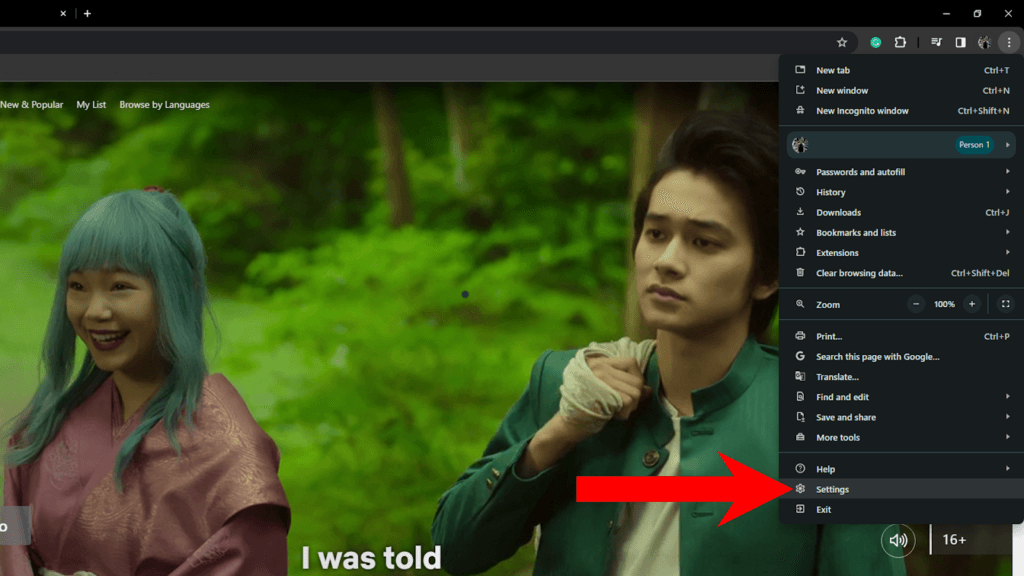
- Nel menu laterale, clicca su Sistema.
- Trova ‘Usa accelerazione hardware quando disponibile’ e disabilitala.
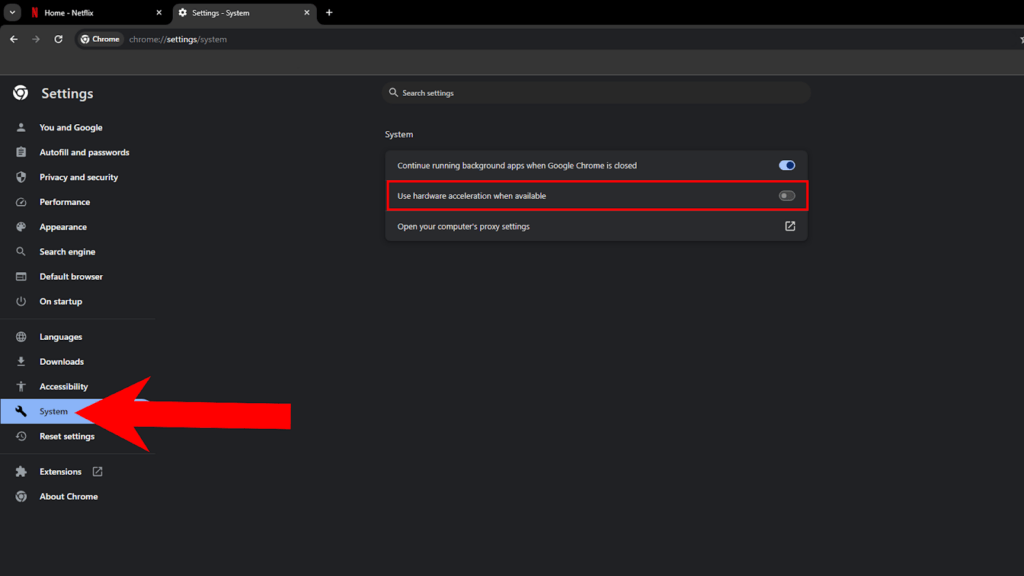
- Riavvia Google Chrome.
Firefox
- Apri Firefox sul tuo computer.
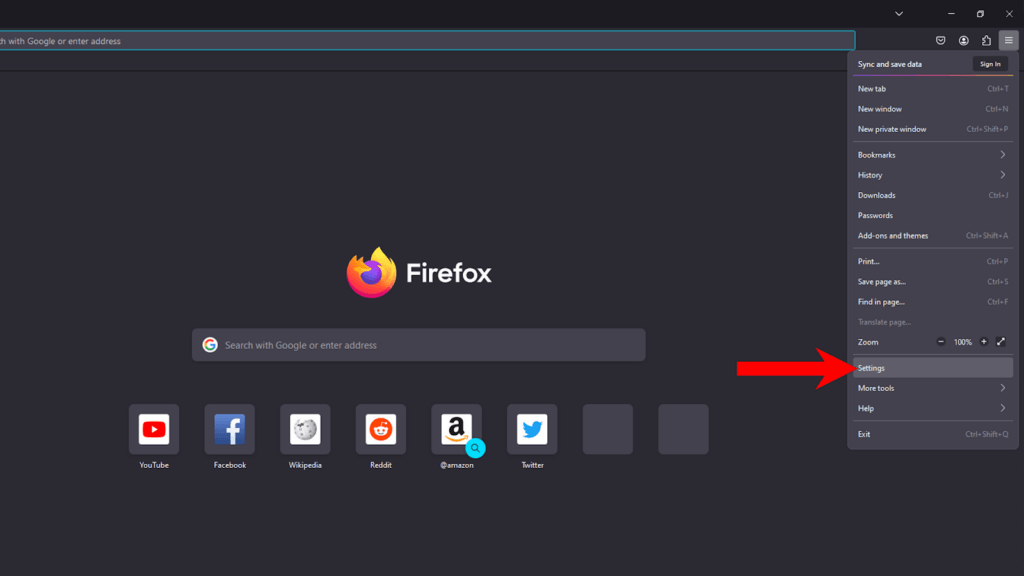
- Ora, clicca su Altre opzioni.
- Vai su Impostazioni.
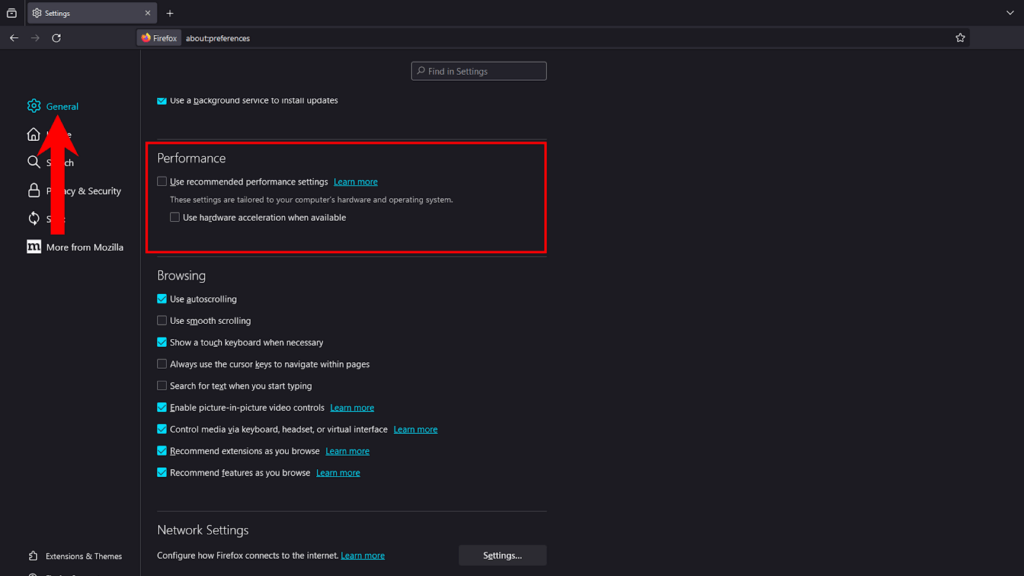
- Sotto Generale, scorri fino a Prestazioni.
- Deseleziona l’opzione ‘Usa impostazioni di prestazioni raccomandate’ .
- Disabilita ‘Usa accelerazione hardware quando disponibile’.
- Riavvia Firefox.
Microsoft Edge
- Apri Microsoft Edge.
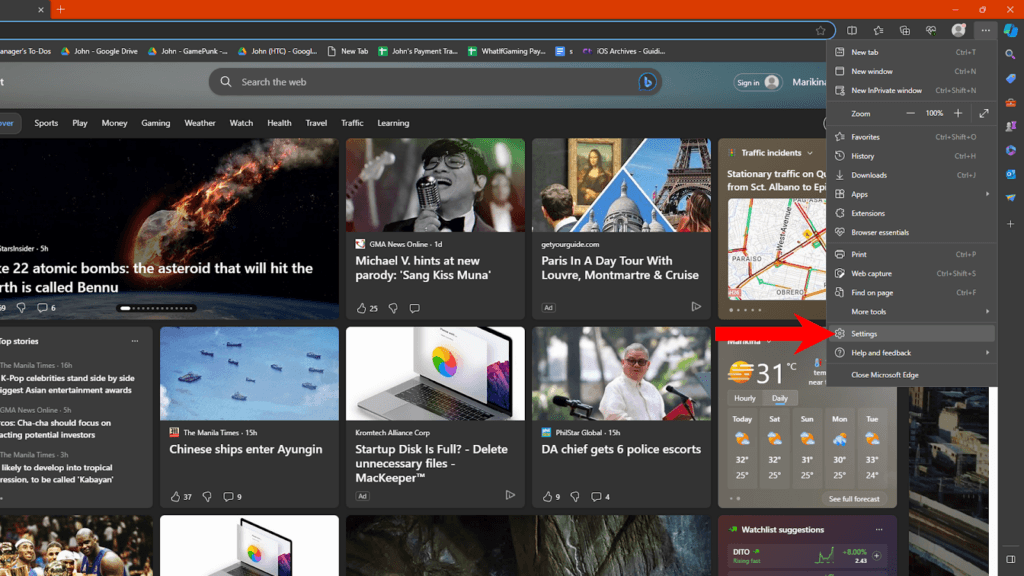
- Successivamente, clicca su Altre opzioni.
- Seleziona Impostazioni.
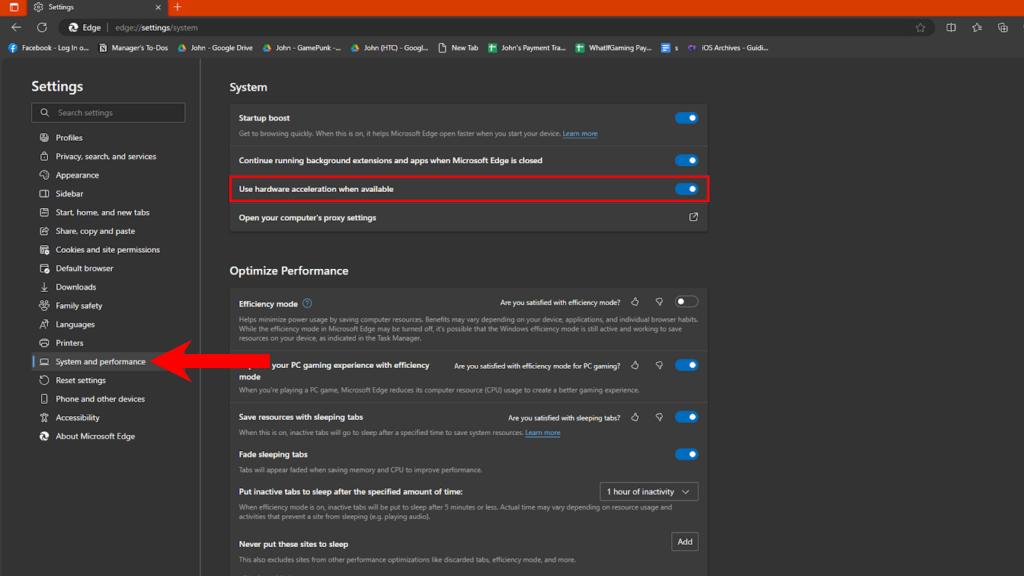
- Vai su Sistema e prestazioni.
- Sotto Sistema, disabilita ‘Usa accelerazione hardware quando disponibile’.
- Riavvia Microsoft Edge.
Una volta disabilitata l’accelerazione hardware, premi Windows + ALT + R sulla tastiera per avviare la registrazione dello schermo usando la Barra di gioco di Windows.
Safari
Sfortunatamente, Safari non è basato su Chromium, quindi non ha l’opzione per gestire l’accelerazione hardware.
Puoi provare a registrare lo schermo usando QuickTime Player per vedere se funziona:
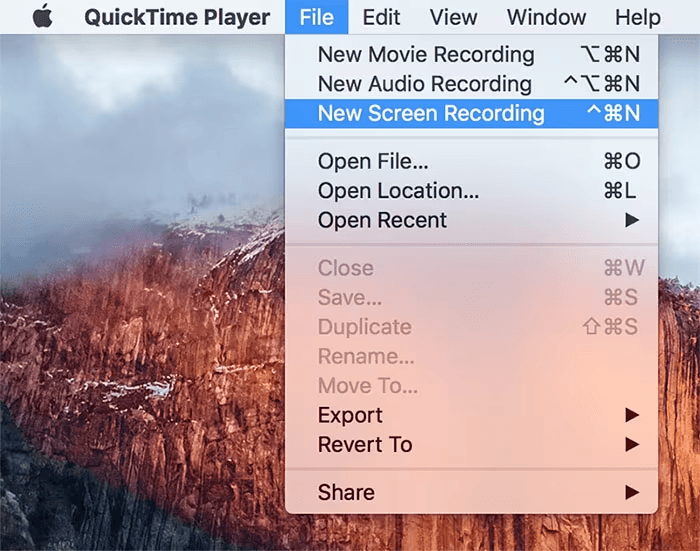
- Apri QuickTime Player.
- Vai su File > Nuova registrazione schermo.
- Clicca Registra per iniziare.
Usa registratori di schermo di terze parti
OBS Studio
OBS Studio è un potente software di registrazione video e live streaming. Puoi usarlo per creare più scene per gli stream, registrare clip preferite da film e programmi o usarlo per applicare filtri alla tua fotocamera.
Ecco come puoi usarlo per registrare su Netflix senza schermo nero:
- Scarica e installa OBS Studio sul tuo computer.
- Successivamente, apri OBS Studio.
- Sotto Scene, clicca sull’icona ‘+’ per aggiungere una scena.
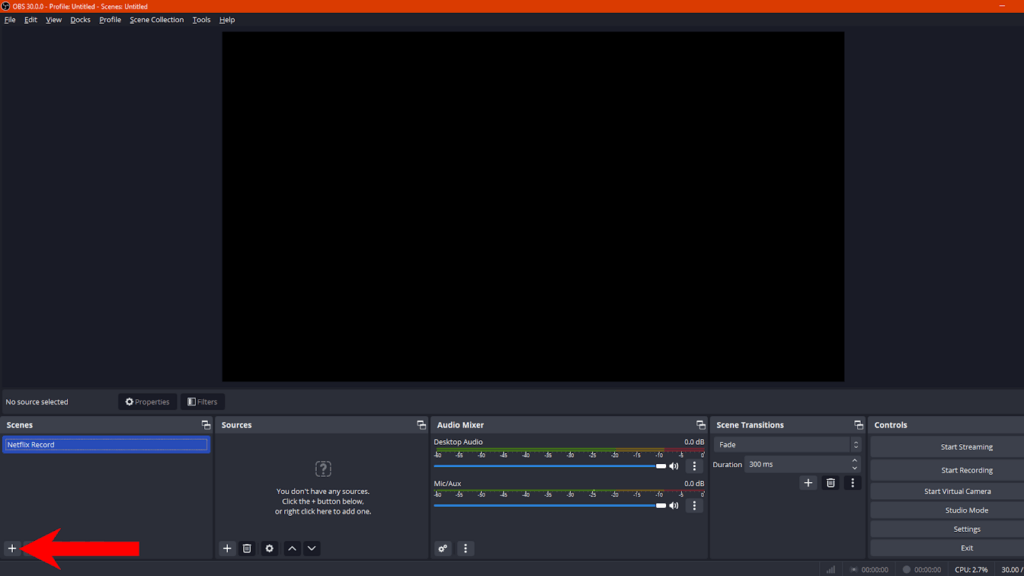
- Ora, clicca sull’icona ‘+’ sotto Sorgenti.
- Seleziona Cattura schermo o Cattura finestra.
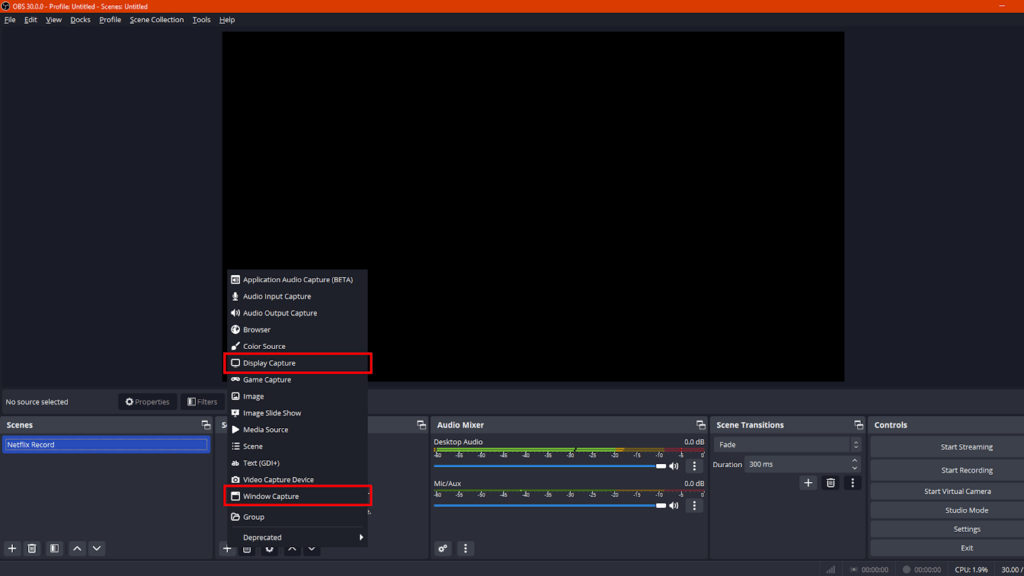
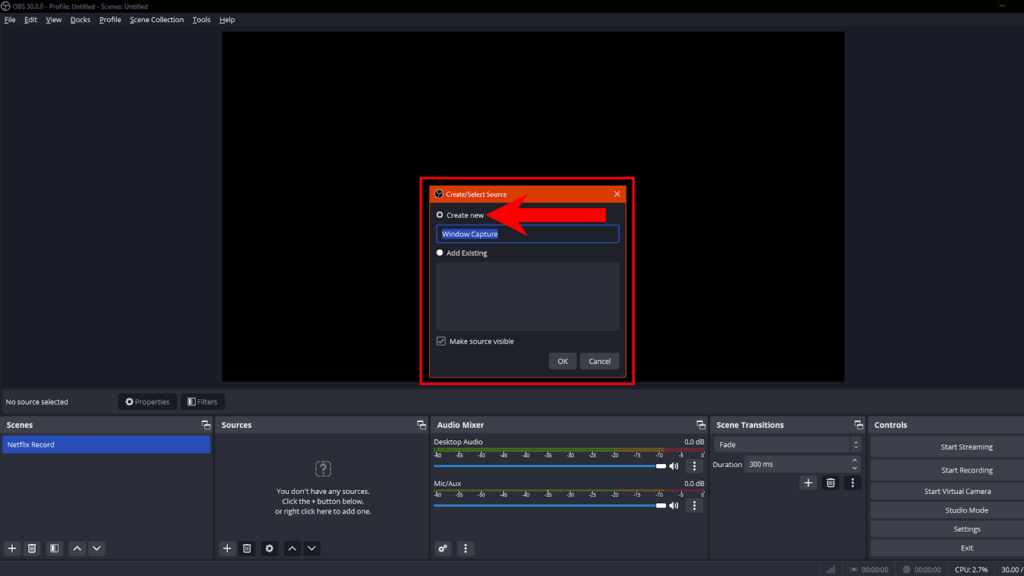
- Se scegli Cattura finestra, seleziona Crea una nuova.
- Sotto Finestra, seleziona il browser che stai usando per guardare Netflix. (Suggerisco Chrome)
- Clicca OK per salvare le modifiche.
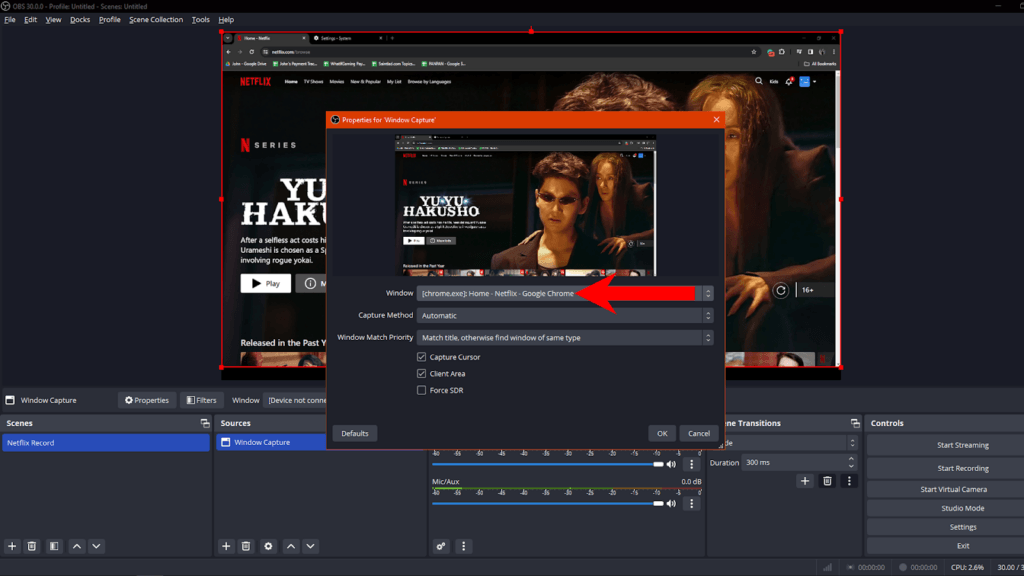
- Una volta che vedi il tuo browser e Netflix nella finestra di anteprima, clicca Avvia registrazione.
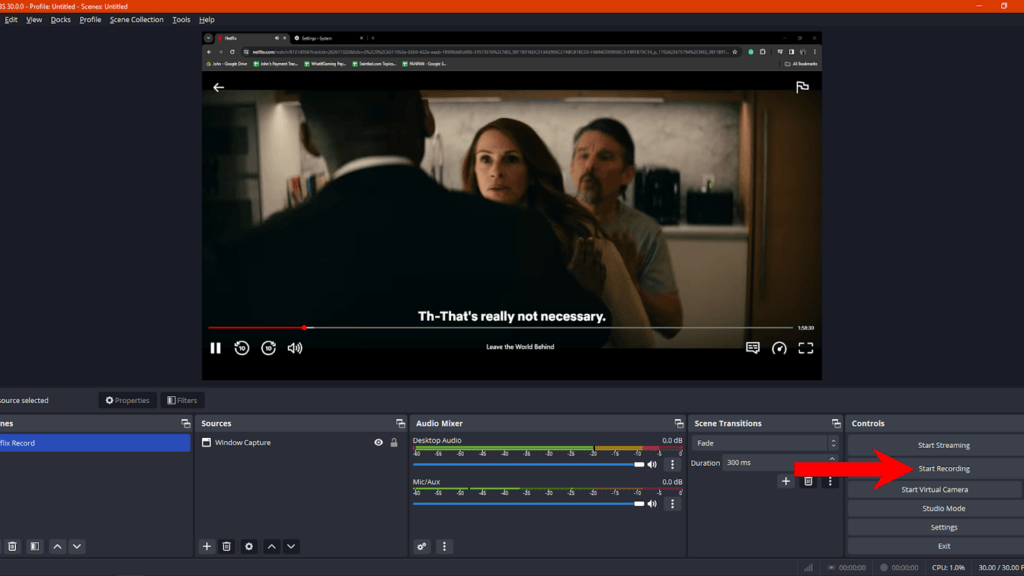
Suggerimento:
Puoi visualizzare le tue registrazioni andando su File > Mostra registrazioni nell’angolo in alto a sinistra.
Alternative a OBS Studio
Bandicam (Windows)
- Registrazione video di alta qualità
- Disegno in tempo reale
- Registrazione programmata
EaseUS RecExperts (Windows, macOS)
- Registrazione a schermo intero
- Sovrapposizione webcam
- Registrazione programmata
Joyoshare Screen Recorder (Windows, macOS)
- Registra audio e video separatamente
- Supporto per vari formati video
Streamlabs (Windows, macOS)
- Registra audio e video
- Effetti video in tempo reale
- Multi-streaming
- Salvataggio su cloud.
Usa estensioni del browser
Se non vuoi usare software di terze parti per registrare lo schermo, puoi usare estensioni del browser che supportano la registrazione dello schermo per Netflix e altri servizi di streaming.
FireShot
- Installa l’estensione FireShot dal Chrome Web Store.
- Apri Netflix e clicca sull’icona FireShot.
- Scegli l’area di cattura e avvia la registrazione.
Loom
- Installa l’estensione Loom.
- Accedi e seleziona “Solo schermo”.
- Apri Netflix, avvia la registrazione e condividi il link.
Nimbus Screenshot & Screen Recorder
- Installa l’estensione Nimbus Screenshot & Screen Recorder.
- Clicca sull’icona Nimbus e seleziona “Registratore video”.
- Scegli l’area di registrazione e inizia a catturare.
- Vai su Netflix e riproduci il tuo film/programma preferito.
Risoluzione dei problemi comuni
Perché la registrazione dello schermo non ha audio?
Se il filmato catturato non ha audio, controlla le impostazioni della sorgente audio e assicurati che i canali corretti siano selezionati durante la registrazione.
Per la Barra di gioco di Windows:
- Sulla Barra di gioco di Windows, clicca sull’icona Altoparlante.
- Sotto Mix, clicca su Output predefinito di Windows.
- Seleziona il dispositivo audio corretto.

- Regola il volume finché non è chiaro nella registrazione.
Per OBS Studio:
- Apri OBS Studio.
- Prova a riprodurre un programma a caso su Netflix.
- Vai su OBS e controlla la sezione Mixer audio.
- Assicurati che l’audio venga rilevato.
- Regola il cursore del volume se necessario.

- Successivamente, clicca sull’icona ‘+’ sotto Sorgenti.
- Seleziona Cattura ingresso audio.

- Scegli Crea nuovo e clicca OK.
- Sotto Dispositivo, seleziona il tuo altoparlante o dispositivo audio preferito.

- Clicca OK.
Prova a registrare di nuovo per confermare se l’audio viene già registrato.
Come posso tagliare il filmato per rimuovere i menu del browser e altri elementi sullo schermo?
Se devi rimuovere altri elementi dal filmato, puoi usare software di editing video come Adobe Premiere, Final Cut Pro, Apple iMovie, Wondershare Filmora o qualsiasi altro strumento di editing che supporti il taglio video.
Perché la registrazione dello schermo è sfocata?
La qualità della tua registrazione dello schermo dipende dal software di registrazione che hai usato. Alcune app di registrazione dello schermo ti permettono di modificare la risoluzione delle registrazioni per risultati migliori.
Su OBS Studio, ad esempio, puoi modificare la risoluzione della registrazione per migliorare la qualità:
- Su OBS, clicca su File > Impostazioni.
- Ora, vai su Output.
- Sotto Registrazione, clicca su Qualità di registrazione e scegli Alta qualità o Qualità senza perdita.
- Successivamente, cambia il Formato di registrazione in .MKV o .FLV. Puoi anche usare MP4 se preferisci questo formato.

- Una volta fatto, clicca su Applica, poi OK.
Promemoria importanti
Aspetti legali ed etici
Registrare contenuti da piattaforme come Netflix può comportare implicazioni legali ed etiche. Anche se la registrazione per uso personale può essere accettabile, distribuire o condividere materiale protetto da copyright senza permesso è contro la legge e una violazione dei termini di servizio di Netflix.
Dovresti essere consapevole che la riproduzione e distribuzione non autorizzata di contenuti protetti da copyright può comportare conseguenze legali.
Percorsi alternativi
Se il tuo piano principale è consumare contenuti localmente per uso personale, considera di usare la funzione ‘download’ di Netflix. Questo ti permette di guardare i tuoi programmi preferiti offline senza sacrificare la qualità ed evitare complicazioni legali derivanti dalla registrazione di film e programmi TV.
Se hai bisogno di guardare con amici, colleghi o altre persone, puoi usare piattaforme online che offrono funzionalità di condivisione dello schermo, invece di registrare. Questo permette un’esperienza di visione sincronizzata senza la necessità di editing post-registrazione.
Conclusione
Disabilitare l’accelerazione hardware nei browser è la via più semplice per registrare senza schermo nero. Tuttavia, puoi anche sfruttare potenti registratori di schermo di terze parti come OBS Studio, Streamlabs e Bandicam.
Le estensioni del browser come FireShot e Loom offrono anche opzioni affidabili senza la necessità di installare software di terze parti sul tuo computer.
Soprattutto, è importante considerare gli aspetti legali ed etici della registrazione di film e programmi TV da Netflix. Anche se questa guida ti fornisce gli strumenti per superare il problema dello schermo nero, assicurati di usarli responsabilmente e non distribuire mai contenuti protetti da copyright senza le dovute autorizzazioni.
Se cerchi modi flessibili e affidabili per condividere o registrare in modo efficiente contenuti dai servizi di streaming, un trasmettitore video wireless può semplificare notevolmente la tua configurazione. Con latenza minima e connettività robusta, trasmette senza sforzo segnali video chiari, rendendo le attività di cattura dello schermo più fluide e senza problemi.
Domande frequenti
Quali sono i potenziali rischi e limitazioni della disabilitazione dell’accelerazione hardware?
Disattivare l’accelerazione hardware sul tuo browser potrebbe portare a problemi di prestazioni durante la navigazione su altri siti. Questo influisce su alcune funzionalità del sito web che si basano su grafica accelerata come immagini 3D e animazioni.
Ci sono soluzioni alternative oltre alla registrazione dello schermo per catturare scene specifiche da Netflix?
Puoi usare le funzionalità di download ufficiali fornite da Netflix se hai bisogno di guardare i tuoi programmi preferiti offline. Se hai semplicemente bisogno di condividere una scena specifica e non ti preoccupi molto della qualità, puoi usare la fotocamera del tuo telefono per registrare la clip.
Come posso garantire la qualità dell’audio registrato quando catturo contenuti Netflix?
Assicurati che la sorgente audio corretta sia selezionata nel software di cattura che stai usando. Dovresti anche regolare il volume della sorgente audio e testare di conseguenza prima di registrare l’intero programma o film. Dovresti anche disabilitare l’ingresso del microfono durante la registrazione per evitare che rumori di fondo e persone nel tuo ambiente vengano inclusi nella registrazione.
