


























.png)
.png) English
English .png) Deutsch
Deutsch .png) 日本語
日本語  Español
  简体中文
简体中文 
Vous rencontrez des problèmes audio sur FaceTime ? Les mémos vocaux ressemblent à de la statique ? Siri agit comme si vous étiez invisible ?
Les défaillances du microphone peuvent provenir de problèmes logiciels, d’autorisations au niveau de l’application, de ports de micro bloqués ou même de problèmes matériels.
Essayez ces techniques de dépannage systématiques et éprouvées avant de vous rendre à l’atelier de réparation ou de remplacer des pièces. Sans ouvrir l’appareil, cet article explique comment identifier le problème, tester chaque entrée microphone et mettre en œuvre des solutions ciblées, allant des modifications de paramètres de base aux réinitialisations plus importantes.
Signes courants indiquant que le microphone de votre iPad ne fonctionne pas
- Les commandes vocales n’incitent pas Siri à répondre.
- L’audio est souvent confus dans les fils de discussion, ou il est soit coupé, soit difficile à comprendre.
- La reconnaissance vocale et sonore ne fonctionne pas correctement dans les applications ou les zones système qui reposent sur les commandes audio.
- L’audio est manquant lors de la capture vidéo.
Étape 1 : identifier quel microphone pourrait mal fonctionner
La plupart des iPad, y compris les modèles comme l’iPad Pro, Air, Mini et les versions standard, sont équipés de plusieurs microphones, généralement situés en haut, en bas et à l’arrière. Pour déterminer quel micro pourrait être à l’origine du problème :
- Enregistrez un bref message à l’aide de l’application Mémos vocaux.
- Utilisez la caméra avant pour vous filmer en train de parler (teste le micro supérieur).
- Passez à la caméra arrière et réessayez (teste le micro arrière).
Après cela, écoutez chaque enregistrement pour identifier quel microphone ne fonctionne pas correctement. Cela vous aidera à déterminer si le problème vient du matériel ou s’il s’agit simplement d’un problème logiciel.
Étape 2 : nettoyez les ports de votre microphone
La poussière ou les peluches de poche peuvent facilement se loger dans les minuscules ouvertures du microphone, ce qui peut rendre le son étouffé, voire l’arrêter complètement.
Comment le nettoyer en toute sécurité :
- Utilisez un coton-tige propre et sec ou une brosse à dents douce et sèche pour brosser délicatement la zone entourant les ports du micro. N’enfoncez rien à l’intérieur ; nettoyez simplement la surface en douceur.
- Si vous avez une bombe à air comprimé, vous pouvez donner quelques brèves impulsions en biais, pas directement.
- N’insérez jamais d’épingle, d’aiguille ou d’objet pointu dans le trou du micro, et évitez absolument les liquides.
Étape 3 : vérifiez les accessoires connectés
Parfois, votre iPad utilise un micro ou un casque Bluetooth et ignore celui qui est intégré.
- Allez dans Réglages > Bluetooth et désactivez le Bluetooth.

- Déconnectez tous les adaptateurs ou écouteurs qui sont câblés.
- Essayez de faire un autre enregistrement audio sans aucun accessoire.
Étape 4 : redémarrez votre iPad
Un simple redémarrage peut résoudre les problèmes logiciels temporaires. Pour redémarrer :
- Appuyez sur le bouton supérieur et sur l’un des boutons de volume et maintenez-les enfoncés jusqu’à ce que le curseur de mise hors tension apparaisse.

- Faites glisser le curseur pour éteindre votre iPad.

- Pour le rallumer, attendez dix secondes, puis appuyez à nouveau sur le bouton supérieur.
Étape 5 : vérifiez les autorisations du microphone pour les applications
Parfois, les applications peuvent ne pas avoir les autorisations nécessaires pour accéder au microphone.
- Allez dans Réglages > Confidentialité et sécurité > Microphone.
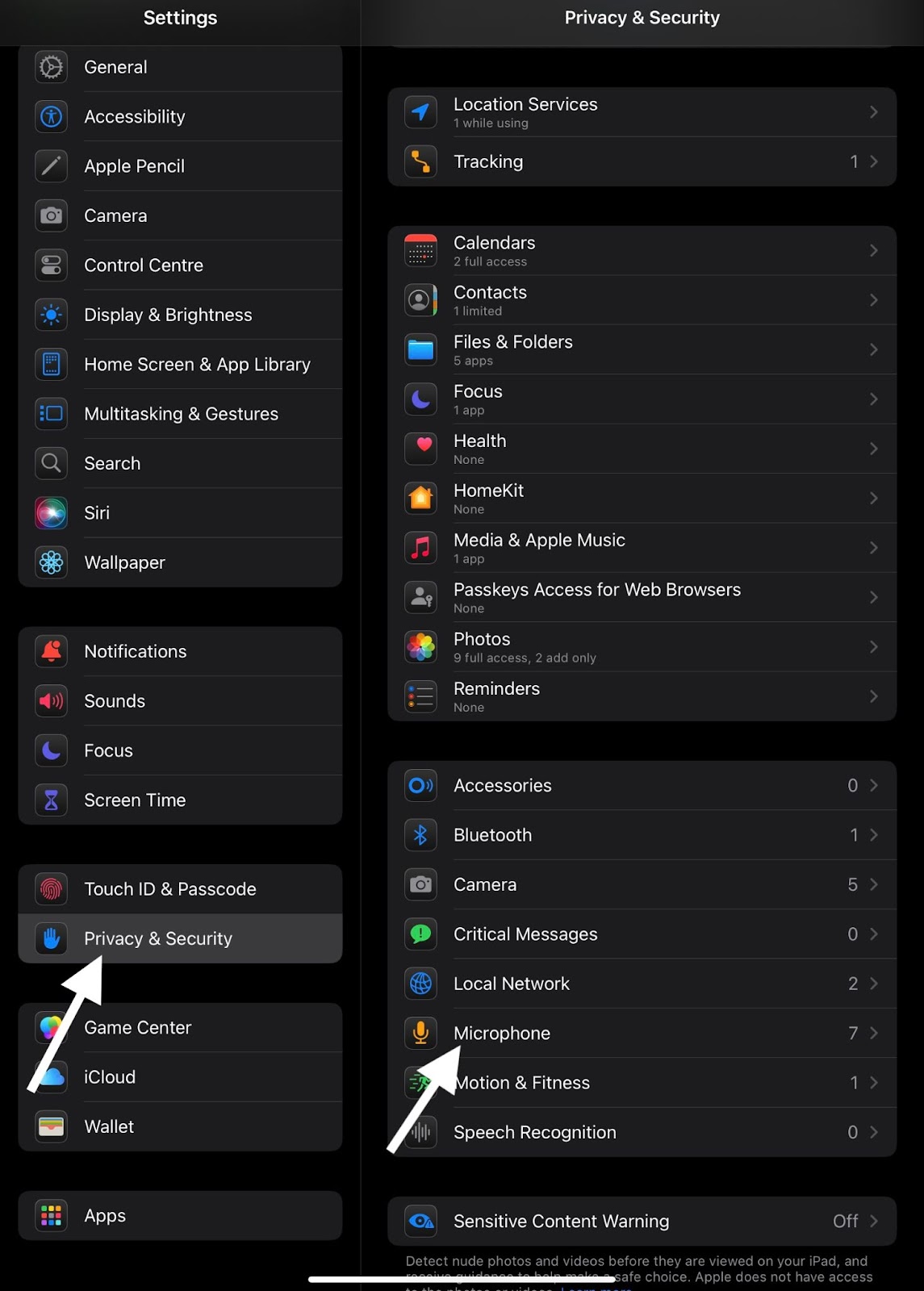
- Assurez-vous que les applications que vous souhaitez utiliser, notamment Zoom, TikTok, WhatsApp et autres, sont activées.

- Après avoir rouvert l’application, essayez à nouveau votre microphone.
Étape 6 : mettez à jour votre iPadOS
Si vous rencontrez des difficultés avec votre microphone, il est possible que le problème soit lié à des défauts logiciels dans les anciennes versions d’iOS.
- Allez dans Réglages > Général > Mise à jour logicielle.
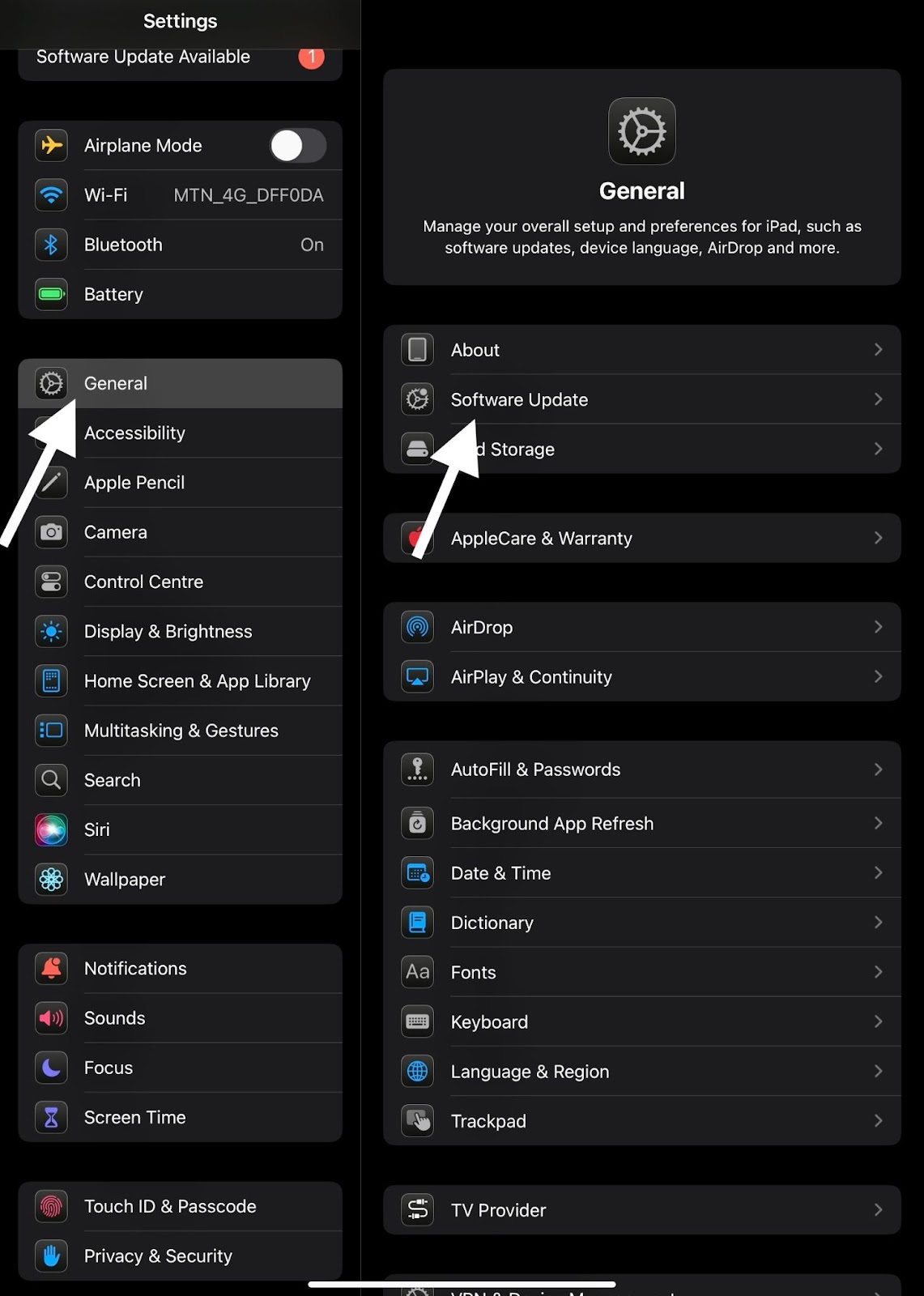
- Si une mise à jour est disponible, appuyez simplement sur Télécharger pour lancer l’installation.

- Après la mise à jour, redémarrez votre iPad et vérifiez à nouveau le microphone.
Étape 7 : réinitialisez tous les réglages (sans perdre de données)
Si le problème persiste, vous avez la possibilité de réinitialiser vos réglages. Bien que cela ne supprime aucune donnée personnelle, cela réinitialisera les réglages du réseau, y compris les autorisations de confidentialité et autres réglages.
- Allez dans Réglages > Général > Transférer ou réinitialiser l’iPad.

- Cliquez sur « Réinitialiser ».

- Dans les options contextuelles, sélectionnez « Réinitialiser tous les réglages ».

- Saisissez votre code et appuyez sur « OK ».

Après la réinitialisation, essayez à nouveau votre microphone.
Étape 8 : testez en mode sans échec (si l’appareil est jailbreaké)
Si votre iPad est jailbreaké, les modifications ou personnalisations apportées à l’arrière-plan pourraient perturber le microphone.
- Démarrez votre iPad en mode sans échec et utilisez les applications intégrées pour tester le microphone.
- S’il fonctionne en mode sans échec, le réglage peut ne pas fonctionner lors de l’utilisation de différents logiciels.
Étape 9 : contactez l’assistance Apple ou visitez un centre de réparation
Il s’agit très probablement d’un problème matériel si vous avez tout fait et que le microphone ne fonctionne toujours pas. Vous pouvez essayer ces options :
- Contacter l’assistance Apple
- Utilisez l’option de réparation par envoi postal d’Apple pour envoyer votre appareil à un Apple Store ou à un fournisseur de services agréé.
Les réparations de votre iPad peuvent être couvertes par une assurance ou AppleCare+ si vous êtes toujours dans la période de garantie.
Conclusion
Un microphone défectueux sur un iPad peut être un inconvénient important, mais avec la bonne approche, la plupart des problèmes peuvent être résolus sans intervention professionnelle.
En suivant les étapes décrites dans ce guide, vous pouvez diagnostiquer et résoudre les problèmes courants de microphone, en vous assurant que votre iPad reste un outil fiable pour la communication et la productivité.
N’oubliez pas que si le problème persiste, une aide professionnelle est toujours disponible pour remettre votre appareil en état de marche.
FAQ
Q : Existe-t-il un moyen d’exécuter un diagnostic complet sur le microphone de mon iPad ?
R : Vous pouvez utiliser les outils de diagnostic intégrés de l’assistance Apple à domicile ou dans un magasin. Vous pouvez en faire la demande en appelant Apple ou en lançant une discussion d’assistance. Certaines applications tierces de l’App Store peuvent vous aider à tester votre micro, mais les outils d’Apple sont plus fiables.
Q : Mon micro fonctionne en mode paysage, mais pas en mode portrait. Pourquoi ?
R : Le microphone supérieur peut avoir des problèmes matériels lorsqu’il est tenu verticalement. Utilisez Mémos vocaux et les deux caméras pour déterminer quel micro fonctionne le mieux dans quelle direction. Le problème pourrait indiquer une connexion interne lâche.
Q : Que se passe-t-il si de l’eau ou de l’humidité pénètre dans mon micro ?
R : Si votre iPad est mouillé, le microphone peut mal fonctionner, devenir étouffé ou cesser de fonctionner complètement. Mettez-le dans un endroit bien aéré pour qu’il puisse sécher. N’essayez pas de sécher les choses avec du riz. Vérifiez s’il y a des dégâts d’eau si le micro ne fonctionne plus dans les 24 à 48 heures.
