.png)
 Español
  简体中文
简体中文 
FaceTimeで音声の問題が発生していますか?ボイスメモが雑音のように聞こえますか?Siriがあなたを無視しているようですか?
マイクの故障は、ソフトウェアの不具合、アプリレベルの権限、マイクポートのブロック、またはハードウェアの問題に起因する可能性があります。
修理店に行ったり部品を交換したりする前に、これらの体系的で実証済みのトラブルシューティング技術を試してください。この記事では、デバイスを開かずに問題を特定し、各マイク入力をテストし、基本的な設定変更からより広範なリセットまで、焦点を絞った対策を実施する方法を説明します。
iPadのマイクが動作していない一般的な兆候
- 音声コマンドでSiriが反応しません。
- スレッド内で音声がしばしば混乱して出てくるか、ミュートされているか、理解しにくいです。
- 音声コマンドに依存するアプリやシステム領域で音声と音の認識が正しく機能していません。
- ビデオを撮影する際に音声が欠けています。
ステップ1:どのマイクが故障している可能性があるかを特定する
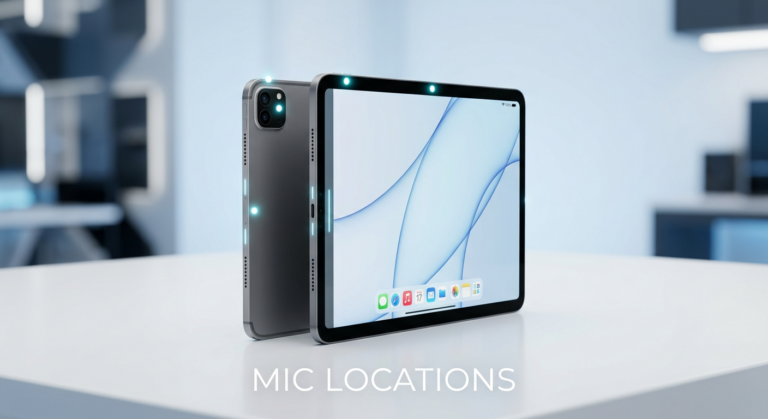
iPad Pro、Air、Mini、標準バージョンなどのほとんどのiPadには、通常、上部、下部、背面に複数のマイクがあります。問題を引き起こしている可能性のあるマイクを特定するには:
- ボイスメモアプリを使用して短いメッセージを録音します。
- フロントカメラを使用して自分を撮影します(上部マイクをテスト)。
- リアカメラに切り替えて再度試します(背面マイクをテスト)。
その後、各録音を聞いて、どのマイクが正常に動作していないかを特定します。これにより、問題がハードウェアにあるのか、それとも単なるソフトウェアの不具合なのかを判断するのに役立ちます。
ステップ2:マイクポートを清掃する
ほこりやポケットの糸くずがマイクの小さな開口部に簡単に詰まることがあり、音がミュートされたり、完全に止まったりすることがあります。
安全に清掃する方法:
- 清潔で乾いた綿棒または柔らかい乾いた歯ブラシを使用して、マイクポート周辺を優しくブラッシングします。内部に何かを突っ込まず、表面を優しく掃除してください。
- 圧縮空気の缶がある場合は、直接ではなく角度をつけて短い噴射を数回行うことができます。
- ピンや針、鋭利なものをマイクの穴に差し込まないでください。また、液体は絶対に避けてください。
ステップ3:接続されたアクセサリを確認する
時々、iPadがBluetoothマイクやヘッドセットを使用して内蔵マイクを無視していることがあります。
- 設定 > Bluetoothに移動し、Bluetoothをオフにします。

- 有線のアダプタやヘッドフォンを切断します。
- 付属品なしで再度音声録音を試みてください。
ステップ4:iPadを再起動する
簡単な再起動で一時的なソフトウェアの不具合を解決できます。再起動するには:
- 電源オフスライダーが表示されるまで、上部ボタンといずれかの音量ボタンを押し続けます。
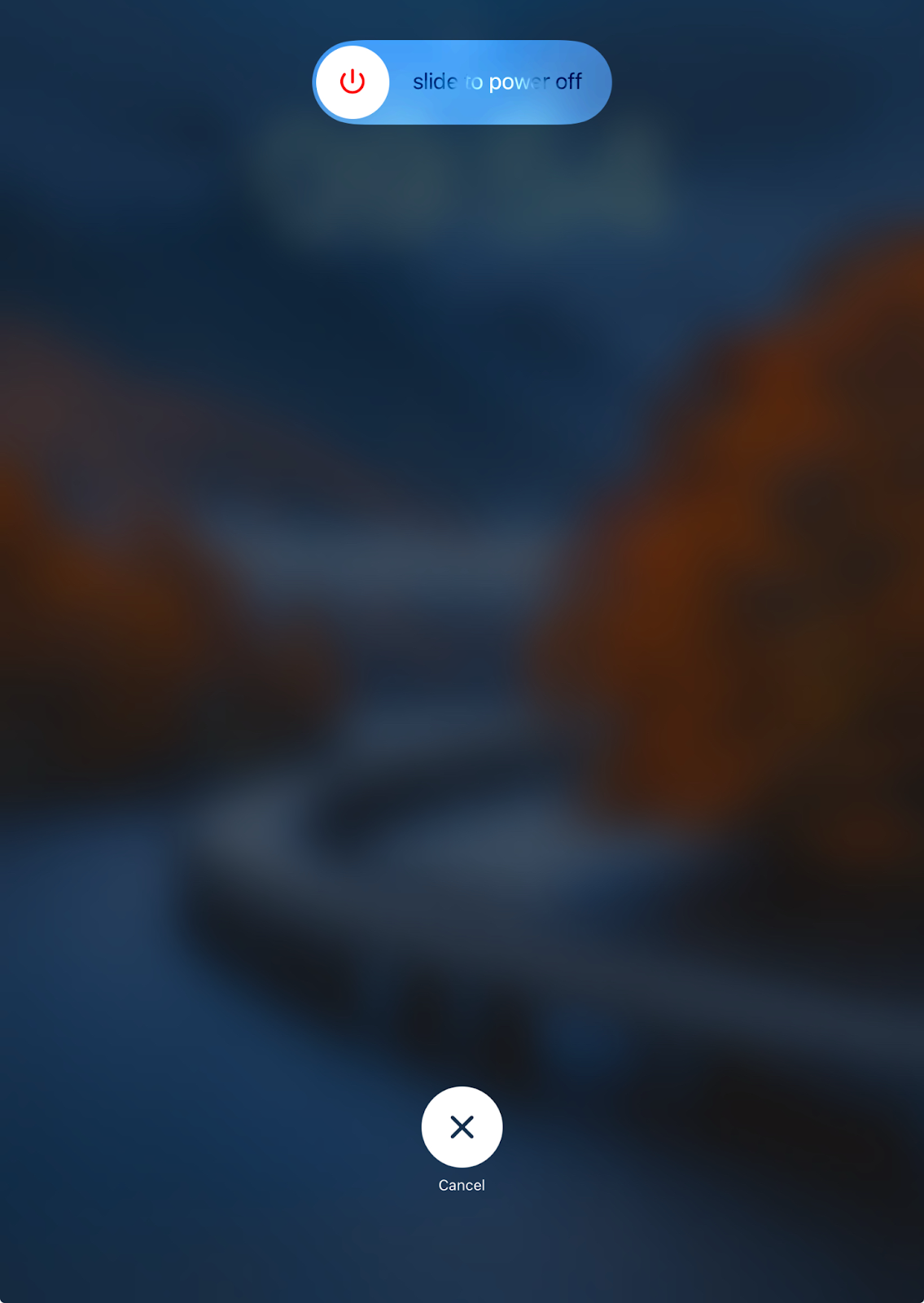
- スライダーをドラッグしてiPadの電源をオフにします。
- 再び電源を入れるには、10秒待ってから上部ボタンを再度押します。
ステップ5:アプリのマイク権限を確認する
時々、アプリがマイクにアクセスするための適切な権限を持っていないことがあります。
- 設定 > プライバシーとセキュリティ > マイクに移動します。
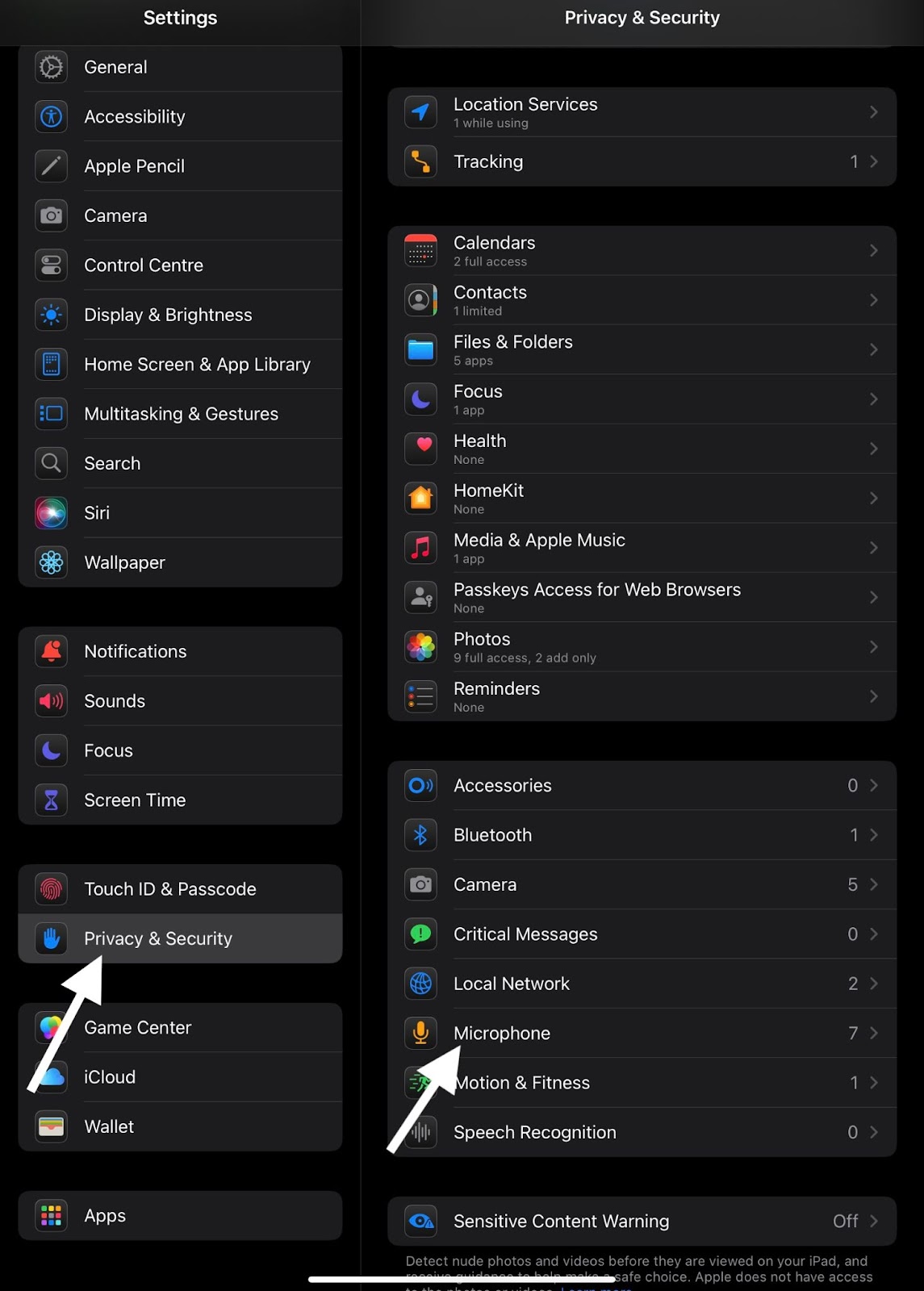
- Zoom、TikTok、WhatsAppなど、使用したいアプリがオンになっていることを確認してください。

- アプリを再度開いた後、マイクを再度試してください。
ステップ6:iPadOSを更新する
マイクに問題がある場合、古いiOSバージョンのソフトウェアの欠陥が原因である可能性があります。
- 設定 > 一般 > ソフトウェアアップデートに移動します。
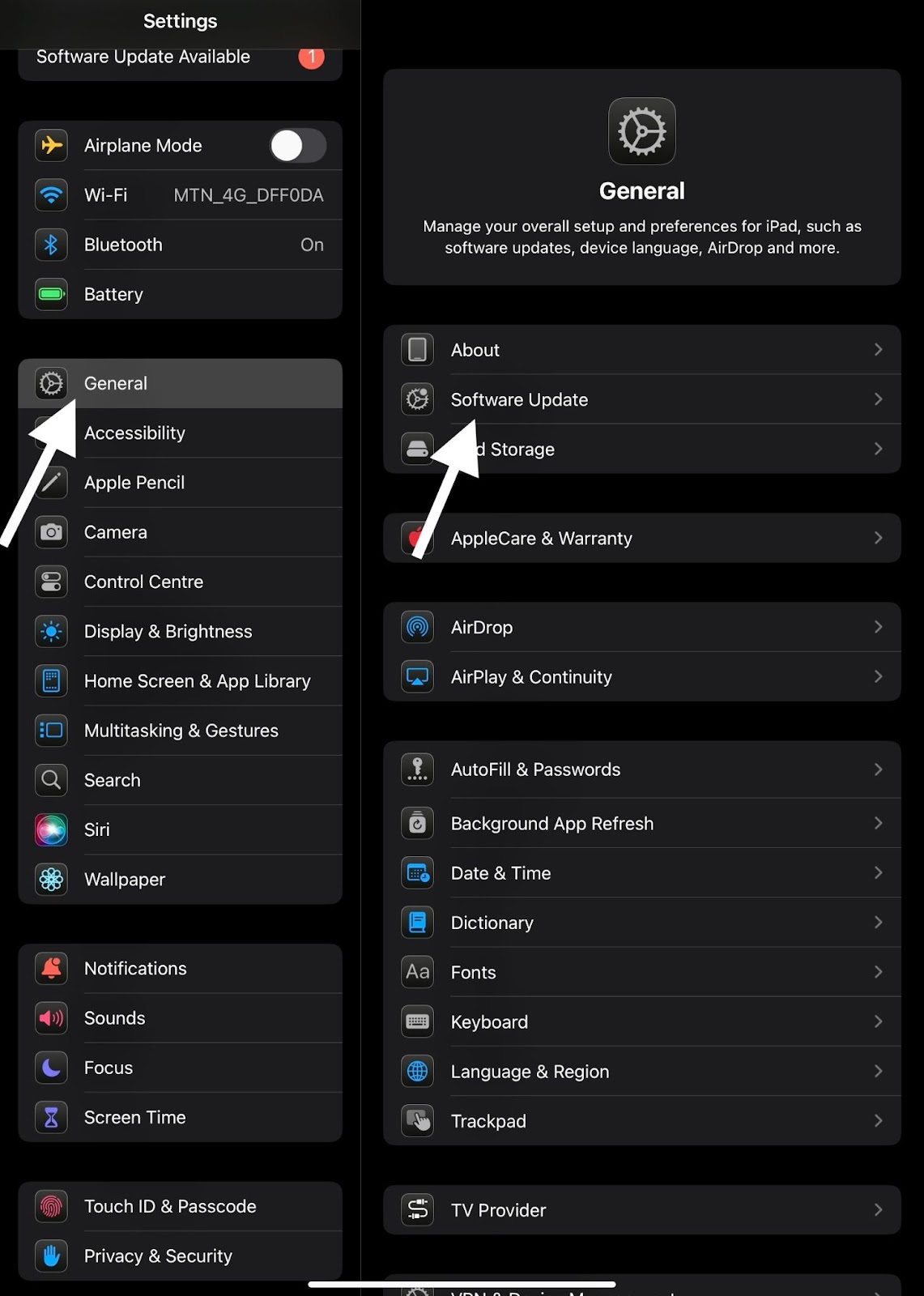
- アップデートが利用可能な場合は、ダウンロードをタップしてインストールを開始します。

- アップデート後、iPadを再起動してマイクを再度確認してください。
ステップ7:すべての設定をリセットする(データを失わずに)
問題が続く場合、設定をリセットするオプションがあります。これにより個人データは削除されませんが、ネットワーク設定、プライバシー権限、その他の設定がリセットされます。
- 設定 > 一般 > iPadの転送またはリセットに移動します。

- 「リセット」をクリックします。

- ポップアップオプションから「すべての設定をリセット」を選択します。

- パスコードを入力して「OK」を押します。

リセット後、マイクを再度試してください。
ステップ8:セーフモードでテストする(脱獄している場合)
iPadが脱獄している場合、バックグラウンドの変更やカスタマイズがマイクに影響を与える可能性があります。
- セーフモードでiPadを起動し、内蔵アプリケーションを使用してマイクをテストします。
- セーフモードで動作する場合、異なるソフトウェアを使用する際に調整が機能しない可能性があります。
ステップ9:Appleサポートに連絡するか修理センターを訪れる
すべてを試してもマイクが機能しない場合、ハードウェアの問題である可能性が高いです。次のオプションを試すことができます:
- Appleサポートに連絡する
- Appleのメールイン修理オプションを使用して、デバイスをApple Storeまたは認定サービスプロバイダに送る。
iPadの修理は、保証期間内であれば保険やAppleCare+でカバーされる場合があります。
結論
iPadのマイクの故障は大きな不便を引き起こす可能性がありますが、適切なアプローチを取れば、ほとんどの問題は専門家の介入なしに解決できます。
このガイドで説明されている手順に従うことで、一般的なマイクの問題を診断し修正し、iPadがコミュニケーションと生産性のための信頼できるツールであり続けることを保証できます。
問題が続く場合は、専門家の助けを借りてデバイスを正常に戻すことが常に可能です。
よくある質問
Q: iPadのマイクに対して完全な診断を実行する方法はありますか?
A: Appleサポートの内蔵診断ツールを自宅や店舗で使用できます。Appleに電話するかサポートチャットを開始してこれを依頼できます。App Storeのサードパーティアプリの中にはマイクをテストするのに役立つものもありますが、Appleのツールの方が信頼性があります。
Q: マイクは横向きでは動作するが縦向きでは動作しないのはなぜですか?
A: 縦に持ったときに上部マイクにハードウェアの問題がある可能性があります。ボイスメモと両方のカメラを使用して、どのマイクがどの方向で最適に動作するかを確認してください。この問題は内部接続の緩みを示している可能性があります。
Q: 水や湿気がマイクに入った場合はどうなりますか?
A: iPadが濡れると、マイクが故障したり、音がこもったり、完全に動作しなくなったりする可能性があります。乾燥させるために風通しの良い場所に置いてください。米で乾かそうとしないでください。24〜48時間以内にマイクが再び動作しない場合は、水害を確認してください。