






























.png)
.png) English
English .png) Français
Français .png) Italiano
Italiano .png) 日本語
日本語 .png) Português
Português  Español
  简体中文
简体中文 
Haben Sie Audioprobleme bei FaceTime? Klingen Sprachmemos wie Rauschen? Reagiert Siri so, als wären Sie unsichtbar?
Mikrofonfehler können durch Softwarefehler, App-Berechtigungen, blockierte Mikrofonanschlüsse oder sogar Hardwareprobleme verursacht werden.
Versuchen Sie diese systematischen und bewährten Fehlerbehebungstechniken, bevor Sie eine Reparaturwerkstatt aufsuchen oder Teile austauschen. Ohne das Gerät zu öffnen, erklärt dieser Artikel, wie Sie das Problem identifizieren, jeden Mikrofoneingang testen und gezielte Abhilfemaßnahmen implementieren, die von grundlegenden Einstellungsänderungen bis hin zu umfassenderen Resets reichen.
Häufige Anzeichen dafür, dass Ihr iPad-Mikrofon nicht funktioniert
- Siri reagiert nicht auf Sprachbefehle.
- Der Ton ist in Unterhaltungen oft verzerrt, stummgeschaltet oder schwer verständlich.
- Sprach- und Geräuscherkennung funktionieren in Apps oder Systembereichen, die auf Audiobefehle angewiesen sind, nicht richtig.
- Der Ton fehlt bei der Videoaufnahme.
Schritt 1: Identifizieren Sie, welches Mikrofon möglicherweise defekt ist
Die meisten iPads, einschließlich Modelle wie iPad Pro, Air, Mini und Standardversionen, verfügen über mehr als ein Mikrofon, typischerweise oben, unten und hinten angebracht. Um herauszufinden, welches Mikrofon das Problem verursachen könnte:
- Nehmen Sie eine kurze Nachricht mit der Sprachmemos-App auf.
- Verwenden Sie die Frontkamera, um sich selbst beim Sprechen zu filmen (testet das obere Mikrofon).
- Wechseln Sie zur Rückkamera und versuchen Sie es erneut (testet das hintere Mikrofon).
Danach hören Sie sich jede Aufnahme an, um zu identifizieren, welches Mikrofon nicht richtig funktioniert. Dies wird Ihnen helfen festzustellen, ob das Problem an der Hardware liegt oder ob es sich nur um einen Softwarefehler handelt.
Schritt 2: Reinigen Sie Ihre Mikrofonanschlüsse
Staub oder Taschenfusseln können sich leicht in den winzigen Öffnungen des Mikrofons festsetzen, was den Ton stumm schalten oder sogar ganz unterbrechen kann.
So reinigen Sie es sicher:
- Verwenden Sie ein sauberes, trockenes Wattestäbchen oder eine weiche, trockene Zahnbürste, um den Bereich um die Mikrofonanschlüsse vorsichtig zu bürsten. Stecken Sie nichts hinein; reinigen Sie einfach vorsichtig die Oberfläche.
- Wenn Sie eine Dose Druckluft haben, können Sie ein paar kurze Stöße schräg, nicht direkt, abgeben.
- Stecken Sie niemals eine Nadel, einen Stift oder etwas Spitzes in die Mikrofonöffnung und vermeiden Sie unbedingt Flüssigkeiten.
Schritt 3: Prüfen Sie auf angeschlossenes Zubehör
Manchmal verwendet Ihr iPad ein Bluetooth-Mikrofon oder -Headset und ignoriert das integrierte.
- Gehen Sie zu Einstellungen > Bluetooth und schalten Sie Bluetooth aus.

- Trennen Sie alle kabelgebundenen Adapter oder Kopfhörer.
- Versuchen Sie, eine weitere Audioaufnahme ohne angeschlossenes Zubehör zu machen.
Schritt 4: Starten Sie Ihr iPad neu
Ein einfacher Neustart kann temporäre Softwarefehler beheben. So starten Sie neu:
- Halten Sie die obere Taste und eine der Lautstärketasten gedrückt, bis der Ausschalt-Schieberegler erscheint.

- Ziehen Sie den Schieberegler, um Ihr iPad auszuschalten.

- Um es wieder einzuschalten, warten Sie zehn Sekunden und drücken Sie dann erneut die obere Taste.
Schritt 5: Prüfen Sie die Mikrofonberechtigungen für Apps
Manchmal haben Apps möglicherweise nicht die richtigen Berechtigungen, um auf das Mikrofon zuzugreifen.
- Gehen Sie zu Einstellungen > Datenschutz & Sicherheit > Mikrofon.
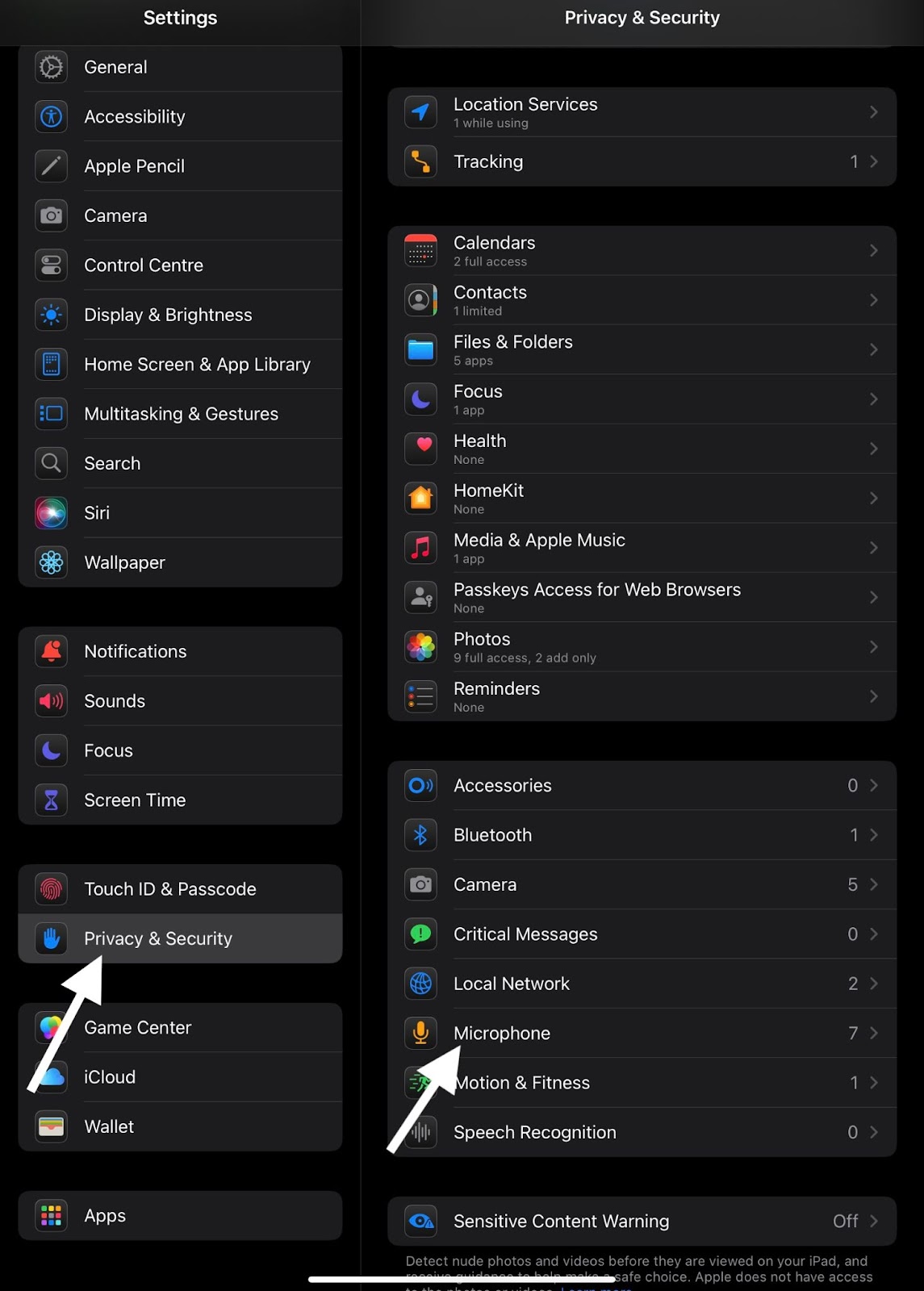
- Stellen Sie sicher, dass die Apps, die Sie verwenden möchten, einschließlich Zoom, TikTok, WhatsApp und anderer, eingeschaltet sind.

- Nachdem Sie die App erneut geöffnet haben, versuchen Sie es erneut mit Ihrem Mikrofon.
Schritt 6: Aktualisieren Sie Ihr iPadOS
Wenn Sie Schwierigkeiten mit Ihrem Mikrofon haben, ist es möglich, dass das Problem mit Softwarefehlern in älteren iOS-Versionen zusammenhängt.
- Gehen Sie zu Einstellungen > Allgemein > Softwareupdate.
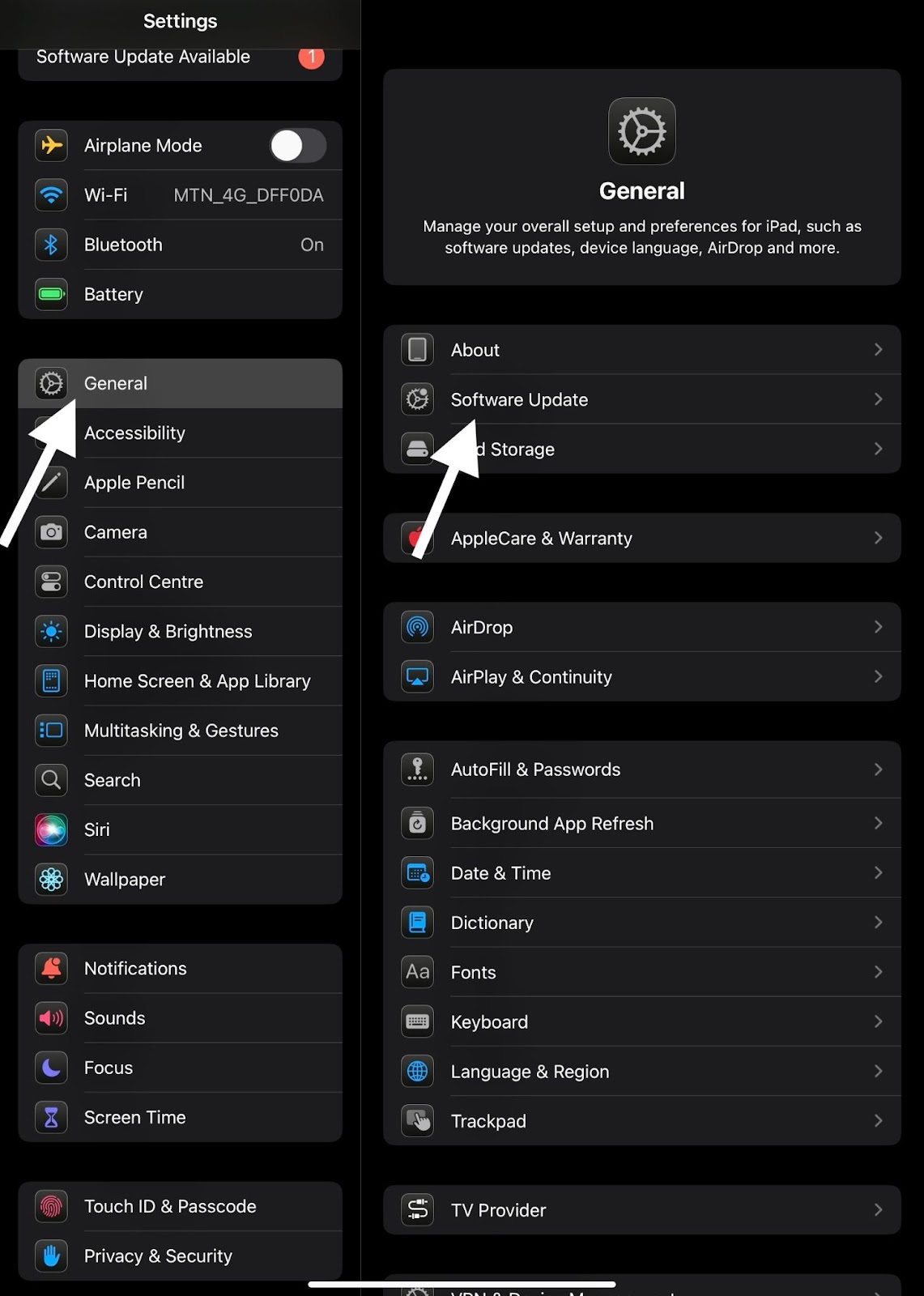
- Wenn ein Update verfügbar ist, tippen Sie einfach auf Laden, um die Installation zu starten.

- Nach dem Update starten Sie Ihr iPad neu und überprüfen Sie das Mikrofon erneut.
Schritt 7: Alle Einstellungen zurücksetzen (ohne Datenverlust)
Falls das Problem weiterhin besteht, haben Sie die Möglichkeit, Ihre Einstellungen zurückzusetzen. Obwohl dadurch keine persönlichen Daten gelöscht werden, werden die Netzwerkeinstellungen, einschließlich Datenschutzberechtigungen und anderer Einstellungen, zurückgesetzt.
- Gehen Sie zu Einstellungen > Allgemein > iPad übertragen oder zurücksetzen.

- Klicken Sie auf „Zurücksetzen“.

- Wählen Sie aus den Popup-Optionen „Alle Einstellungen zurücksetzen“.

- Geben Sie Ihren Passcode ein und tippen Sie auf „OK“.

Nach dem Zurücksetzen versuchen Sie es erneut mit Ihrem Mikrofon.
Schritt 8: Im abgesicherten Modus testen (falls Jailbreak vorhanden)
Wenn Ihr iPad einen Jailbreak hat, können Änderungen oder Anpassungen im Hintergrund das Mikrofon beeinträchtigen.
- Starten Sie Ihr iPad im abgesicherten Modus und verwenden Sie die integrierten Anwendungen, um das Mikrofon zu testen.
- Wenn es im abgesicherten Modus funktioniert, funktioniert die Anpassung möglicherweise nicht, wenn Sie andere Software verwenden.
Schritt 9: Kontaktieren Sie den Apple Support oder besuchen Sie ein Reparaturzentrum
Es handelt sich höchstwahrscheinlich um ein Hardwareproblem, wenn Sie alles versucht haben und das Mikrofon immer noch nicht funktioniert. Sie können diese Optionen ausprobieren:
- Kontaktieren Sie den Apple Support
- Nutzen Sie Apples Mail-In-Reparaturoption, um Ihr Gerät an einen Apple Store oder einen autorisierten Service Provider zu senden.
Reparaturen für Ihr iPad können durch eine Versicherung oder AppleCare+ abgedeckt sein, wenn Sie sich noch innerhalb der Garantiezeit befinden.
Fazit
Ein defektes Mikrofon an einem iPad kann eine erhebliche Unannehmlichkeit sein, aber mit dem richtigen Ansatz können die meisten Probleme ohne professionelle Hilfe gelöst werden.
Indem Sie die in diesem Leitfaden beschriebenen Schritte befolgen, können Sie häufige Mikrofonprobleme diagnostizieren und beheben und so sicherstellen, dass Ihr iPad ein zuverlässiges Werkzeug für Kommunikation und Produktivität bleibt.
Denken Sie daran: Wenn das Problem weiterhin besteht, steht Ihnen jederzeit professionelle Hilfe zur Verfügung, um Ihr Gerät wieder funktionsfähig zu machen.
FAQs
F: Gibt es eine Möglichkeit, eine vollständige Diagnose des Mikrofons meines iPads durchzuführen?
A: Sie können die integrierten Diagnosetools des Apple Supports zu Hause oder in einem Geschäft verwenden. Sie können dies anfordern, indem Sie Apple anrufen oder einen Support-Chat starten. Einige Drittanbieter-Apps im App Store könnten Ihnen helfen, Ihr Mikrofon zu testen, aber die Tools von Apple sind zuverlässiger.
F: Mein Mikrofon funktioniert im Querformat, aber nicht im Hochformat. Warum?
A: Das obere Mikrofon könnte Hardwareprobleme haben, wenn es vertikal gehalten wird. Verwenden Sie Sprachmemos und beide Kameras, um herauszufinden, welches Mikrofon in welcher Ausrichtung am besten funktioniert. Das Problem könnte auf eine lose interne Verbindung hinweisen.
F: Was passiert, wenn Wasser oder Feuchtigkeit in mein Mikrofon gelangt?
A: Wenn Ihr iPad nass wird, kann das Mikrofon Fehlfunktionen aufweisen, gedämpft klingen oder ganz aufhören zu funktionieren. Legen Sie es an einen gut belüfteten Ort, damit es trocknen kann. Versuchen Sie nicht, es mit Reis zu trocknen. Prüfen Sie auf Wasserschäden, wenn das Mikrofon innerhalb von 24 bis 48 Stunden nicht wieder funktioniert.
