


























.png)
.png) English
English .png) Deutsch
Deutsch .png) 日本語
日本語  简体中文
简体中文 
Hai mai avuto la sensazione che il tuo iPhone senta tutto? È un pensiero comune. Molte persone notano annunci pubblicitari che si riferiscono a ciò che hanno appena detto. Questo li fa chiedere se le app stiano ascoltando di nascosto. La verità è che le app hanno bisogno del permesso per usare il tuo microfono. Hai il controllo su questo. Il tuo iPhone non salva un elenco dell’utilizzo del microfono, ma puoi vedere a quali app è consentito l’accesso. Puoi anche disattivare le autorizzazioni in qualsiasi momento. Sapere come vedere quali app utilizzano il microfono del tuo iPhone aiuta a proteggere la tua privacy.
Questa guida mostrerà come controllare facilmente questo aspetto sia sui vecchi che sui nuovi iPhone in 3 modi.
Come vedere quali app utilizzano il microfono del tuo iPhone?
Ci sono tre modi per trovare le applicazioni sul tuo iPhone che potrebbero utilizzare il microfono del telefono. Qui, abbiamo discusso ogni metodo e i passaggi per disabilitare l’accesso al microfono a quelle app dopo averle individuate.
Metodo 1: controlla il Centro di Controllo
Quando un’app utilizza il microfono, appare un punto arancione. Questa è una funzione di privacy sugli iPhone. Il punto rimane visibile finché il microfono è in uso. Un punto verde appare quando la fotocamera è accesa. Potrebbe anche significare che sia il microfono che la fotocamera sono attivi. Una volta che l’app smette di usare il microfono, il punto scompare. Puoi scorrere verso il Centro di Controllo per vedere l’ultima app utilizzata.
Ecco una versione dimostrativa per tua comodità.
- Passaggio 1: Se il tuo iPhone non ha un tasto Home, posiziona il dito nell’angolo in alto a destra dello schermo e scorri verso il basso per aprire il Centro di Controllo.
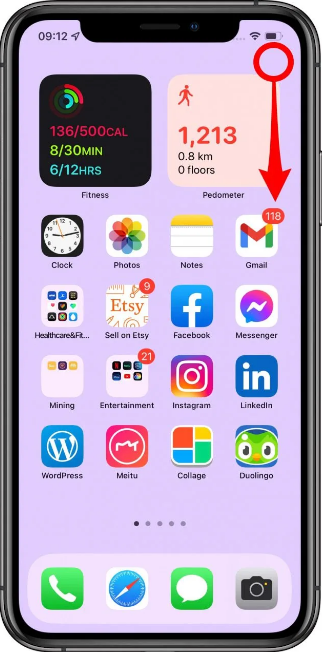
In alternativa, per accedere al Centro di Controllo sugli iPhone con un tasto Home, posiziona il dito nella parte inferiore dello schermo e scorri verso l’alto.

- Passaggio 2: Ora, controlla nella parte superiore del Centro di Controllo per individuare l’app che sta utilizzando il tuo microfono
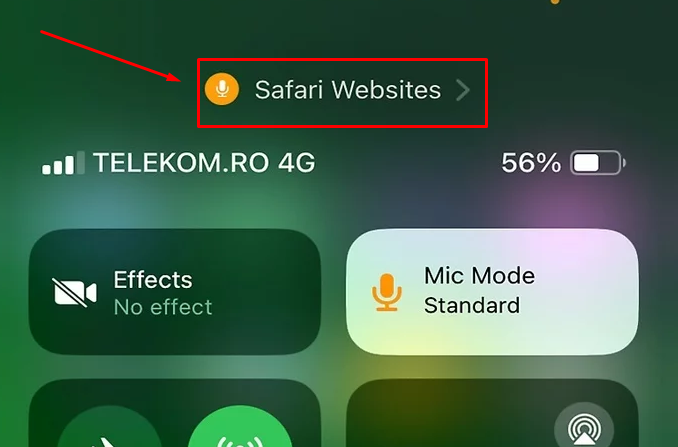
Promemoria: Il nome dell’applicazione rimarrà visibile solo per pochi minuti nel Centro di Controllo del tuo iPhone prima di scomparire.
Metodo 2: visualizza l’accesso al microfono nel menu Privacy e sicurezza
Cosa succede se non riesci a trovare le app che utilizzano il tuo microfono nel Centro di Controllo del tuo iPhone? Bene, puoi vederlo dalle impostazioni del tuo telefono entrando nell’opzione Privacy e sicurezza. Inoltre, puoi anche limitare l’accesso del microfono alle app.
Segui questi passaggi:
- Passaggio 1: Sblocca il tuo iPhone. Individua l’app “Impostazioni” nella schermata Home (rappresentata da un’icona a forma di ingranaggio) e toccala
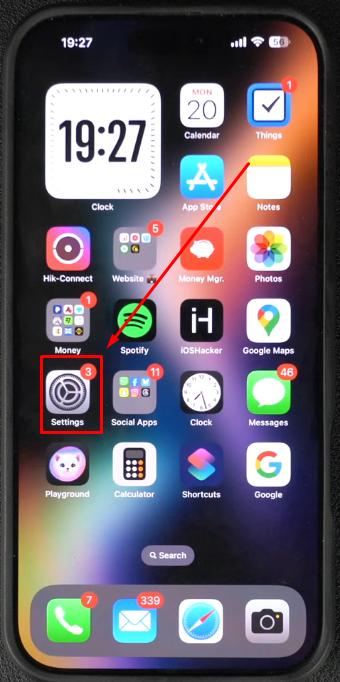
- Passaggio 2: Nella pagina successiva, vedrai diverse opzioni. Quindi, scorri verso il basso finché non vedi l’opzione “Privacy e sicurezza” e toccala per entrarvi

- Passaggio 3: Nel menu “Privacy e sicurezza”, vai all’opzione “Microfono” e toccala
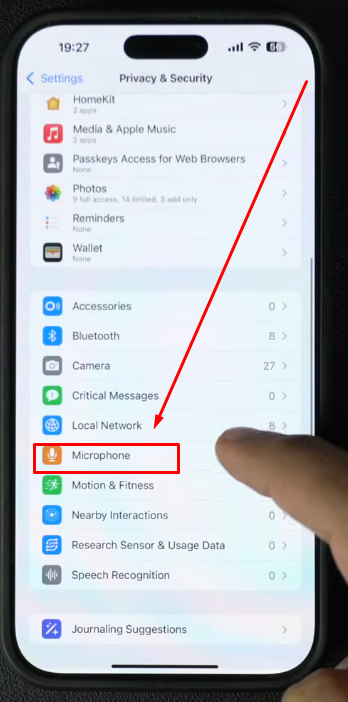
Dopo essere entrato nella pagina delle impostazioni del “Microfono”, vedrai varie applicazioni sul lato sinistro, insieme agli interruttori per ogni app sul lato destro
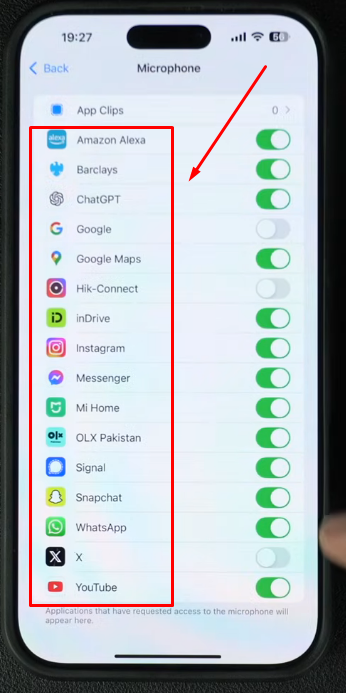
Se l’interruttore è abilitato per una determinata app, significa che quell’applicazione ha il permesso di utilizzare il microfono del tuo iPhone.
Pertanto:
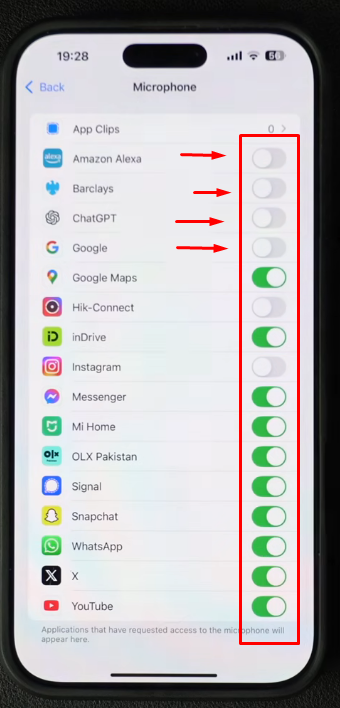
- Passaggio 4: Tocca ogni interruttore per disattivarlo. Puoi ripetere questo processo per tutte le app o per quelle a cui non vuoi che abbiano accesso al microfono
Metodo 3: disabilita l’accesso al microfono per i siti web sul browser Safari sul tuo iPhone
I metodi precedenti hanno mostrato come controllare quali app utilizzano il tuo microfono. Un metodo ha anche spiegato come impedire alle app di accedere al tuo microfono. Ma sapevi che alcuni siti web su Safari potrebbero usare anche il tuo microfono? Potresti non rendertene conto quando ciò accade. Potrebbero comunque accedervi senza che tu lo sappia. Questo metodo ti aiuterà a ottenere una richiesta di autorizzazione ogni volta che un sito web tenta di utilizzare il tuo microfono.
- Passaggio 1: Apri l’opzione “Impostazioni” sul tuo iPhone
- Passaggio 2: Nella pagina “Impostazioni”, individua l’opzione “App” dall’elenco (scorri verso il basso) e toccala

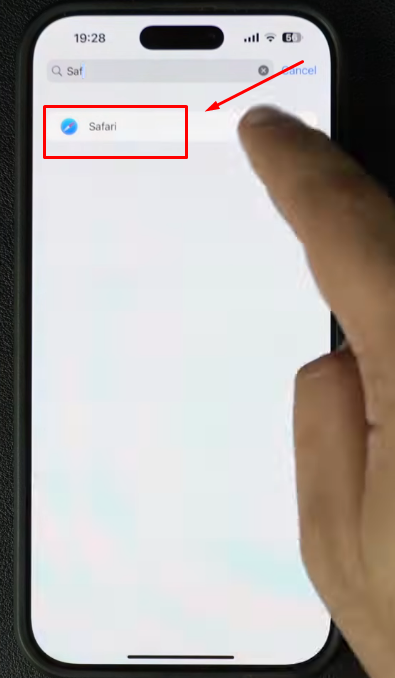
- Passaggio 3: Successivamente, cerca l’app “Safari” nell’elenco. Oppure, tocca il campo di ricerca nella parte superiore dello schermo, digita “Safari” per far apparire immediatamente l’app sullo schermo e toccala
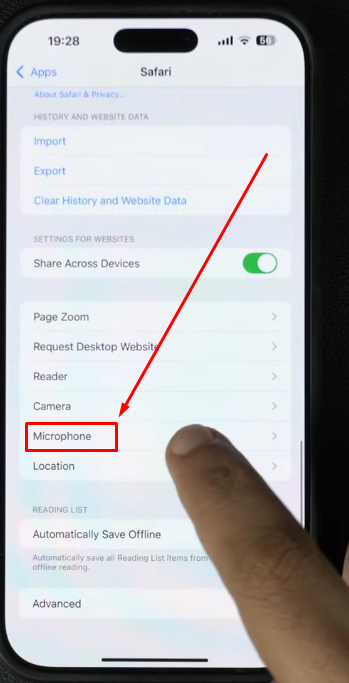
- Passaggio 4: Una volta fatto, vedrai diverse opzioni relative al tuo browser Safari. Quindi, scorri verso il basso finché non vedi l’opzione “Microfono” e toccala per entrarvi
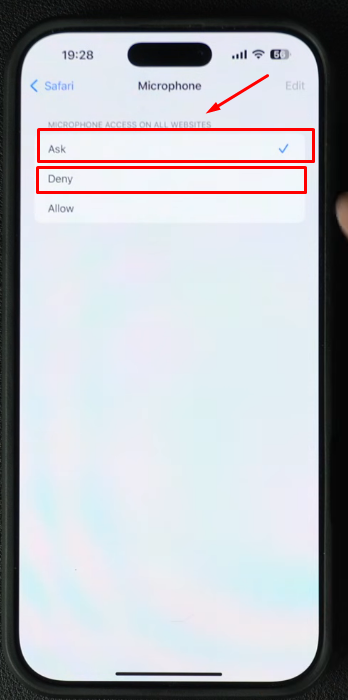
- Passaggio 5: Dovresti vedere tre opzioni – Chiedi, Nega e Consenti – nella sezione “ACCESSO AL MICROFONO SU TUTTI I SITI WEB”. Quindi, tocca l’opzione “Chiedi” per fare in modo che Safari chieda il tuo permesso ogni volta che visiti un sito che richiede l’accesso al microfono. Inoltre, assicurati che l’opzione “Nega” non sia selezionata (il segno di “spunta” dovrebbe scomparire automaticamente una volta selezionato “Chiedi”)
Il microfono del tuo iPhone è ancora in uso dalle app? Soluzioni rapide
Se pensi che le app nel tuo iPhone utilizzino ancora il microfono, potrebbero esserci alcuni motivi. Quindi ecco alcune soluzioni rapide suggerite dagli utenti su Reddit e sul forum di discussione di Apple.
Aggiornamento app in background
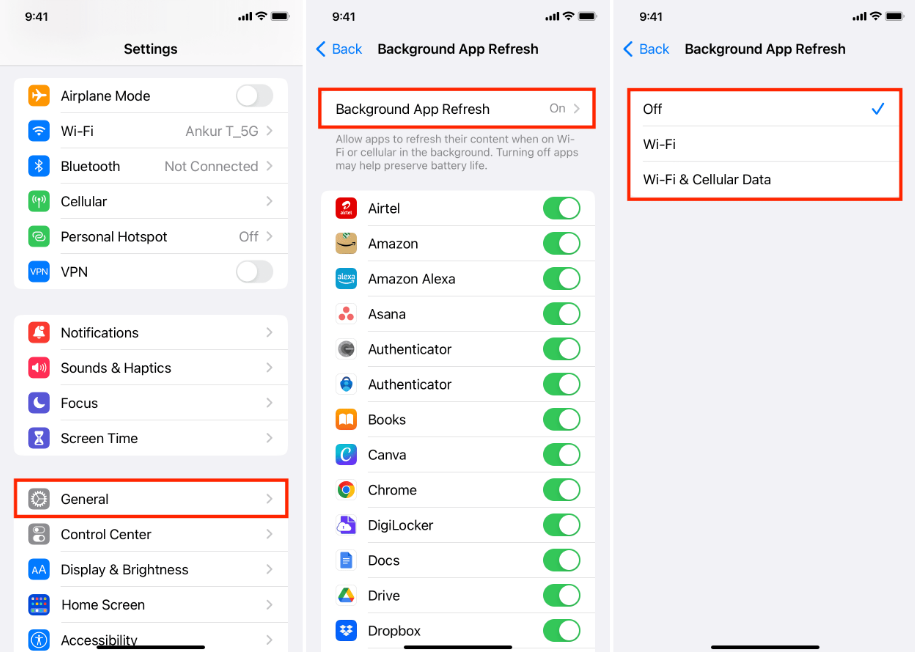
L’aggiornamento app in background può riattivare le app e registrare l’audio quando lo schermo è spento. Per interromperlo, apri Impostazioni, poi Generali, poi Aggiornamento app in background. Puoi disattivarlo globalmente o per app specifiche.
Funzionalità legittime sempre attive
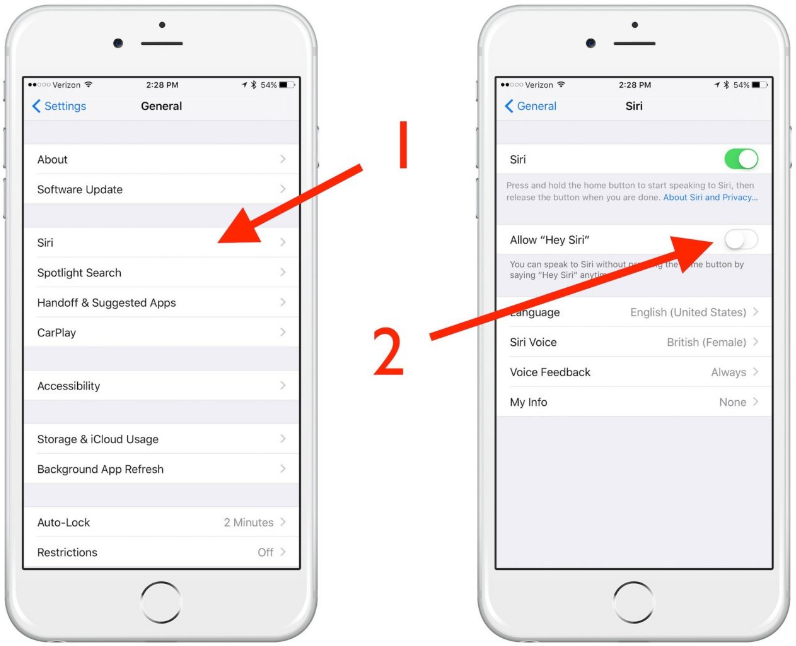
Alcune funzionalità di sistema mantengono il microfono attivo quando è bloccato. Questo riguarda specificamente Hey Siri e le app VoIP. Per disabilitare Hey Siri, apri Impostazioni, poi Siri e ricerca. Disattiva subito l’ascolto di Hey Siri. Quindi, revoca l’accesso al microfono in Privacy e sicurezza.
Problemi con l’interruttore delle autorizzazioni iOS
A volte, le autorizzazioni iOS non riescono a scaricare le sessioni audio, causando il lampeggio breve del punto del microfono. Per risolvere questo problema, apri Impostazioni, poi Privacy e sicurezza, poi Microfono. Attiva e disattiva l’autorizzazione dell’app e riavvia il telefono (vedi il Metodo 2 per i passaggi dettagliati).
Targeting degli annunci errato
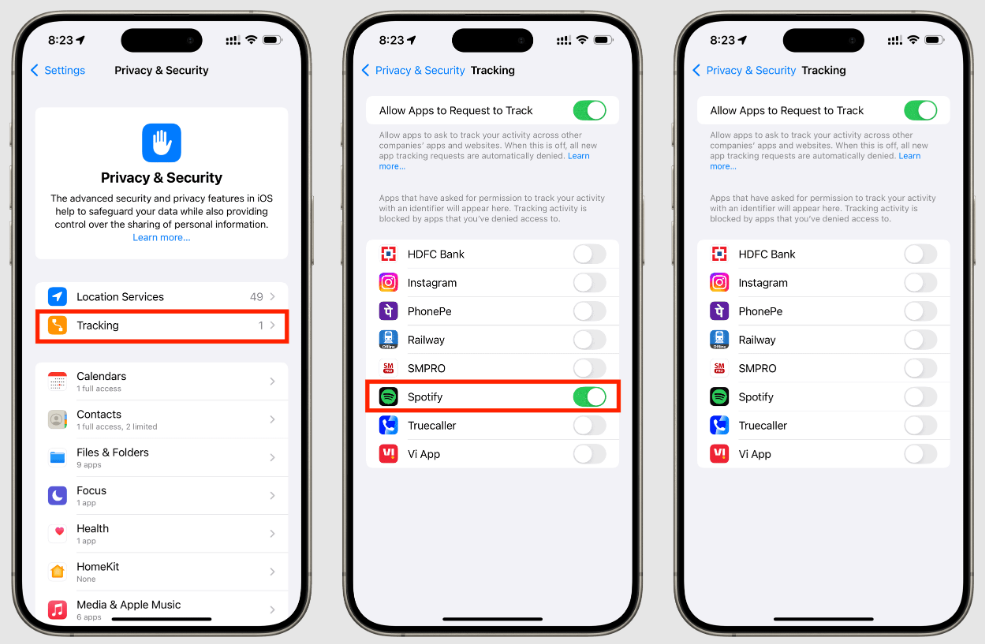
Gli annunci utilizzano la profilazione e i cookie per indirizzare gli annunci, il che può dare la sensazione che il telefono stia ascoltando. Per interromperlo, apri Impostazioni, poi Privacy e sicurezza, poi Tracciamento. Disattiva il tracciamento delle app e regola i servizi di localizzazione per le app pubblicitarie.
App canaglia o difettose
Alcune app potrebbero attivare erroneamente il microfono in background. Gli esempi includono alcune app remote e di filtro di terze parti. Per risolvere il problema, tieni premuta l’icona dell’app, quindi elimina l’app. Reinstalla solo le app attendibili e fai attenzione al punto del microfono.
Suggerimento da professionisti: Se sei preoccupato di come le app accedono al microfono integrato del tuo iPhone, potresti anche essere alla ricerca di un modo più sicuro e di alta qualità per registrare l’audio alle tue condizioni. È qui che entra in gioco il microfono lavalier wireless Hollyland Lark M2S.


Progettato per i creatori che apprezzano sia le prestazioni che la privacy, questo microfono offre un aspetto elegante, senza logo e una leggera clip in titanio per un fissaggio rigido ma confortevole ai tuoi vestiti. È
Conclusione
Tenere sotto controllo l’utilizzo del microfono è più facile di quanto sembri. Alcuni rapidi passaggi possono aiutarti a mantenere il controllo. Sia che tu utilizzi il Centro di Controllo o che tu vada nelle impostazioni, ci vuole solo un minuto. Se qualcosa sembra ancora strano, disattivare il tracciamento o l’aggiornamento in background può aiutare. Alcune app potrebbero non funzionare correttamente, quindi eliminarle e reinstallarle potrebbe risolvere il problema. La parte migliore è che puoi scegliere a cosa concedere l’accesso al microfono. Ora che sai come vedere quali app utilizzano il microfono del tuo iPhone, è più facile gestire la privacy e sentirsi più sicuro.
Domande frequenti sull’identificazione delle app sul tuo iPhone che utilizzano il microfono
D1. Un iPhone può effettivamente registrare le tue conversazioni private?
Beh, sì! Può succedere in determinate situazioni. Alcune app e assistenti vocali hanno bisogno di accedere al tuo microfono. Quando viene concesso il permesso, potrebbero captare e registrare conversazioni. Questo può includere parti di chat private o rumore di fondo. A volte, questi dati vengono raccolti senza la tua chiara intenzione. Pertanto, è saggio controllare l’accesso al microfono.
D2. Qual è un metodo semplice per testare i microfoni del tuo iPhone?
Testalo sull’app Memo Vocali. Innanzitutto, apri l’app e tocca il pulsante rosso Registra. Parla normalmente vicino all’area del microfono inferiore. Una volta fatto, premi Stop e riproduci la registrazione. Se il microfono funziona, la tua voce dovrebbe suonare chiara e nitida. Questo metodo aiuta a confermare se il tuo microfono sta captando correttamente il suono. Aiuta anche a identificare problemi come audio ovattato o nessun suono, il che potrebbe significare un problema hardware o di impostazioni.
D3. Come si fa a capire se un iPhone sta registrando?
Sugli iPhone con iOS 14 o versioni successive, verrà visualizzato un punto verde. Questo punto appare nell’angolo in alto a destra dello schermo. Si illumina quando qualsiasi app sta utilizzando la fotocamera. Se nessuna app relativa alla fotocamera è aperta ma il punto verde è visibile, potrebbe significare che qualcuno sta registrando segretamente. Questo piccolo segnale è il modo in cui Apple avvisa gli utenti di possibili attività che coinvolgono il microfono o la fotocamera. Osservare questo segnale aiuta a tenere traccia della tua privacy e a rilevare comportamenti di registrazione indesiderati.
D4. Come si regolano le impostazioni del microfono su un iPhone?
Per modificare le impostazioni del microfono, avvia una chiamata su Telefono o FaceTime. Mentre la chiamata è attiva, apri il Centro di Controllo. Nell’area in alto a destra, vedrai un’opzione chiamata Modalità microfono. Toccala per visualizzare le modalità microfono disponibili. Puoi scegliere tra Standard, Isolamento vocale o Ampio spettro a seconda di ciò di cui hai bisogno. Una volta selezionata, l’impostazione rimane la stessa durante le chiamate future.
D5. Il microfono dell’iPhone è sempre in ascolto di tutto?
No, il microfono non è sempre in ascolto per impostazione predefinita. Siri ha bisogno di un comando vocale per diventare attivo. Inizia ad ascoltare solo dopo aver sentito la frase di attivazione, come Ehi Siri. Fino ad allora, rimane inattivo e non registra. Apple afferma che Siri funziona solo quando viene richiesto. Quindi, a meno che tu non lo attivi o apra un’app basata sulla voce, il tuo microfono rimane spento. Sapere questo può aiutare ad alleviare le preoccupazioni sulla costante sorveglianza o sui problemi di privacy durante l’utilizzo del tuo iPhone nella vita quotidiana.
