



































.png)
.png) English
English .png) Français
Français .png) Italiano
Italiano .png) 日本語
日本語 .png) Português
Português  Español
  简体中文
简体中文 
Haben Sie manchmal das Gefühl, Ihr iPhone hört alles mit? Das ist ein weit verbreiteter Gedanke. Viele Menschen bemerken Werbung, die sich auf das bezieht, was sie gerade gesagt haben. Das lässt sie sich fragen, ob Apps heimlich zuhören. Die Wahrheit ist, Apps benötigen die Erlaubnis, Ihr Mikrofon zu verwenden. Sie haben die Kontrolle darüber. Ihr iPhone speichert keine Liste der Mikrofonnutzung, aber Sie können sehen, welche Apps Zugriff haben. Sie können Berechtigungen auch jederzeit deaktivieren. Zu wissen, welche Apps das Mikrofon Ihres iPhones verwenden, hilft Ihnen, Ihre Privatsphäre zu schützen.
Dieser Leitfaden zeigt Ihnen, wie Sie dies sowohl auf alten als auch auf neuen iPhones einfach auf 3 Arten überprüfen können.
Wie Sie sehen können, welche Apps das Mikrofon Ihres iPhones verwenden?
Es gibt drei Möglichkeiten, Anwendungen auf Ihrem iPhone zu finden, die das Mikrofon des Telefons verwenden könnten. Hier haben wir jede Methode und die Schritte besprochen, um den Mikrofonzugriff für diese Apps nach dem Auffinden zu deaktivieren.
Methode 1: Kontrollzentrum überprüfen
Wenn eine App das Mikrofon verwendet, erscheint ein orangefarbener Punkt. Dies ist eine Datenschutzfunktion auf iPhones. Der Punkt bleibt sichtbar, solange das Mikrofon in Gebrauch ist. Ein grüner Punkt erscheint, wenn die Kamera aktiv ist. Es kann auch bedeuten, dass sowohl Mikrofon als auch Kamera aktiv sind. Sobald die App das Mikrofon nicht mehr verwendet, verschwindet der Punkt. Sie können zum Kontrollzentrum wischen, um die zuletzt verwendete App zu sehen.
Hier ist eine veranschaulichte Version für Ihre Bequemlichkeit.
- Schritt 1: Wenn Ihr iPhone keinen Home-Button hat, legen Sie Ihren Finger auf die obere rechte Ecke des Bildschirms und wischen Sie nach unten, um das Kontrollzentrum zu öffnen.
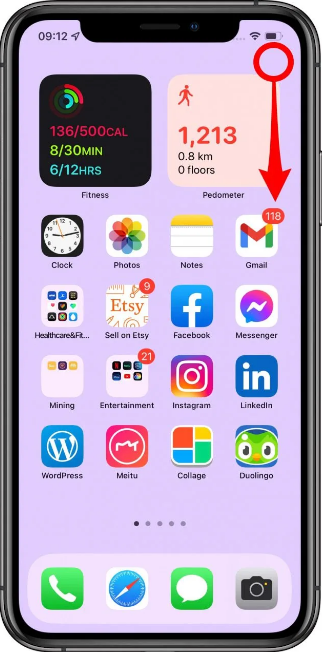
Alternativ, um auf iPhones mit Home-Button das Kontrollzentrum aufzurufen, legen Sie Ihren Finger auf den unteren Bildschirmrand und wischen Sie nach oben.

- Schritt 2: Überprüfen Sie nun den oberen Bereich des Kontrollzentrums, um die App zu finden, die Ihr Mikrofon verwendet.
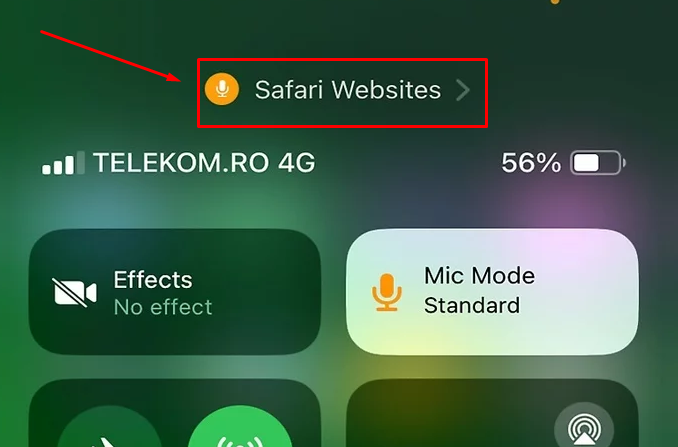
Hinweis: Der Name der Anwendung bleibt nur wenige Minuten im Kontrollzentrum Ihres iPhones sichtbar, bevor er verschwindet.
Methode 2: Mikrofonzugriff im Menü „Datenschutz & Sicherheit“ anzeigen
Was, wenn Sie die Apps, die Ihr Mikrofon verwenden, nicht im Kontrollzentrum Ihres iPhones finden können? Nun, Sie können dies in den Einstellungen Ihres Telefons sehen, indem Sie die Option „Datenschutz & Sicherheit“ aufrufen. Zudem können Sie den Mikrofonzugriff für die Apps einschränken.
Befolgen Sie diese Schritte:
- Schritt 1: Entsperren Sie Ihr iPhone. Suchen Sie die App „Einstellungen“ auf dem Homescreen (dargestellt durch ein Zahnradsymbol) und tippen Sie darauf.
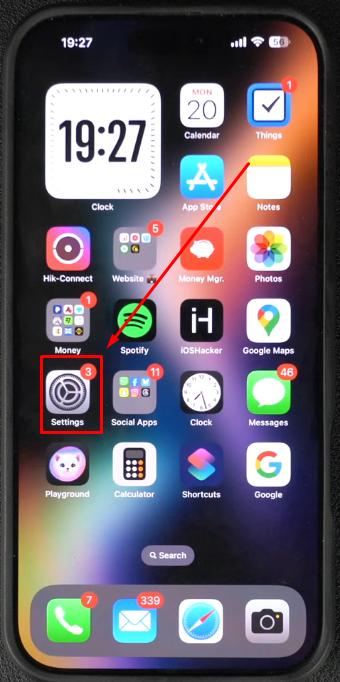
- Schritt 2: Auf der nächsten Seite sehen Sie mehrere Optionen. Scrollen Sie also nach unten, bis Sie die Option „Datenschutz & Sicherheit“ sehen, und tippen Sie darauf, um sie aufzurufen.

- Schritt 3: Im Menü „Datenschutz & Sicherheit“ navigieren Sie zur Option „Mikrofon“ und tippen Sie darauf.
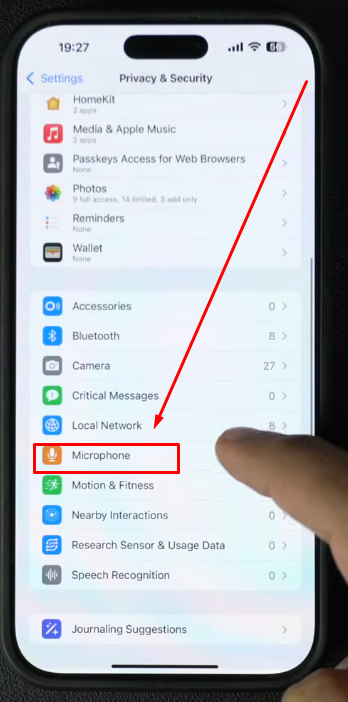
Nach dem Aufrufen der Einstellungsseite „Mikrofon“ sehen Sie auf der linken Seite verschiedene Anwendungen, zusammen mit Umschaltern für jede App auf der rechten Seite.
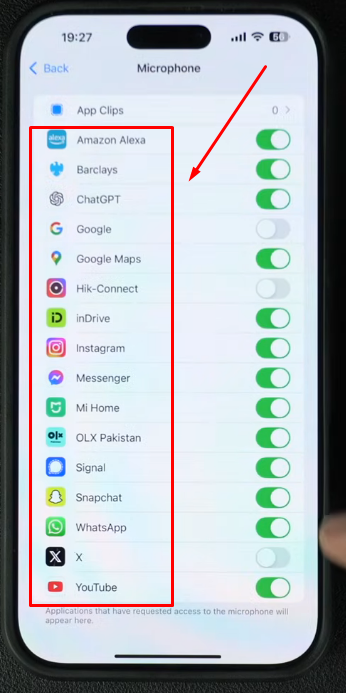
Wenn der Umschalter für eine bestimmte App aktiviert ist, bedeutet dies, dass diese Anwendung die Berechtigung hat, das Mikrofon Ihres iPhones zu verwenden.
Daher:
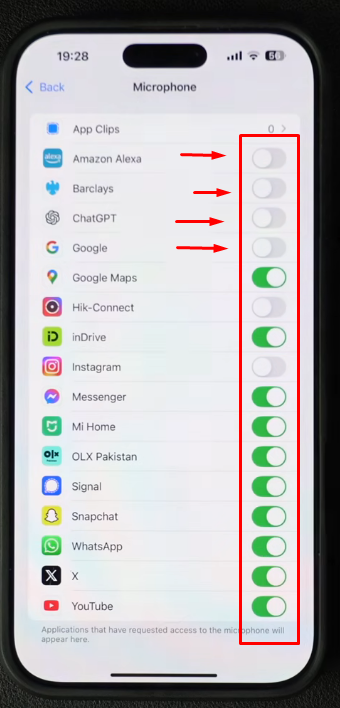
- Schritt 4: Tippen Sie auf jeden Umschalter, um ihn zu deaktivieren. Sie können diesen Vorgang für alle Apps oder für diejenigen wiederholen, denen Sie den Mikrofonzugriff entziehen möchten.
Methode 3: Mikrofonzugriff für Websites im Safari-Browser auf Ihrem iPhone deaktivieren
Frühere Methoden zeigten, wie Sie überprüfen können, welche Apps Ihr Mikrofon verwenden. Eine Methode erklärte auch, wie Sie Apps den Zugriff auf Ihr Mikrofon verwehren können. Wussten Sie aber, dass auch einige Websites in Safari Ihr Mikrofon verwenden könnten? Es kann sein, dass Sie dies nicht bemerken, wenn es geschieht. Sie könnten weiterhin ohne Ihr Wissen darauf zugreifen. Diese Methode hilft Ihnen, eine Berechtigungsaufforderung zu erhalten, wann immer eine Website versucht, Ihr Mikrofon zu verwenden.
- Schritt 1: Öffnen Sie die Option „Einstellungen“ auf Ihrem iPhone.
- Schritt 2: Auf der Seite „Einstellungen“ suchen Sie die Option „App“ in der Liste (scrollen Sie nach unten) und tippen Sie darauf.

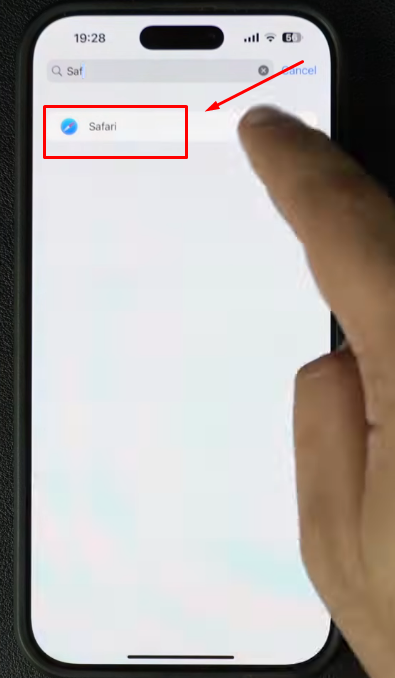
- Schritt 3: Suchen Sie als Nächstes die App „Safari“ in der Liste. Oder tippen Sie auf das Suchfeld oben auf dem Bildschirm, geben Sie „Safari“ ein, damit die App sofort auf Ihrem Bildschirm erscheint, und tippen Sie darauf.
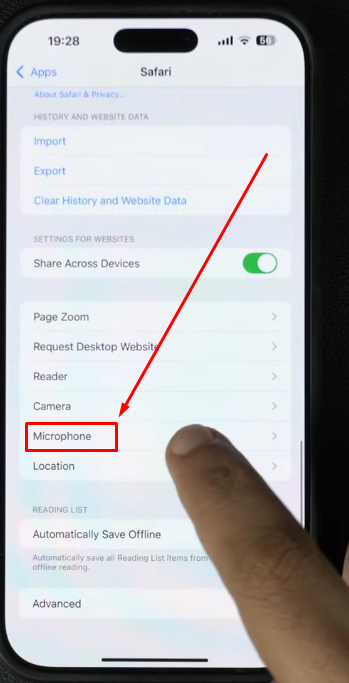
- Schritt 4: Sobald dies erledigt ist, sehen Sie verschiedene Optionen, die mit Ihrem Safari-Browser zusammenhängen. Scrollen Sie also nach unten, bis Sie die Option „Mikrofon“ sehen, und tippen Sie darauf, um sie aufzurufen.
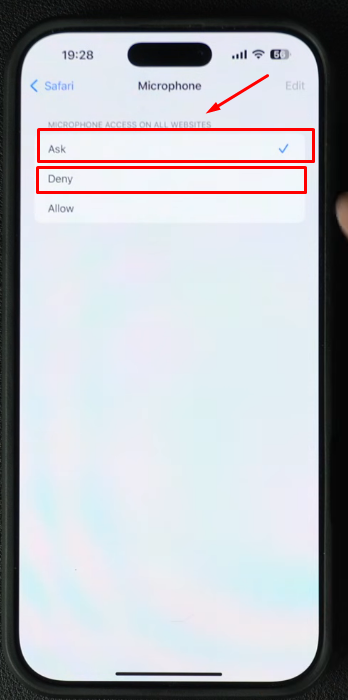
- Schritt 5: Sie sollten drei Optionen sehen – „Fragen“, „Ablehnen“ und „Erlauben“ – unter dem Abschnitt „MIKROFONZUGRIFF AUF ALLEN WEBSITES“. Tippen Sie also auf die Option „Fragen“, damit Safari Sie um Erlaubnis bittet, wann immer Sie eine Website besuchen, die Mikrofonzugriff benötigt. Stellen Sie außerdem sicher, dass die Option „Ablehnen“ deaktiviert ist (das „Häkchen“-Symbol sollte automatisch verschwinden, sobald Sie „Fragen“ auswählen).
Wird das Mikrofon Ihres iPhones immer noch von den Apps verwendet? Schnelle Korrekturen
Wenn Sie der Meinung sind, dass die Apps auf Ihrem iPhone das Mikrofon immer noch verwenden, kann dies mehrere Gründe haben. Hier sind einige schnelle Lösungen, die von Benutzern auf Reddit und im Diskussionsforum von Apple vorgeschlagen wurden.
Hintergrundaktualisierung von Apps
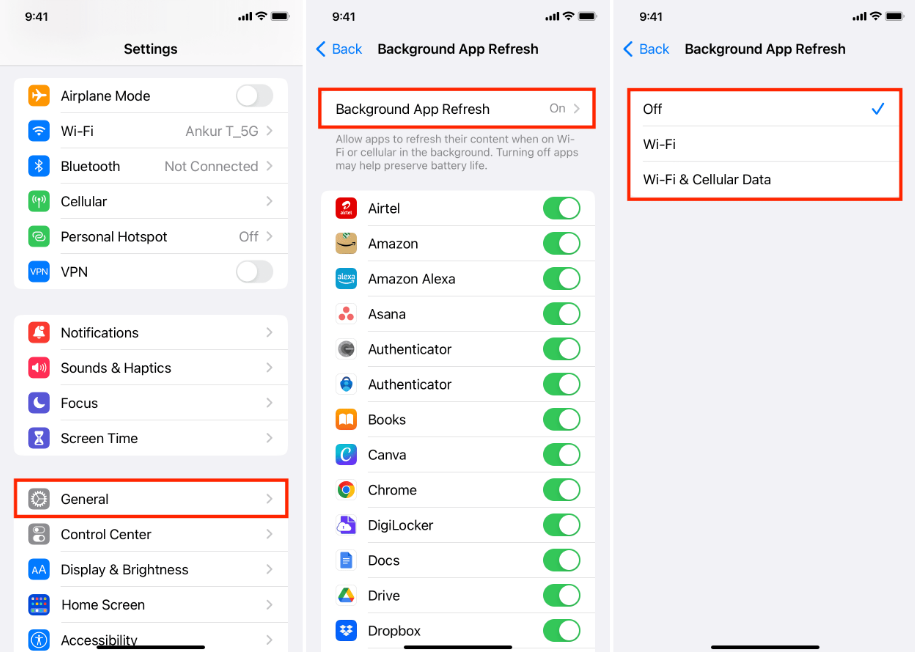
Die Hintergrundaktualisierung von Apps kann Apps aktivieren und Audio aufnehmen, wenn der Bildschirm ausgeschaltet ist. Um dies zu unterbinden, öffnen Sie „Einstellungen“, dann „Allgemein“ und dann „Hintergrundaktualisierung“. Sie können sie global oder für bestimmte Apps deaktivieren.
Legitime dauerhaft aktive Funktionen
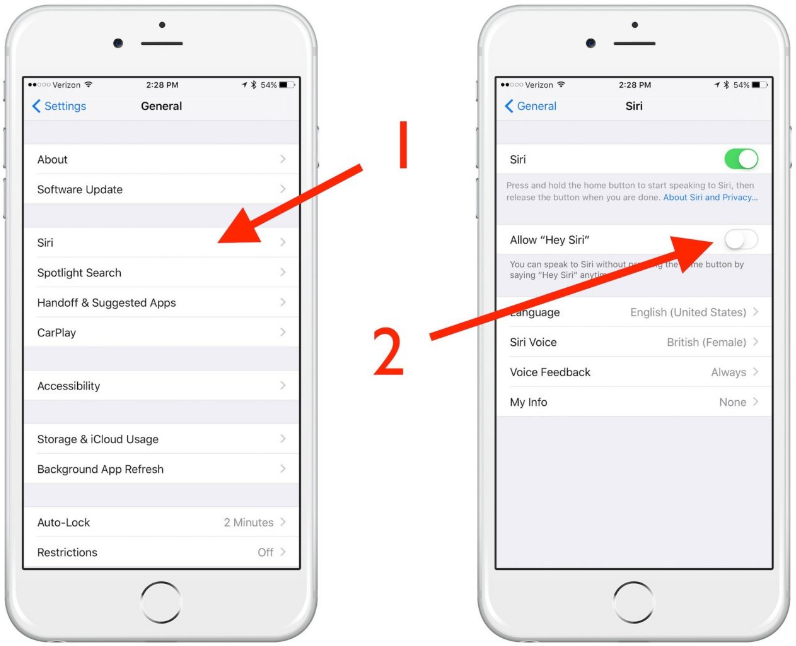
Einige Systemfunktionen halten das Mikrofon im gesperrten Zustand aktiv. Dies betrifft insbesondere „Hey Siri“ und VoIP-Apps. Um „Hey Siri“ zu deaktivieren, öffnen Sie „Einstellungen“, dann „Siri & Suchen“. Deaktivieren Sie sofort das Zuhören für „Hey Siri“. Entziehen Sie dann den Mikrofonzugriff unter „Datenschutz & Sicherheit“.
Fehler bei iOS-Berechtigungsschaltern
Manchmal können iOS-Berechtigungen Audio-Sitzungen nicht entladen, wodurch der Mikrofonpunkt kurz aufblinkt. Um dies zu beheben, öffnen Sie „Einstellungen“, dann „Datenschutz & Sicherheit“ und dann „Mikrofon“. Schalten Sie die App-Berechtigung ein, dann aus und starten Sie das Telefon neu (siehe Methode 2 für detaillierte Schritte).
Falsch zugeordnetes Anzeigen-Targeting
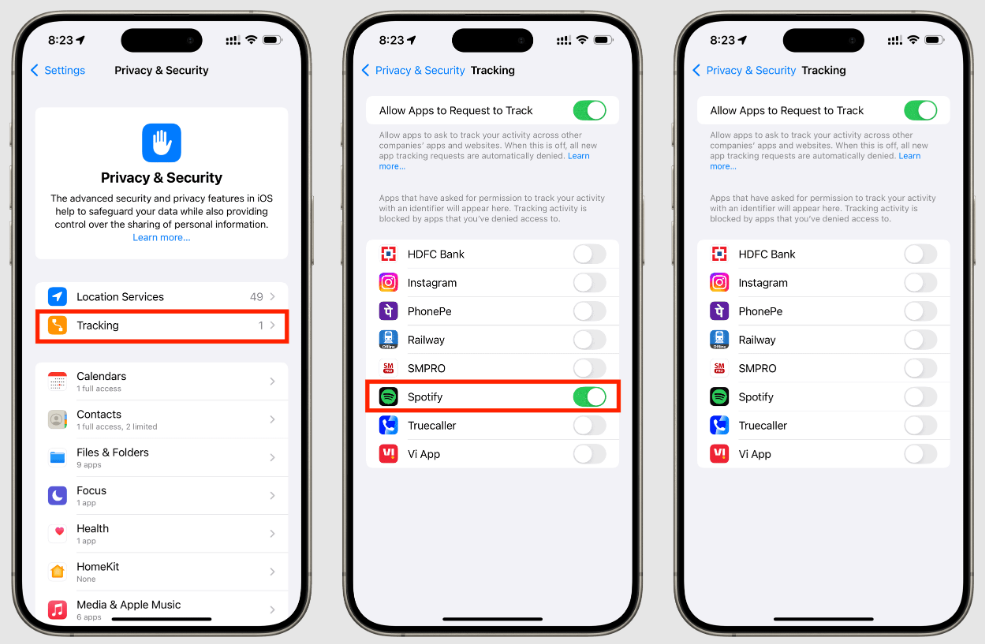
Werbung verwendet Profiling und Cookies, um Anzeigen gezielt auszuspielen, was den Eindruck erwecken kann, das Telefon würde zuhören. Um dies zu unterbinden, öffnen Sie „Einstellungen“, dann „Datenschutz & Sicherheit“ und dann „Tracking“. Deaktivieren Sie das App-Tracking und passen Sie die Ortungsdienste für Werbe-Apps an.
Fehlerhafte oder bösartige Apps
Einige Apps könnten Ihr Mikrofon im Hintergrund fälschlicherweise aktivieren. Beispiele hierfür sind bestimmte Fernbedienungs- und Filter-Apps von Drittanbietern. Um dies zu beheben, halten Sie das App-Symbol gedrückt und löschen Sie dann die App. Installieren Sie nur vertrauenswürdige Apps neu und achten Sie auf den Mikrofonpunkt.
Profi-Tipp: Wenn Sie sich Sorgen darüber machen, wie Apps auf das integrierte Mikrofon Ihres iPhones zugreifen, suchen Sie vielleicht auch nach einer sichereren und hochwertigeren Möglichkeit, Audio nach Ihren eigenen Vorstellungen aufzunehmen. Hier kommt das drahtlose Ansteckmikrofon Hollyland Lark M2S ins Spiel.

Hollyland LARK M2S - Wireless Hidden Microphone
An ultra-discreet wireless microphone featuring a clip-on transmitter for an „invisible“ fit.
Key Features: No-Logo Fit | Ti+ Design | 48 kHz/24-bit
Entwickelt für Kreative, die sowohl Leistung als auch Privatsphäre schätzen, bietet dieses Mikrofon ein schlankes, logofreies Design und einen leichten Titan-Clip für eine feste, aber bequeme Befestigung an Ihrer Kleidung. Es ist
Fazit
Die Kontrolle über Ihre Mikrofonnutzung zu behalten, ist einfacher, als es scheint. Ein paar schnelle Schritte können Ihnen helfen, die Kontrolle zu behalten. Ob Sie das Kontrollzentrum verwenden oder in die Einstellungen gehen, es dauert nur eine Minute. Wenn sich immer noch etwas seltsam anfühlt, kann das Deaktivieren von Tracking oder der Hintergrundaktualisierung helfen. Einige Apps funktionieren möglicherweise nicht richtig, daher könnte das Löschen und Neuinstallieren das Problem beheben. Das Beste daran ist, dass Sie selbst entscheiden können, welche Apps Mikrofonzugriff erhalten. Jetzt, da Sie wissen, wie Sie sehen können, welche Apps das Mikrofon Ihres iPhones verwenden, ist es einfacher, die Privatsphäre zu verwalten und sicherer zu fühlen.
Häufig gestellte Fragen zur Identifizierung der Apps auf Ihrem iPhone, die das Mikrofon nutzen
F1. Kann ein iPhone tatsächlich Ihre privaten Gespräche aufzeichnen?
Nun, ja! Dies kann in bestimmten Situationen geschehen. Einige Apps und Sprachassistenten benötigen Zugriff auf Ihr Mikrofon. Wenn die Berechtigung erteilt wird, könnten sie Gespräche aufnehmen und aufzeichnen. Dies kann Teile privater Chats oder Hintergrundgeräusche umfassen. Manchmal werden diese Daten ohne Ihre ausdrückliche Absicht gesammelt. Daher ist es ratsam, den Mikrofonzugriff zu kontrollieren.
F2. Was ist eine einfache Methode, um die Mikrofone Ihres iPhones zu testen?
Testen Sie es mit der App „Sprachmemos“. Öffnen Sie zuerst die App und tippen Sie auf die rote Aufnahmetaste. Sprechen Sie normal in den unteren Mikrofonbereich. Wenn Sie fertig sind, drücken Sie auf Stopp und spielen Sie die Aufnahme ab. Wenn das Mikrofon funktioniert, sollte Ihre Stimme klar und deutlich klingen. Diese Methode hilft zu bestätigen, ob Ihr Mikrofon den Ton richtig aufnimmt. Sie hilft auch, Probleme wie gedämpften Ton oder gar keinen Ton zu identifizieren, was auf ein Hardware- oder Einstellungsproblem hindeuten könnte.
F3. Wie kann man erkennen, ob ein iPhone aufzeichnet?
Auf iPhones mit iOS 14 oder neuer wird ein grüner Punkt angezeigt. Dieser Punkt erscheint in der oberen rechten Ecke des Bildschirms. Er leuchtet auf, wenn eine App die Kamera verwendet. Wenn keine kamerabezogene App geöffnet ist, aber der grüne Punkt sichtbar ist, könnte dies bedeuten, dass jemand heimlich aufzeichnet. Dieses kleine Signal ist Apples Art, Benutzer über mögliche Aktivitäten mit Mikrofon oder Kamera zu informieren. Auf dieses Zeichen zu achten, hilft Ihnen, Ihre Privatsphäre zu überwachen und unerwünschtes Aufnahmeverhalten zu erkennen.
F4. Wie passen Sie die Mikrofoneinstellungen auf einem iPhone an?
Um die Mikrofoneinstellungen zu ändern, starten Sie einen Anruf über Telefon oder FaceTime. Während des Anrufs öffnen Sie das Kontrollzentrum. Im oberen rechten Bereich sehen Sie eine Option namens „Mikrofonmodus“. Tippen Sie darauf, um die verfügbaren Mikrofonmodi anzuzeigen. Sie können je nach Bedarf zwischen „Standard“, „Stimmisolation“ oder „Breites Spektrum“ wählen. Einmal ausgewählt, bleibt die Einstellung bei zukünftigen Anrufen gleich.
F5. Hört das Mikrofon des iPhones immer alles mit?
Nein, das Mikrofon hört standardmäßig nicht immer zu. Siri benötigt einen Sprachbefehl, um aktiv zu werden. Es beginnt erst zuzuhören, nachdem es den Auslösesatz, wie „Hey Siri“, gehört hat. Bis dahin bleibt es inaktiv und nimmt nichts auf. Apple sagt, Siri funktioniert nur auf Anfrage. Wenn Sie es also nicht aktivieren oder eine sprachbasierte App öffnen, bleibt Ihr Mikrofon ausgeschaltet. Dieses Wissen kann helfen, Bedenken hinsichtlich ständiger Überwachung oder Datenschutzproblemen bei der täglichen Nutzung Ihres iPhones zu zerstreuen.


