
























.png)
.png) English
English .png) Français
Français .png) Deutsch
Deutsch .png) Italiano
Italiano .png) Português
Português  Español
  简体中文
简体中文 
YouTubeショートはユーザーのコンテンツ消費方法を変え、より多くのクリエイターがエンゲージメントを求めてショート動画の制作に取り組んでいます。しかし、YouTubeショートには基本的な動画制御機能が欠けており、動画のナビゲーションが困難です。そのため、より良い制御と視聴体験を実現するために、ショートを通常の動画に変換することが重要となっています。
さらに、通常の動画はコンテンツの到達範囲を拡大し、エンゲージメントを向上させ、より柔軟なフォーマットを提供します。幸いなことに、YouTubeショートをiOS、Android、デスクトップ向けの動画に変換する様々な方法が存在します。
YouTubeショートを通常の動画に変換する方法
YouTubeショートは縦型フォーマットでコンテンツを配信するように設計されており、素早く注目を集めるように最適化されています。しかし、ショートには完全な機能が欠けており、コンテンツの制御が困難です。あらゆるデバイスでYouTubeショートを標準的な動画に変更し、パーソナライズされたコンテンツ制御を確保するための様々な方法が存在します。
方法1 – 手動でURLを変更する
PCまたはデスクトップユーザーにとって、最も簡単な方法は、URLを手動で編集してYouTubeショートを通常の動画として視聴することです。以下の簡単な手順に従って、通常の動画インターフェースとしてコンテンツを読み込みます。
ステップ1 – YouTubeショート動画を見つける
- ブラウザから「YouTube」にアクセスし、通常の動画として視聴したいショート動画を検索または見つけます。
ステップ2 – URLの変更
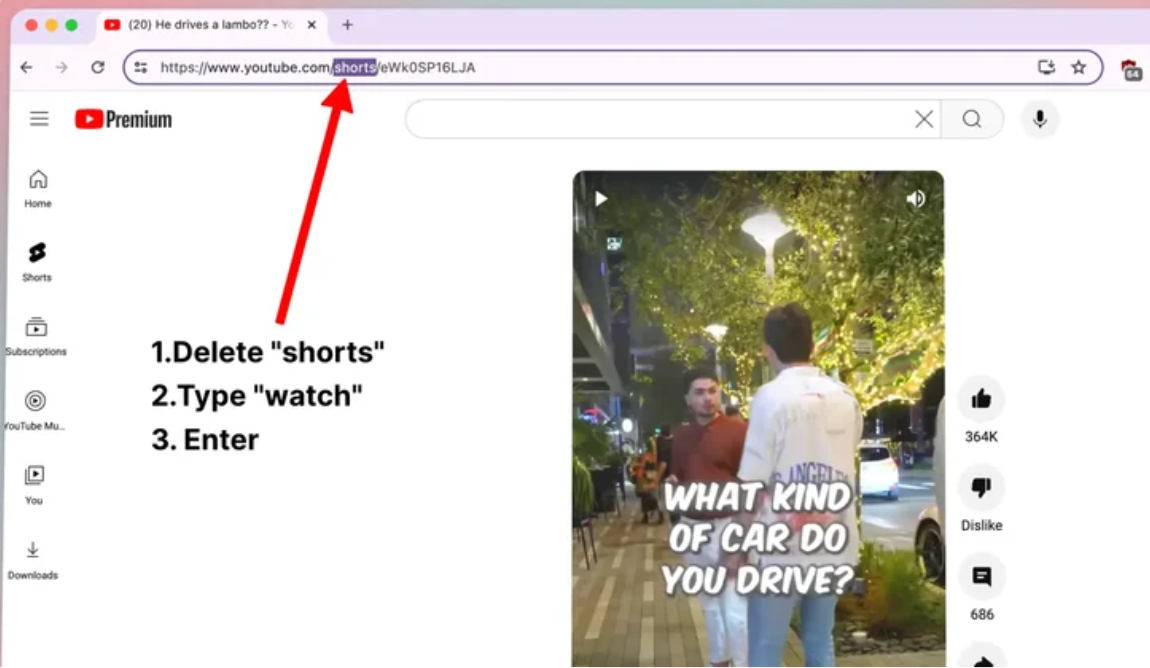
- 動画のURLをクリックして「shorts」を選択し、URLの残りの部分はそのままに「watch」に置き換えます。
ステップ3 – ページを再読み込み
- 変更後、「Enter」キーを押してページを更新または再読み込みします。
これにより、YouTubeショートが通常の動画のように再生され、巻き戻しや早送りが簡単にできるシークバーが表示されます。さらに、完全なメタデータと動画の説明が提供され、後で使用するために動画を「いいね」したりプレイリストに保存したりすることができます。
方法2 – いいねボタンを使用する
この方法はスマートフォンとデスクトップの両方で機能し、いいねしたプレイリストからアクセスすることでショートを通常の動画として再生できます。YouTubeショートを通常の動画コンテンツとして視聴するための簡単な手順は以下の通りです。
ステップ1 – YouTubeショートに「いいね」をする
- まず、目的の動画を選択し、PCの場合は下部の、YouTubeアプリの場合は右側の「いいね」ボタンをタップします。
ステップ2 – ライブラリに移動
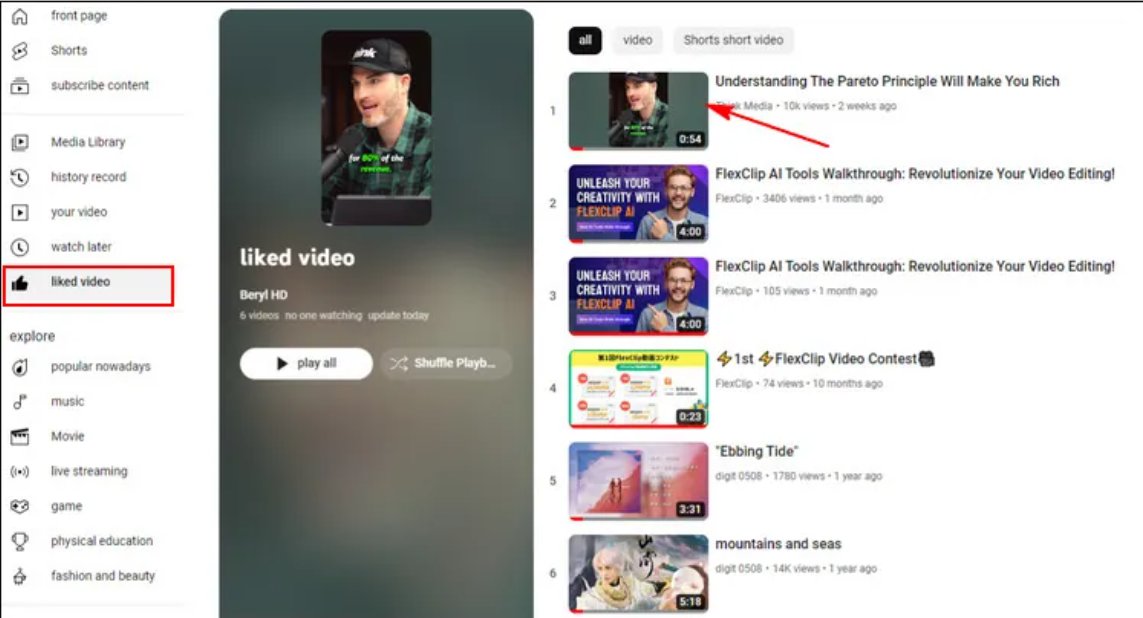
- 左側のメニューで「ライブラリ」をクリックし、「高く評価した動画」を選択するか、高く評価した動画セクションまでスクロールします。
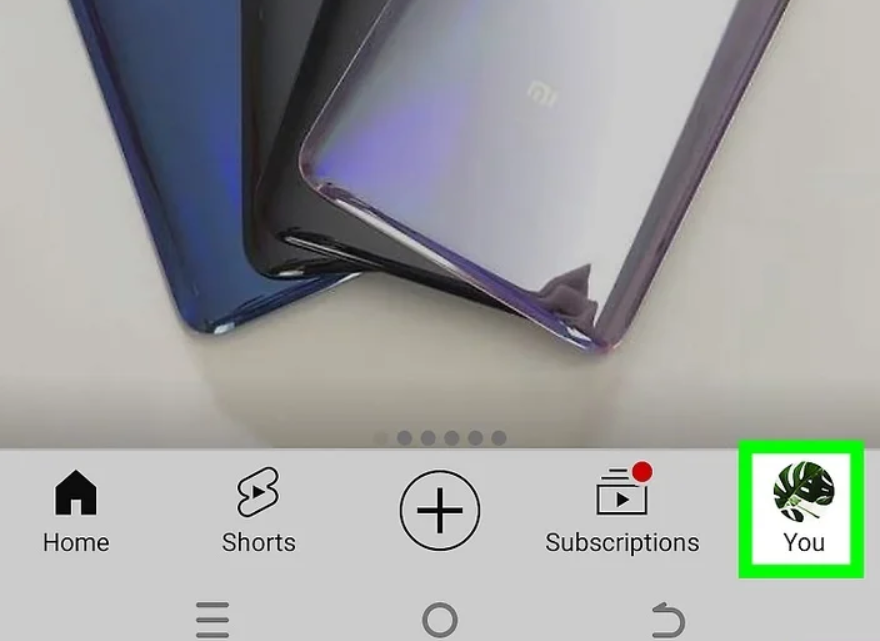
- または、スマートフォンのYouTubeアプリで、プラットフォーム画面の右下にある「プロフィール」または「あなた」アイコンをクリックします。
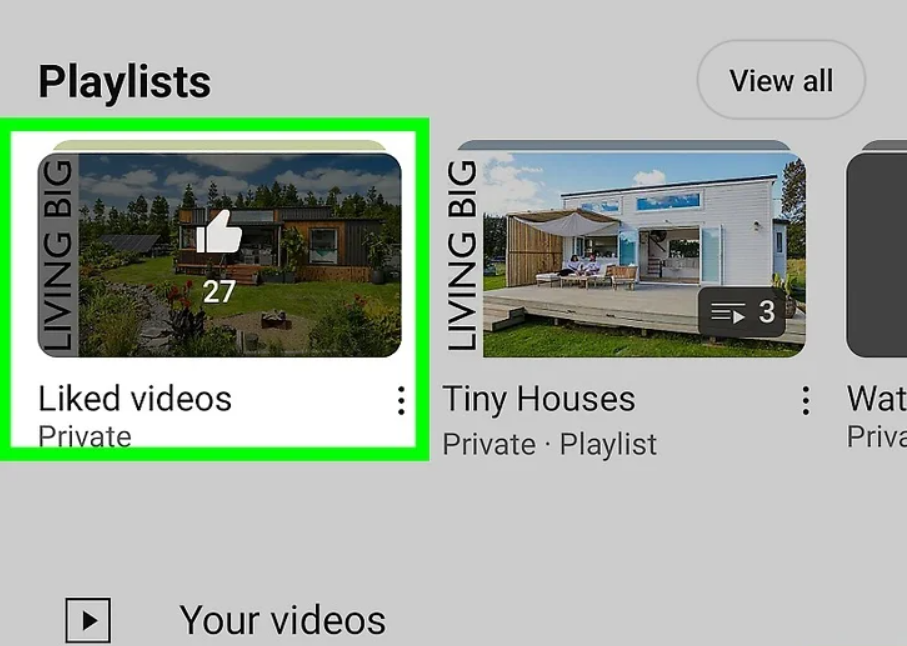
- 「すべて表示」をタップしてプレイリストを展開し、目的の動画を表示して選択します。
ステップ3 – いいねした動画を選択
- 「プレイリスト」セクションの下にある「高く評価した動画」までスクロールしてタップします。
- この方法はユーザーフレンドリーですが、いいねした動画が多すぎる場合は、目的の動画を選択するのが難しくなる可能性があります。
方法3 – タイムスタンプボタンを使用する
タイムスタンプはYouTube動画の特定の部分にリンクする道標のようなもので、動画の任意の部分に直接アクセスできます。多くのクリエイターが長編動画にタイムスタンプを提供しており、これらは通常の動画として開きます。
ステップ1 – 動画を見つける
- YouTubeショートにアクセスし、ブラウザで標準的な動画として視聴したい動画を開きます。
ステップ2 – タイムスタンプ付きのコメント
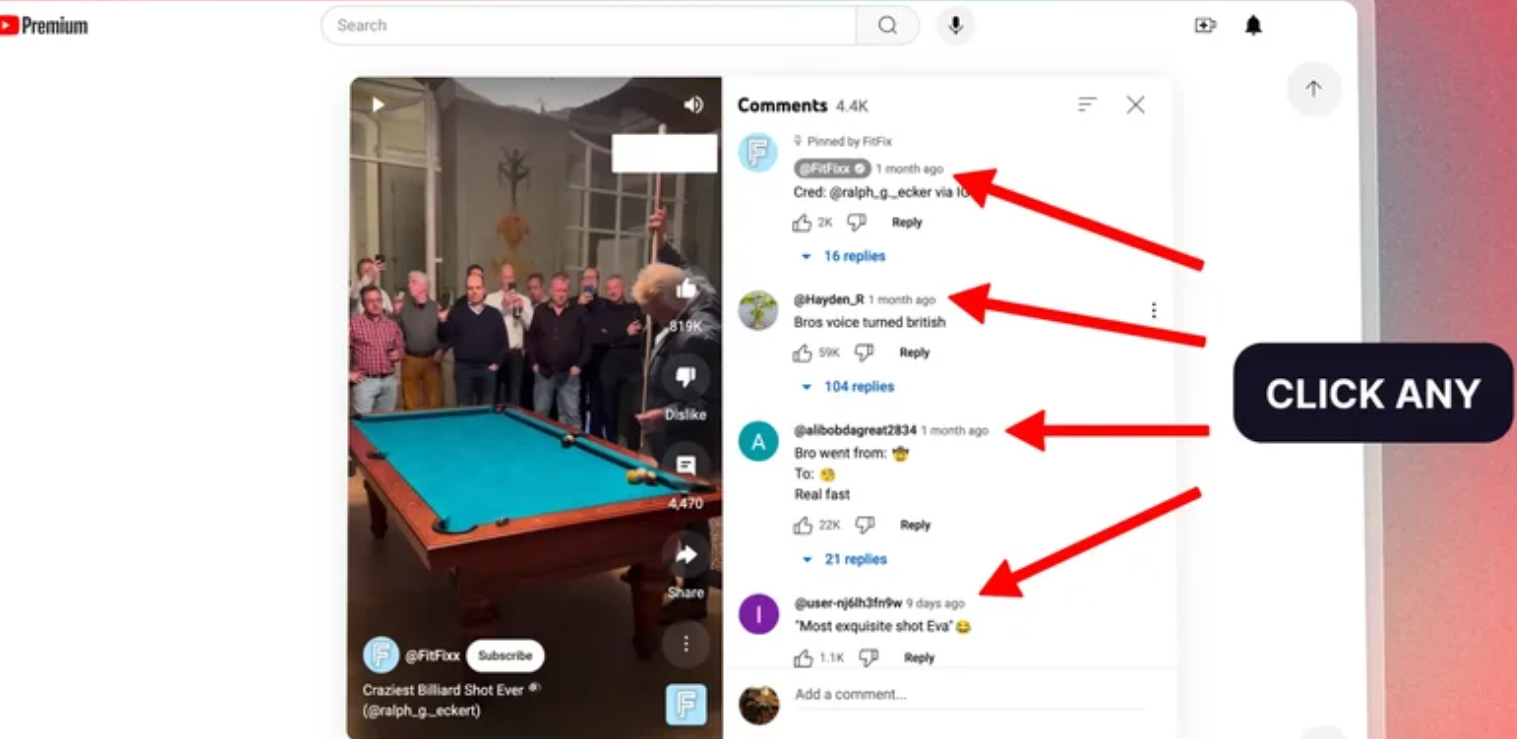
- 右側の「コメント」セクションをクリックし、タイムスタンプのあるコメントを探します。
- タイムスタンプ付きのコメントがない場合は、任意のタイムスタンプでコメントを残すこともできます。
ステップ3 – タイムスタンプをクリック
- タイムスタンプをクリックすると、標準的なYouTubeインターフェースに移動し、ショート動画を通常の動画として視聴できます。
方法4 – サードパーティ製の拡張機能を使用する
サードパーティ製の拡張機能は、ウェブブラウザでショートをYouTube動画として再生するための迅速で手間のないソリューションを提供します。YouTube Shorts Blocker、Enhancer for YouTube、Remove YouTube Shortsなどの多くのアドオンが安全性と信頼性を提供しています。任意の拡張機能をウェブブラウザに追加して、すべての機能を備えた動画を視聴できます。
ステップ1 – Chrome ウェブストアを開く
- 「Chrome ウェブストア」を開き、「検索」タブをクリックしてブラウザ拡張機能を探します。
- または、ブラウザ拡張機能の公式ウェブサイトにアクセスします。
ステップ2 – 拡張機能をインストールして有効化
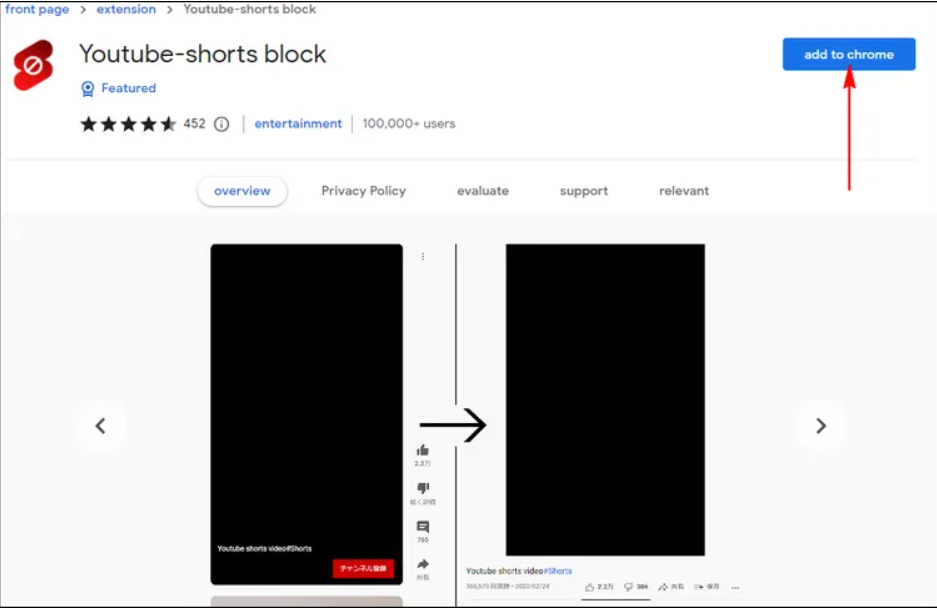
- 「Chromeに追加」をクリックし、ブラウザにインストールされるまで待ちます。
- インストール後、ブラウザのツールバーセクションにある「拡張機能」アイコンをクリックし、トグルをクリックして動作を確認します。
ステップ3 – YouTubeを更新
- YouTubeにアクセスしてページを更新します。その後、視聴したいショート動画を開きます。拡張機能が標準的な動画プレーヤーにリダイレクトします。
これらのアドオンは完全な制御を提供しますが、拡張機能を使用するにはYouTubeアカウントにログインする必要があります。また、信頼できる安全な開発者からの拡張機能のみをインストールしてください。最適化が不十分なアドオンはマルウェアを導入し、ブラウザのパフォーマンスを低下させる可能性があります。
YouTubeショートを通常の動画として再アップロードする
YouTubeショートは、クリエイターがより良いエンゲージメントでチャンネルを成長させるために、モバイル向けの縦型動画を投稿することを可能にします。しかし、これらのショートは収益化オプションが少なく、長期的な視認性とカスタマイズオプションが不足しています。そのため、コンテンツを通常の動画として再アップロードすることで、より広いリーチとより良い制御を確保できます。
YouTubeショートをダウンロード
- YouTubeにアクセスしてアカウントにログインします。
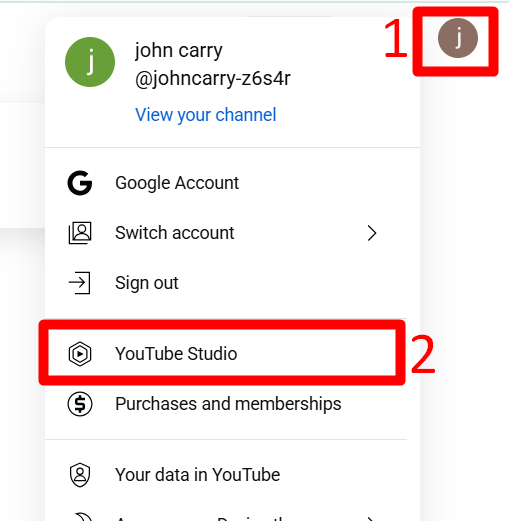
- 右上のプロフィールアイコンをタップし、ポップアップメニューオプションから「YouTubeスタジオ」を選択します。

- 左側のメニューから「コンテンツ」をクリックして、公開されたコンテンツにアクセスします。
- 「ショート」タブに移動し、ダウンロードしたい動画にカーソルを合わせます。
- 「三点メニュー」オプションをクリックし、「ダウンロード」を選択して動画をダウンロードします。
動画の編集
- Adobe Premiere Pro、Final Cut Pro、DaVinci Resolveなどの編集ツールを使用して必要な調整を行うことができます。
- ダウンロードしたショートを編集ソフトウェアにインポートした後、アスペクト比を縦型(9:16)から横型(16:9)に調整します。
- テキストオーバーレイやサウンドエフェクトを追加して、コンテンツをユニークで魅力的なものにします。
- イントロやアウトロを追加し、最後にコールトゥアクションを入れるなどして、動画の長さを1分以上に延長します。
- 魅力的なカスタムサムネイルを作成し、ユニークなキーワードを含むタイトル、タグ、説明を準備します。
コンテンツの再アップロード

- デスクトップブラウザからYouTubeにアクセスし、アカウントにログインします。
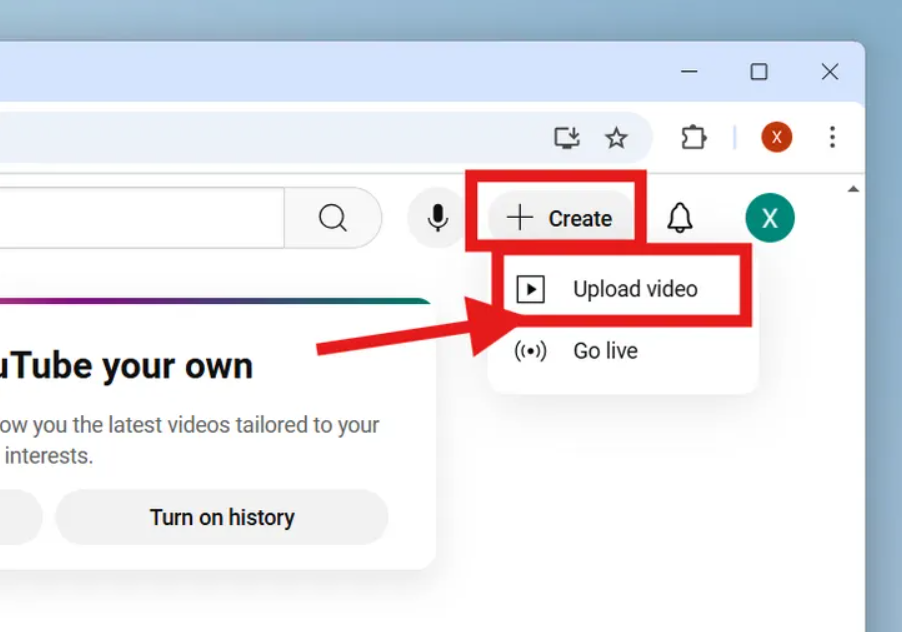
- プロフィール画像の横にある右上の「作成」ボタンをクリックします。
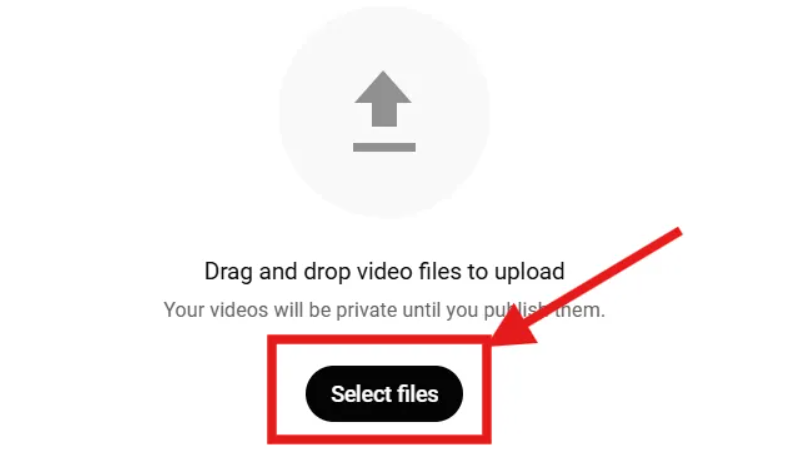
- 次のウィンドウで「動画を選択」をタップして動画をアップロードし、「公開」を選択して動画の公開レベルを設定します。

- 動画ファイルを選択してアップロードするか、ページに動画をドラッグ&ドロップします。
- 「公開」をタップし、動画の長さと品質に応じてアップロードプロセスが完了するまで待ちます。
注意:著作権の問題を避けるため、自分で作成した動画のみをダウンロードして使用してください。スムーズな編集のために、利用可能な最高品質でダウンロードしてください。
結論
YouTubeショートを通常の動画に変換することで、より良い制御とパーソナライズされた体験が得られます。URLの変更からブラウザ拡張機能の使用まで、より良い視認性のためにYouTubeショートを動画に変更する複数の方法が存在します。ただし、コンテンツクリエイターにとって、ショートを通常の動画として再アップロードすることで、より良いエンゲージメントと収益化の機会が得られます。
そのため、クリエイターでも視聴者でも、このガイドは最大限の明確さとインパクトでコンテンツを視聴する柔軟性を提供します。
よくある質問
動画が「ショート」に変換されるのを防ぐにはどうすればよいですか?
YouTubeは動画の長さとアスペクト比に基づいてショートとして分類します。そのため、16:9のより広い、または横型のアスペクト比と1分以上の長さを使用します。さらに、アップロード時の動画の自動ショート変換をオフにし、縦型録画の動画を避けてください。
ショートを通常のYouTube動画として再アップロードできますか?
問題が発生している場合やエンゲージメントがない場合は、YouTubeショートを通常の動画としてダウンロードできます。ただし、ショートをダウンロードした後、必要な編集を行い、適切なタイトル、説明、サムネイルを追加してから動画を再アップロードする必要があります。
ショートを通常の動画に変換すると、収益化の資格に影響がありますか?
YouTubeショートを通常の動画に変換すると、特にYouTubeの視聴時間要件に関して収益化の資格に影響があります。ショートはショートフィード内では対象となりますが、その視聴時間と視聴回数はYouTubeパートナープログラム(YPP)で要求される公開視聴時間としてはカウントされません。そのため、通常の動画はショートと比較してより多くの広告フォーマットと収益の可能性を提供します。
再アップロードしたショートは重複コンテンツとしてフラグが立てられますか?
すでにチャンネルにあるコンテンツを大きな変更なしに再アップロードすることは、重複コンテンツとみなされます。YouTubeのアルゴリズムは同じ動画をアップロードするアカウントにペナルティを与え、チャンネルに悪影響を及ぼします。そのため、コンテンツを再アップロードする際は、ポリシー違反を避け、エンゲージメントを向上させるために、いくつかの編集を行うことが重要です。
