Wie man Audio in HTML hinzufügt: Lernen durch Beispiele
Aktualisiert November 25, 2025
Das Hinzufügen von Audio zu einer Webseite mit HTML ist ziemlich einfach. Jeder mit grundlegenden HTML-Kenntnissen kann dies tun. Der Schlüssel liegt darin, zu verstehen, wie das
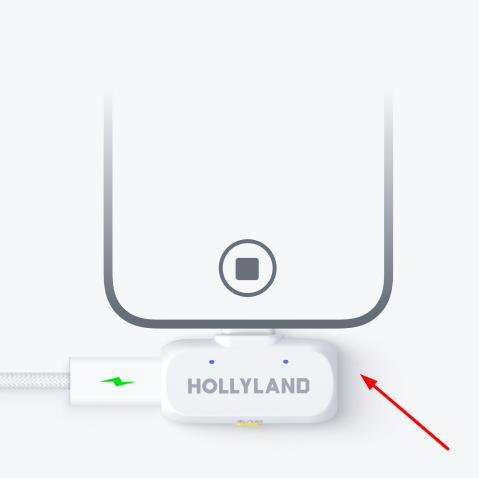
Allerdings ist die Audioqualität genauso wichtig wie die Funktionalität. Wenn Sie Sprachaufnahmen hinzufügen, kann die Verwendung eines hochwertigen Mikrofons einen großen Unterschied machen. So etwas wie das Hollyland LARK A1 funktioniert hervorragend. Es bietet eine starke Leistung mit Funktionen wie Auto-Limit Clip Protection, einer drahtlosen Reichweite von 200 Metern und 3 Stufen intelligenter Geräuschunterdrückung.
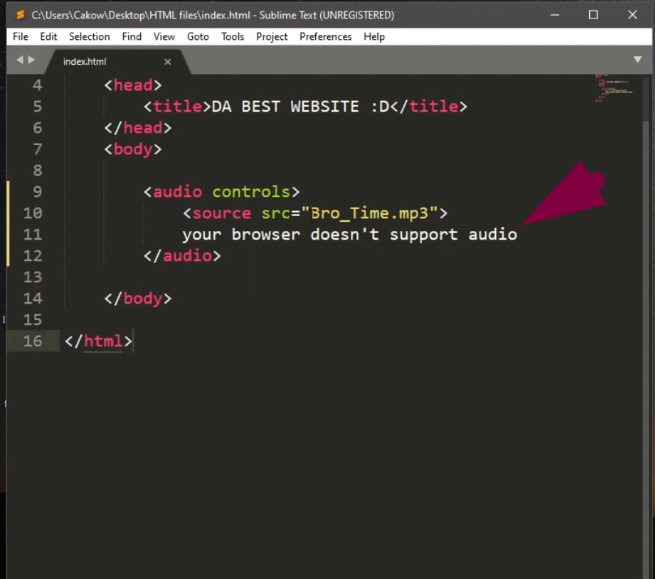
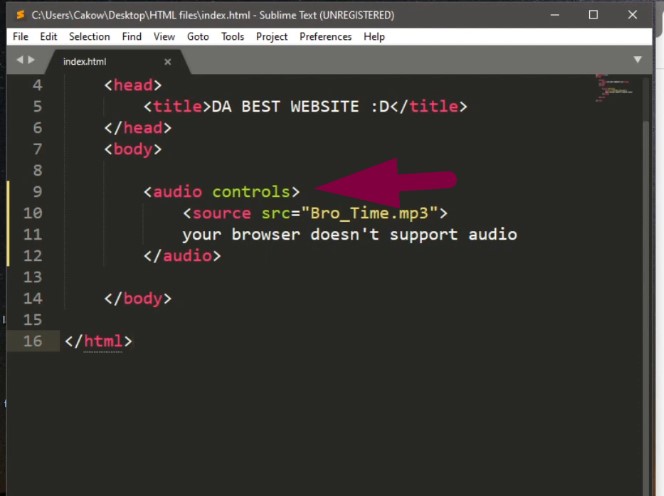
Platzieren Sie das Source-Tag innerhalb des Audio-Tags, um Ihre Datei zu verknüpfen. Dies teilt dem Browser mit, welches Audio geladen und welches Format erwartet werden soll. Wenn ein Browser das Audio-Tag nicht unterstützt, können Sie eine kurze Nachricht anzeigen. Auf diese Weise wissen die Benutzer, dass die Soundfunktion für sie nicht funktioniert.
Es gibt auch ein paar zusätzliche Attribute:
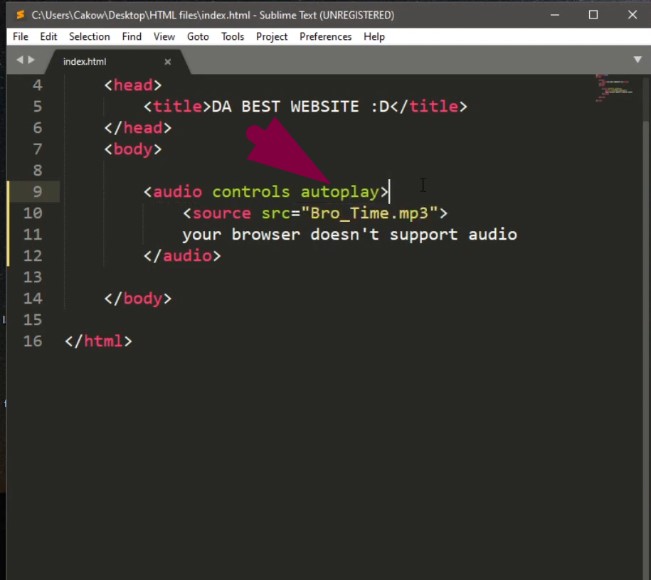
autoplay: Startet das Audio, wenn die Seite geladen wird.
muted: Schaltet das Audio standardmäßig stumm.
loop: Wiederholt das Audio immer wieder.
HTML unterstützt diese drei Audioformate:
MP3 (beste Unterstützung in allen Browsern)
WAV
OGG
MP3 ist die sicherste Wahl, da es fast überall funktioniert.
Wie man Audio in HTML hinzufügt: Schritt-für-Schritt-Anleitung
Befolgen Sie diese Schritte, um Audio zu Ihrer HTML-Seite hinzuzufügen:
1. Bereiten Sie Ihre Audiodatei vor
Verwenden Sie MP3 für beste Ergebnisse in allen Browsern.
Platzieren Sie die Audiodatei im selben Ordner wie Ihre HTML-Datei.
Sie können kostenlose Musik aus der Audio-Bibliothek von YouTube beziehen.
Sie können auch Titel von jeder lizenzfreien Website herunterladen.
2. Erstellen Sie die HTML-Struktur
Öffnen Sie Ihre HTML-Datei.
Fügen Sie innerhalb des einen öffnenden und schließenden
<audio></audio>
Speichern Sie die HTML-Datei und aktualisieren Sie den Browser.
3. Fügen Sie dem Audio-Player Steuerelemente hinzu
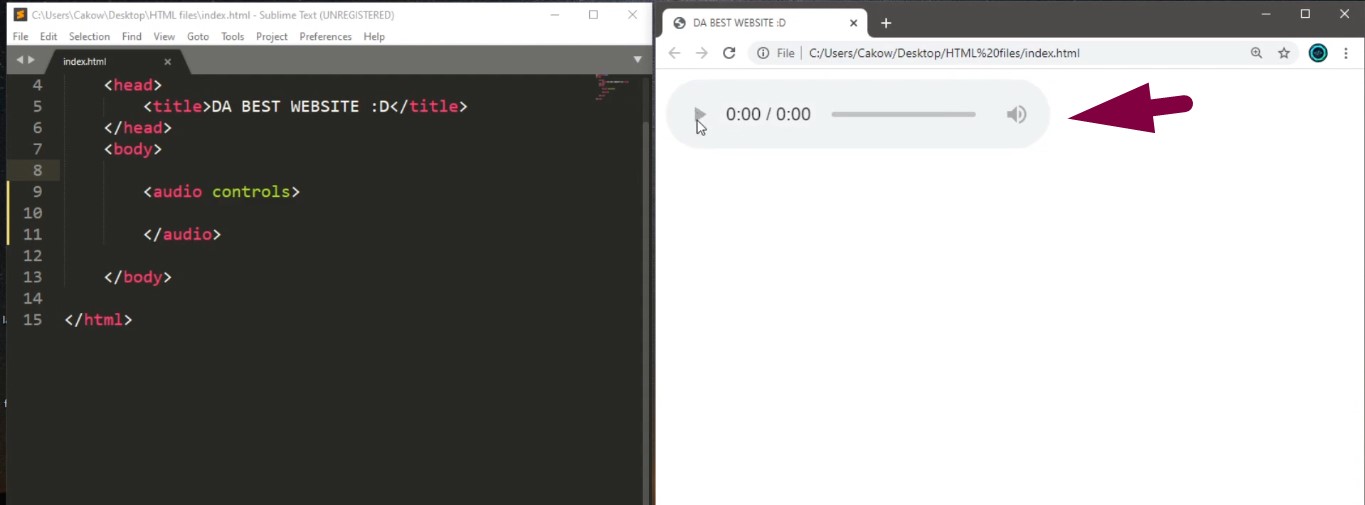
Fügen Sie innerhalb des öffnenden
<audio controls></audio>
Speichern und aktualisieren Sie die Seite.
Sie sollten einen Audio-Player auf der Browserseite sehen.
Im Moment sollte die Leiste jedoch ausgegraut sein, was signalisiert, dass wir weitere Attribute und Tags hinzufügen müssen.
4. Verknüpfen Sie die Audiodatei
Fügen Sie zwischen den öffnenden und schließenden Audio-Tags ein Tag ein.
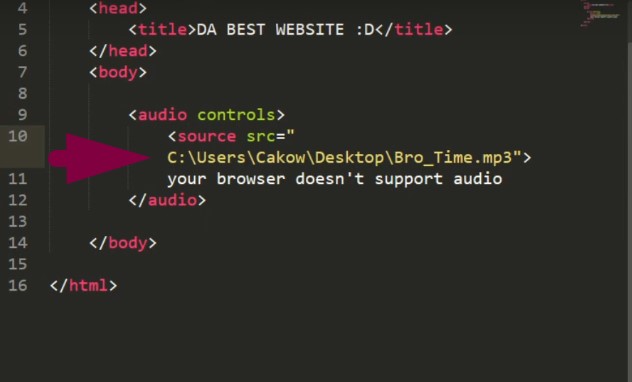
Verwenden Sie das Attribut ‘src’, um auf den Namen der Audiodatei zu verweisen.
Wichtig: Autoplay funktioniert in modernen Browsern, insbesondere Chrome und Mobile, nicht gut. Außerdem empfehlen viele Experten das Autoplay-Audio-Tag nicht, da es die Privatsphäre der Benutzer verletzen kann.
10. Blenden Sie Steuerelemente für Hintergrundaudio aus
Entfernen Sie das Attribut controls, um Hintergrundmusik ohne sichtbaren Player abzuspielen.
Verwenden Sie dies mit Bedacht. Automatisch abgespieltes, verstecktes Audio kann Benutzer verärgern.
Anwendungsfall: Erstellen einer Webseite mit mehreren Audiodateien
Möchten Sie ein echtes Beispiel ausprobieren? Erstellen wir eine einfache Musikseite. Dies kann ein unterhaltsames Projekt sein. Alles, was Sie brauchen, sind ein paar Audiodateien und eine einfache HTML-Datei.
Befolgen Sie diese Schritte, um es zu erstellen:
Bereiten Sie Ihre Audiodateien vor
Wählen Sie mindestens vier MP3-Songs oder Soundclips aus
Benennen Sie sie eindeutig wie bro_time.mp3, block_party.mp3
Platzieren Sie alle Audiodateien im selben Ordner wie Ihre HTML-Datei
Starten Sie ein neues HTML-Dokument
Öffnen Sie einen beliebigen Texteditor wie Notepad oder VS Code
Erstellen Sie eine leere .html-Datei
Speichern Sie sie im selben Ordner wie Ihre Audiodateien
Richten Sie den Seitentitel ein
Fügen Sie im Abschnitt eine Hauptüberschrift hinzu
MeTunes
Fügen Sie den ersten Audiotrack hinzu
Geben Sie den Namen des Songs mit einem
Tag ein
Fügen Sie darunter einen Audio-Player mit der Quelldatei hinzu
<h3>Bro Time</h3>
<audio controls>

  <source src="bro_time.mp3" type="audio/mpeg">

  Your browser does not support audio.

</audio>
Wiederholen Sie dies für weitere Songs
Kopieren Sie die gleiche Struktur
Ändern Sie die Überschrift und den Namen der Quelldatei
<h3>Block Party</h3>

<audio controls>

  <source src="block_party.mp3" type="audio/mpeg">

  Your browser does not support audio.

</audio>

<h3>City Night Lights</h3>

<audio controls>

  <source src="city_night_lights.mp3" type="audio/mpeg">

  Your browser does not support audio.

</audio>

<h3>Beat Your Competition</h3>

<audio controls>

  <source src="beat_your_competition.mp3" type="audio/mpeg">

  Your browser does not support audio.

</audio>
Fügen Sie zwischen jedem Track Platz hinzu
Verwenden Sie Tags, um zusätzlichen Abstand hinzuzufügen
Dies hält die Seite sauber und leicht lesbar
Testen Sie es in einem Browser
Doppelklicken Sie auf Ihre HTML-Datei, um sie zu öffnen
Stellen Sie sicher, dass alle Songs korrekt funktionieren
Wenn etwas nicht abgespielt wird, überprüfen Sie die Dateinamen und Pfade
Sie haben jetzt eine funktionierende Musikseite mit einfachem HTML. Jede Audiodatei zeigt ihren eigenen Player, und alles wird einwandfrei abgespielt.
TIPP: Hier ist der vollständige Code dieses Projekts. Kopieren Sie ihn einfach und fügen Sie ihn ein. Ändern Sie die Dateipfade und Songnamen, um das Hinzufügen Ihrer Lieblingssongs zu einer HTML-Site zu üben.
<!DOCTYPE html>

<html>

  <head>

  <title>MY PRACTICE AUDIO HTML SITE</title>

</head>

  <body>

    <h1>SongSite</h1>

    <br>

Song One:

    <br>

<audio controls>

  <source src="song_one.mp3" type="audio/mpeg">

  Your browser does not support audio.

</audio>

<br>

Song Two:

    <br>

<audio controls>

  <source src="song_two.mp3" type="audio/mpeg">

  Your browser does not support audio.

</audio>

    <br>

  Song Three:

    <br>

<audio controls>

  <source src="song_three.mp3" type="audio/mpeg">

  Your browser does not support audio.

</audio>

<br>

    Song Four:

    <br>

<audio controls>

  <source src="song_four.mp3" type="audio/mpeg">

  Your browser does not support audio.

</audio>

    <br>

  </body>

</html>
Wenn Sie es richtig gemacht haben, sollte die HTML-Seite ähnlich wie diese aussehen:
Fazit
Wenn Sie die Grundlagen des Audio-Tags verstehen, wird das Einfügen von Musik in eine HTML-Seite zum Kinderspiel. Dieser Artikel zeigt jeden wichtigen Schritt, mit dem Sie einen Audiotrack zu HTML hinzufügen können.
Es ist jedoch wichtig, dass Sie die richtigen Attribute verwenden, um die Privatsphäre der Benutzer zu gewährleisten. Ebenso empfehlen wir immer, lizenzfreie oder lizenzierte Musik zu verwenden, um sich vor Urheberrechtsverletzungen zu schützen.
FAQs
1. Wie macht man den Audio-Player in HTML unsichtbar?
Um den Audio-Player verborgen zu halten, lassen Sie das Wort controls im Tag weg. Wenn jemand Ihre Seite besucht, wird das Audio abgespielt, ohne etwas anzuzeigen. Wenn Sie auch autoplay verwenden, startet es sofort. Seien Sie einfach vorsichtig. Einige Browser blockieren möglicherweise den Ton, wenn keine Steuerelemente vorhanden sind.
2. Was machen die Audio- und Video-Tags in HTML?
Mit den Audio- und Video-Tags können Sie Ton oder Video hinzufügen. Sie können Musik oder Clips direkt auf Ihrer Seite platzieren. Diese Tags sind Teil von HTML5 und funktionieren heute in den meisten Browsern. Fügen Sie sie im Body-Abschnitt hinzu, um Player auf dem Bildschirm anzuzeigen. Sie unterstützen auch verschiedene Dateitypen, abhängig vom Browser.
3. Verwenden die Leute immer noch HTML für moderne Websites?
Ja, HTML wird immer noch verwendet, um jede Website online zu erstellen. Sogar fortgeschrittene Seiten benötigen HTML für Struktur und Layout. Es hilft bei SEO, Ladegeschwindigkeit und Seitendesign. Ob es sich um eine kleine oder eine komplexe Seite handelt, HTML ist immer noch wichtig. Ohne sie würde keine Website in einem Browser korrekt geladen.
Hallo, ich bin Ahsen, ein Technik-Fan, der die neuesten Innovationen und Upgrades in der Welt der Mikrofone, Kameras und aller anderen digitalen Produkte im Auge behält, die unser Leben angenehmer und einfacher machen. Als Content-Autor seit über einem Jahrzehnt liebe ich es, Erfindungen und neue Technologien im Filmemachen und in der Content-Erstellung zu beschreiben. Ich möchte Lesern helfen, fundierte Entscheidungen zu treffen, indem ich sie beliebte Marken durch einfache und verständliche Inhalte erkunden lasse, die auf jahrelanger Erfahrung und Wissen basieren.






























.png)
.png) English
English .png) Français
Français .png) Italiano
Italiano .png) 日本語
日本語 .png) Português
Português  Español
  简体中文
简体中文