Comment ajouter de l’audio en HTML : apprenez par l’exemple
Mis à jour novembre 25, 2025
Ajouter de l’audio à une page web avec HTML est assez facile. Toute personne ayant des connaissances HTML de base peut le faire. L’essentiel est de comprendre comment la balise
Cela dit, la qualité audio est tout aussi importante que la fonctionnalité. Si vous ajoutez des enregistrements vocaux, l’utilisation d’un microphone de qualité peut faire une grande différence. Un appareil comme le Hollyland LARK A1 fonctionne très bien. Il offre de solides performances, avec des fonctionnalités telles que la protection automatique contre l’écrêtage, une portée sans fil de 200 mètres et 3 niveaux de suppression intelligente du bruit.
Vous pouvez lire du son sur une page web à l’aide de la balise
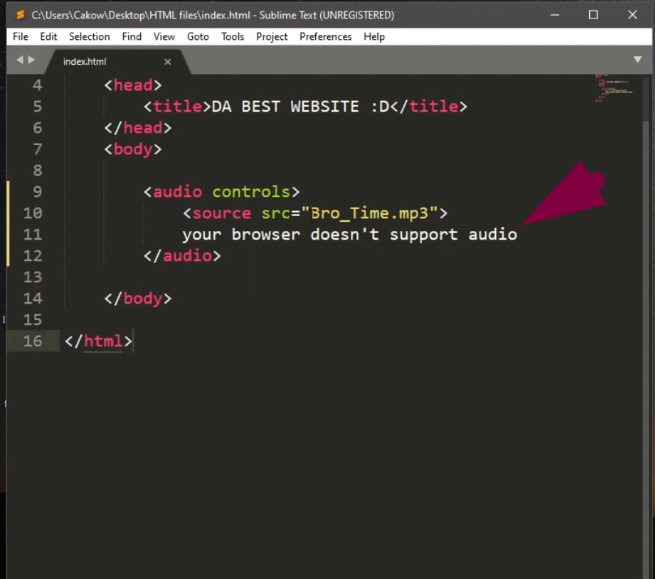
Placez la balise source à l’intérieur de la balise audio pour lier votre fichier. Cela indique au navigateur quel audio charger et quel format attendre. Si un navigateur ne prend pas en charge la balise audio, vous pouvez afficher un court message. De cette façon, les utilisateurs sauront que la fonctionnalité sonore ne fonctionne pas pour eux.
Il existe également quelques attributs supplémentaires :
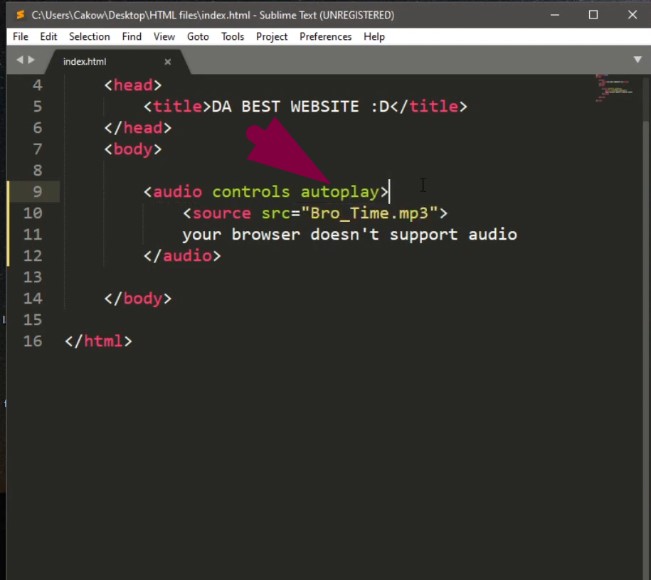
autoplay : Démarre l’audio lorsque la page se charge.
muted : Coupe le son de l’audio par défaut.
loop : Répète l’audio encore et encore.
HTML prend en charge ces trois formats audio :
MP3 (meilleure prise en charge sur tous les navigateurs)
WAV
OGG
MP3 est le choix le plus sûr, car il fonctionne presque partout.
Comment ajouter de l’audio en HTML : instructions étape par étape
Suivez ces étapes pour ajouter de l’audio à votre page HTML :
1. Préparez votre fichier audio
Utilisez MP3 pour de meilleurs résultats sur tous les navigateurs.
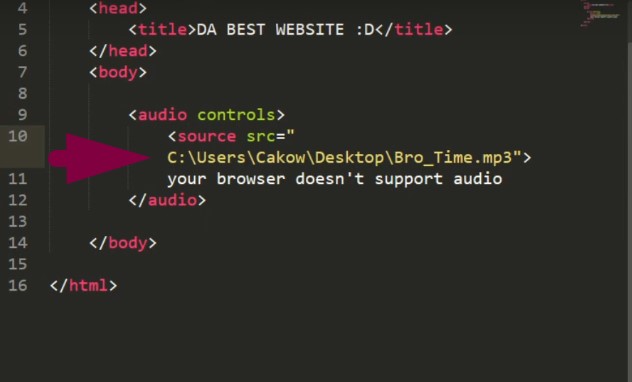
Placez le fichier audio dans le même dossier que votre fichier HTML.
Vous pouvez obtenir de la musique gratuite à partir de la bibliothèque audio de YouTube.
Vous pouvez également télécharger des pistes à partir de n’importe quel site web libre de droits.
2. Créez la structure HTML
Ouvrez votre fichier HTML.
À l’intérieur de la balise , ajoutez une balise
<audio></audio>
Enregistrez le fichier HTML et actualisez le navigateur.
3. Ajoutez des commandes au lecteur audio
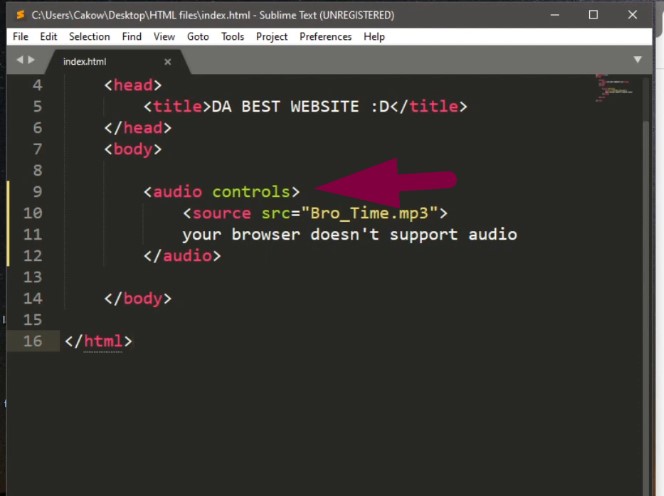
À l’intérieur de la balise
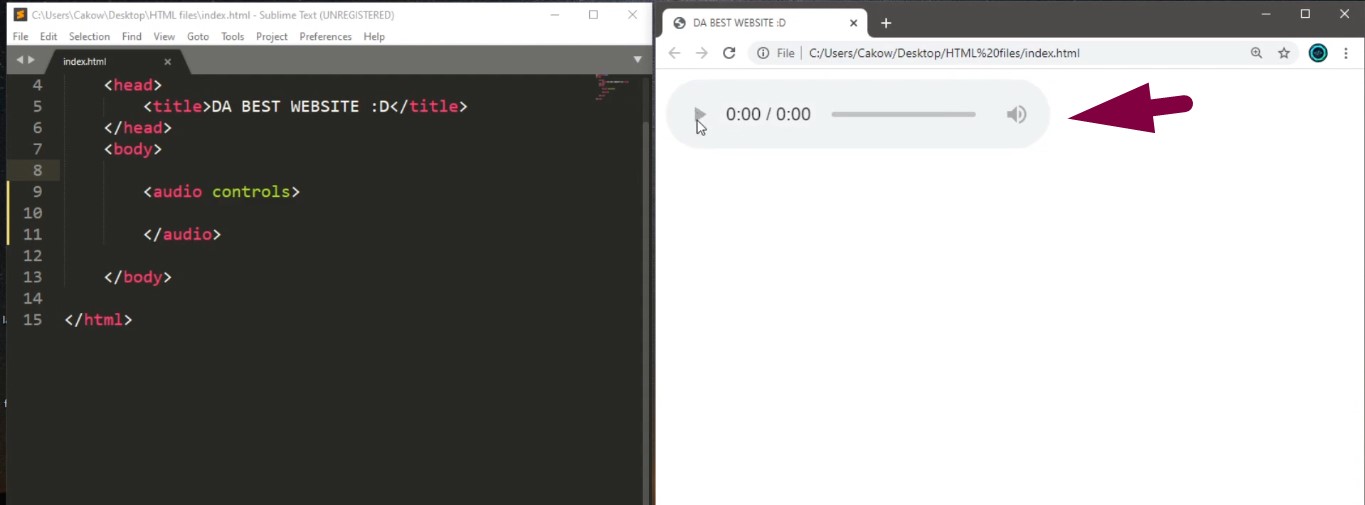
<audio controls></audio>
Enregistrez et actualisez la page.
Vous devriez voir un lecteur audio sur la page du navigateur.
Cependant, pour le moment, la barre devrait être grisée, signalant que nous devons ajouter plus d’attributs et de balises.
4. Liez le fichier audio
Entre les balises audio ouvrantes et fermantes, insérez une balise.
Utilisez l’attribut « src » pour pointer vers le nom du fichier audio.
Important : La lecture automatique ne fonctionne pas bien dans les navigateurs modernes, en particulier Chrome et les appareils mobiles. De plus, de nombreux experts ne recommandent pas la balise audio de lecture automatique, car elle peut violer la confidentialité des utilisateurs.
10. Masquez les commandes pour l’audio en arrière-plan
Supprimez l’attribut controls pour lire de la musique de fond sans qu’aucun lecteur ne soit visible.
Utilisez ceci à bon escient. La lecture automatique d’audio masqué peut ennuyer les utilisateurs.
Cas d’utilisation : création d’une page web avec plusieurs fichiers audio
Vous voulez essayer un exemple concret ? Créons une page de musique de base. Cela peut être un projet amusant. Tout ce dont vous avez besoin, ce sont quelques fichiers audio et un fichier HTML de base.
Suivez ces étapes pour le construire :
Préparez vos fichiers audio
Choisissez au moins quatre chansons ou clips sonores MP3
Nommez-les clairement comme bro_time.mp3, block_party.mp3
Placez tous les fichiers audio dans le même dossier que votre fichier HTML
Démarrez un nouveau document HTML
Ouvrez n’importe quel éditeur de texte comme le Bloc-notes ou VS Code
Créez un fichier .html vierge
Enregistrez-le dans le même dossier que vos fichiers audio
Configurez le titre de la page
À l’intérieur de la section , ajoutez un titre principal
MeTunes
Ajoutez la première piste audio
Tapez le nom de la chanson à l’aide d’une balise
Ajoutez un lecteur audio ci-dessous avec le fichier source
<h3>Bro Time</h3>
<audio controls>

  <source src="bro_time.mp3" type="audio/mpeg">

  Your browser does not support audio.

</audio>
Répétez l’opération pour d’autres chansons
Copiez et collez la même structure
Modifiez le titre et le nom du fichier source
<h3>Block Party</h3>

<audio controls>

  <source src="block_party.mp3" type="audio/mpeg">

  Your browser does not support audio.

</audio>

<h3>City Night Lights</h3>

<audio controls>

  <source src="city_night_lights.mp3" type="audio/mpeg">

  Your browser does not support audio.

</audio>

<h3>Beat Your Competition</h3>

<audio controls>

  <source src="beat_your_competition.mp3" type="audio/mpeg">

  Your browser does not support audio.

</audio>
Ajoutez de l’espace entre chaque piste
Utilisez des balises pour ajouter un espacement supplémentaire
Cela permet de garder la page propre et facile à lire
Testez-la dans un navigateur
Double-cliquez sur votre fichier HTML pour l’ouvrir
Assurez-vous que toutes les chansons fonctionnent correctement
Si quelque chose ne fonctionne pas, vérifiez les noms de fichiers et les chemins d’accès
Vous avez maintenant une page de musique fonctionnelle utilisant HTML de base. Chaque fichier audio affiche son propre lecteur, et tout fonctionne correctement.
CONSEIL : Voici le code complet de ce projet. Copiez-le et collez-le simplement. Modifiez les chemins d’accès aux fichiers et les noms des chansons pour vous entraîner à ajouter vos morceaux préférés à un site HTML.
<!DOCTYPE html>

<html>

  <head>

  <title>MY PRACTICE AUDIO HTML SITE</title>

</head>

  <body>

    <h1>SongSite</h1>

    <br>

Song One:

    <br>

<audio controls>

  <source src="song_one.mp3" type="audio/mpeg">

  Your browser does not support audio.

</audio>

<br>

Song Two:

    <br>

<audio controls>

  <source src="song_two.mp3" type="audio/mpeg">

  Your browser does not support audio.

</audio>

    <br>

  Song Three:

    <br>

<audio controls>

  <source src="song_three.mp3" type="audio/mpeg">

  Your browser does not support audio.

</audio>

<br>

    Song Four:

    <br>

<audio controls>

  <source src="song_four.mp3" type="audio/mpeg">

  Your browser does not support audio.

</audio>

    <br>

  </body>

</html>
Si vous l’avez fait correctement, la page HTML devrait ressembler à ceci :
Conclusion
Lorsque vous comprenez les bases de la balise audio, l’insertion de musique dans une page HTML devient un jeu d’enfant. Cet article montre chaque étape essentielle qui vous permet d’ajouter une piste audio à HTML.
Cependant, il est important que vous utilisiez les attributs corrects pour assurer la confidentialité des utilisateurs. De la même manière, nous recommandons toujours d’utiliser de la musique libre de droits ou sous licence pour vous éviter toute violation du droit d’auteur.
FAQ
1. Comment rendre le lecteur audio invisible en HTML ?
Pour garder le lecteur audio masqué, ignorez le mot controls dans la balise. Lorsque quelqu’un visite votre page, l’audio est lu sans rien afficher. Si vous utilisez également autoplay, il démarre immédiatement. Soyez prudent. Certains navigateurs peuvent bloquer le son s’il n’y a pas de commandes.
2. Que font les balises audio et vidéo en HTML ?
Les balises audio et vidéo vous permettent d’ajouter du son ou de la vidéo. Vous pouvez placer de la musique ou des clips directement sur votre page. Ces balises font partie de HTML5 et fonctionnent dans la plupart des navigateurs aujourd’hui. Ajoutez-les à l’intérieur de la section body pour afficher les lecteurs à l’écran. Elles prennent également en charge différents types de fichiers, selon le navigateur.
3. Les gens utilisent-ils encore HTML pour les sites web modernes ?
Oui, HTML est toujours utilisé pour construire chaque site en ligne. Même les pages avancées ont besoin de HTML pour la structure et la mise en page. Il aide avec le référencement, la vitesse de chargement et la conception de la page. Qu’il s’agisse d’une petite page ou d’une page complexe, HTML est toujours important. Sans lui, aucun site web ne se chargerait correctement dans aucun navigateur.
Bonjour, je suis Ahsen, un passionné de technologie qui surveille les dernières innovations et mises à niveau dans le monde des microphones, caméras et tous autres produits numériques qui apportent joie et facilité à nos vies. En tant que rédacteur de contenu depuis plus d'une décennie, j'adore décrire les inventions et nouvelles technologies dans la réalisation de films et la création de contenu. Mon objectif est d'aider les lecteurs à prendre des décisions éclairées en leur permettant d'explorer les marques populaires grâce à un contenu simple et compréhensible soutenu par des années d'expérience et de connaissances.



























.png)
.png) English
English .png) Italiano
Italiano .png) 日本語
日本語  Español
  简体中文
简体中文