.png)
.png) English
English .png) Français
Français .png) Deutsch
Deutsch .png) Italiano
Italiano .png) Português
Português  Español
  简体中文
简体中文 
iPad Proには、有名な11インチと12.9インチのディスプレイ画面を含む、さまざまなモデルがあります。しかし、すべてのiPad Proモデルでマイクの位置を見つけるのが少し難しいことは周知の事実です。さらに、これらのデバイスのマイクの配置に関する信頼性の低い情報源がオンライン上にいくつか存在するため、ユーザーはさらに困惑しています。
そこで、この記事では、画面サイズに応じて、さまざまなiPad Pro世代のマイクの数を知るのに役立ちます。12.9インチモデルの第1世代から第6世代、および11インチモデルの第1世代から第4世代まで、内蔵マイクの正しい位置を特定できます。
さらに、iPad Proモデルのマイクを簡単に見つけるための貴重な手がかりを発見できます。この記事の終わりまでに、iPad Proマイクを最大限に活用して最高のパフォーマンスを得るためのさまざまな方法を検討します。
iPad Pro 12.9インチ 第1世代および第2世代のマイクはどこにありますか?
Appleは、iPad Pro 12.9インチ 第1世代および第2世代を発売することに成功しました。これら2つの世代の発売以来、世界は拡張された携帯性による革新と機能性の新しい方法を見てきました。これらのデバイスは、エンターテインメント目的だけでなく、生活のあらゆる分野で役立ちます。いくつかの機能の中でも、オーディオキャプチャの面での音質は高いレベルにあります。iPad Pro 12.9インチ 第1世代および第2世代の内蔵マイクは、多くの外部マイクと比較して高品質を提供しています。
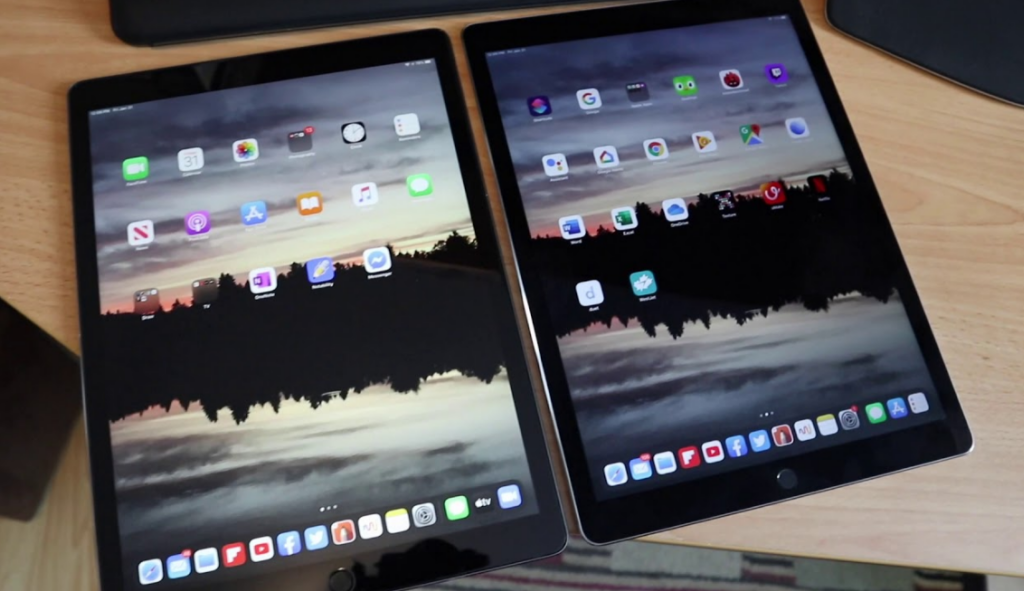
両方の世代をよく見ると、デザインに類似点があることがわかります。そのため、これらのモデルのマイクの位置は同じです。最新のiPad Proモデルとは異なり、12.9インチiPad Pro 第1世代(2015年)および第2世代(2017年)には、2つのマイクしかありません。しかし、数が限られているにもかかわらず、これらのマイクはデバイス上に慎重に配置され、次世代のパフォーマンスを実現します。
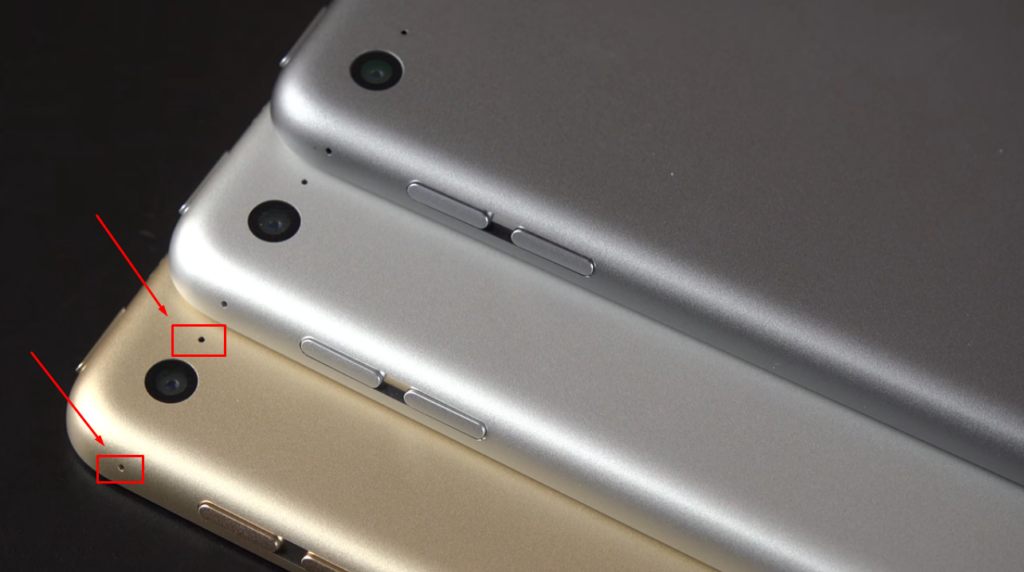
iPad Pro 第1世代および第2世代12.9インチの技術仕様によると、両方のデバイスにデュアルマイクが搭載されています。下の画像に示すように、最初のマイクは12.9インチiPad Pro 第1世代および第2世代の背面にあり、2番目のマイクは側面の音量ボタンの上に配置されています。
12.9インチiPad Pro 第1世代および第2世代の2つのマイクは何をしますか?
- レアマイク:最初のマイクのレアは、ビデオを録画するたびに音質を向上させる上で重要な役割を果たします。さらに、このマイクはニュアンスと周囲の音をキャプチャして、録画されたビデオに明瞭さと深さを与えることで、オーディオを豊かにすることもできます。ライブパフォーマンス、プロのセミナー、またはランダムな瞬間を録画する場合でも、このリアマイクはサウンドの正確な再現を保証します。
- サイドマイク:多くのユーザーは、iPad Pro 12.9インチ 第1/2世代にサイドマイクを含めることは役に立たないと考えています。実際には、重要な機能があります。このマイクは、Siriの音声コマンドや音声通話など、複数の目的に役立ちます。さらに、音声メモを口述したり、他の仮想アシスタントに音声コマンドを出したり、ハンズフリーで正確なコミュニケーションをとることができます。
異なる場所に2つのマイクを追加する理由は、いくつかの機能に対応するためです。たとえば、レアマイクは、大規模なオーディオ体験のために高周波サウンドのキャプチャを保証します。逆に、サイドマイクは効果的な音声認識を促進します。これらの主な利点とは別に、これら2つのマイクは高品質であり、ノイズとエコーを最小限に抑えてクリーンなオーディオ再生を保証します。
iPad Pro 12.9インチ 第3、4、5、6世代およびiPad Pro 11インチ 第1、2、3、4世代のマイクはどこにありますか?
iPad Pro 11インチ(第1世代から第4世代)および12.9インチ(第3世代から第6世代)のマイクの位置を発見する前に、これらすべてのモデルと世代のマイクの数が同じであることを知っておくことが重要です。チップ、デザイン、その他の仕様とは別に、これらのデバイスの主な違いは画面サイズです。
Appleの技術仕様書によると、iPad Pro 第3世代(2018年)、第4世代(2020年)、第5世代(2021年)、および第6世代(2021年)とiPad Pro 11インチ第1世代(2018年)、第2世代(2020年)、第3世代(2021年)、および第4世代(2022年)には、5つのマイクがあります。
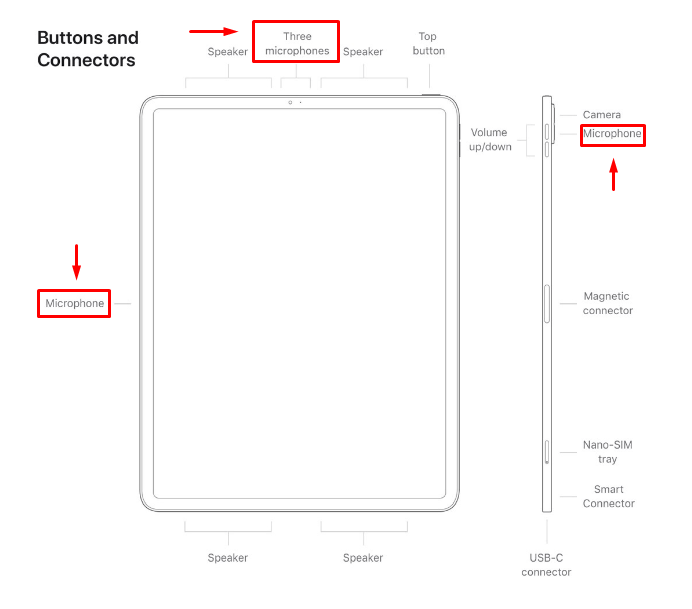
これを確認するために、iPad Pro 12.9インチのマイクの配置を見てみましょう。第3世代と第6世代。
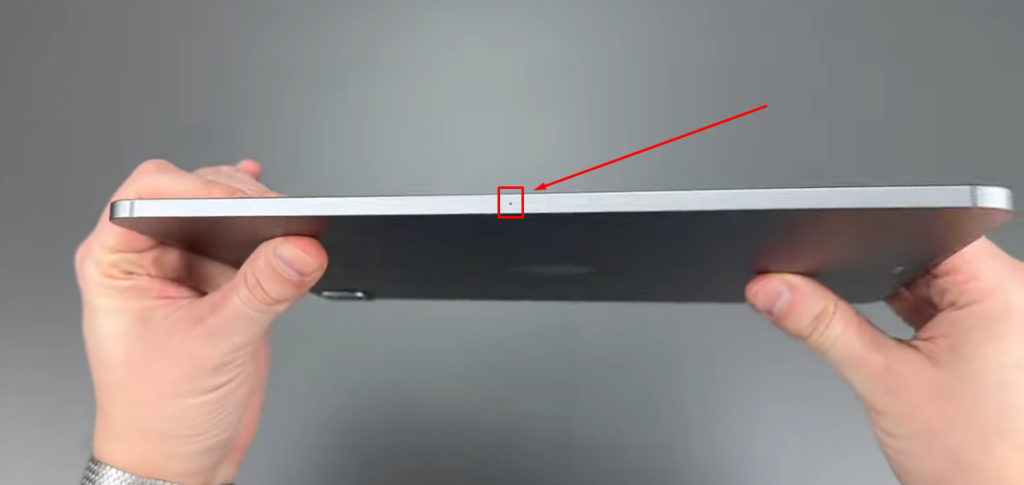
1つのマイクは、12.9インチiPad Pro 第3世代の側面に配置されています。
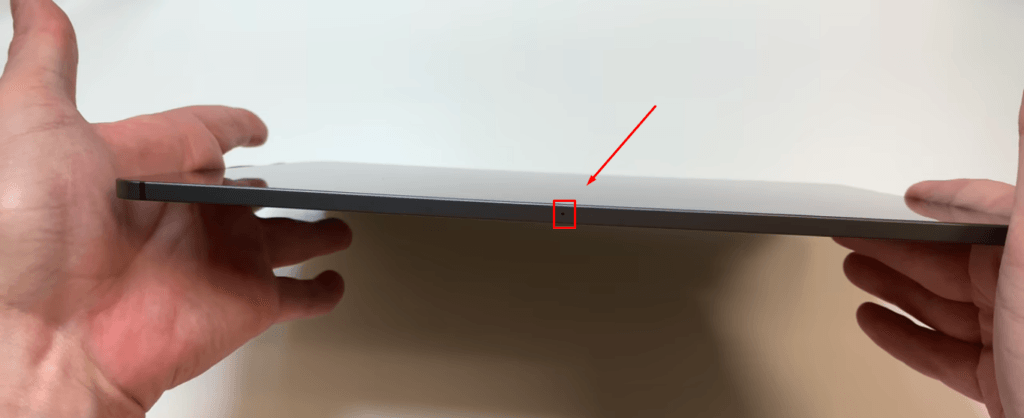
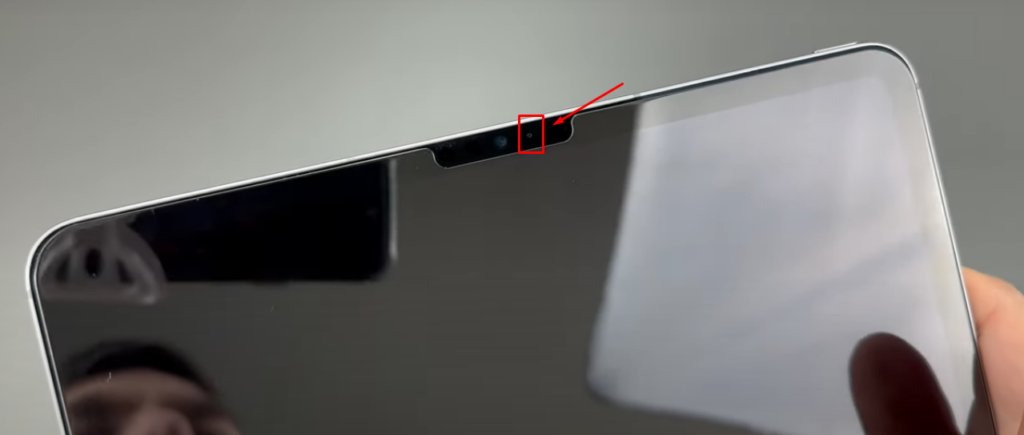
2つのマイクは、スピーカーグリル間の上端に配置され、3番目のマイクはフロントカメラの隣にあり、上部に合計3つのマイクがあります。
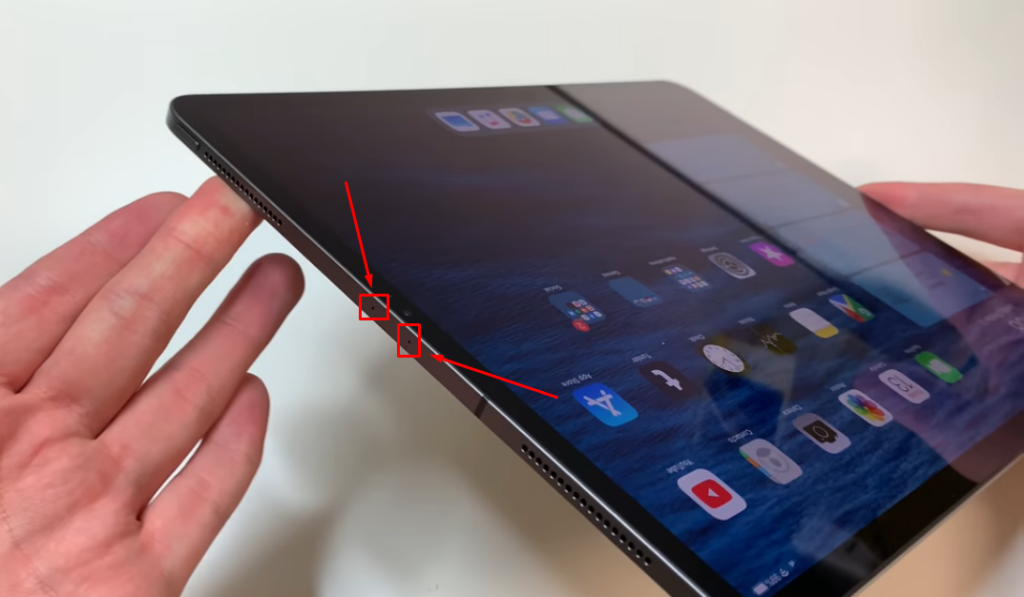
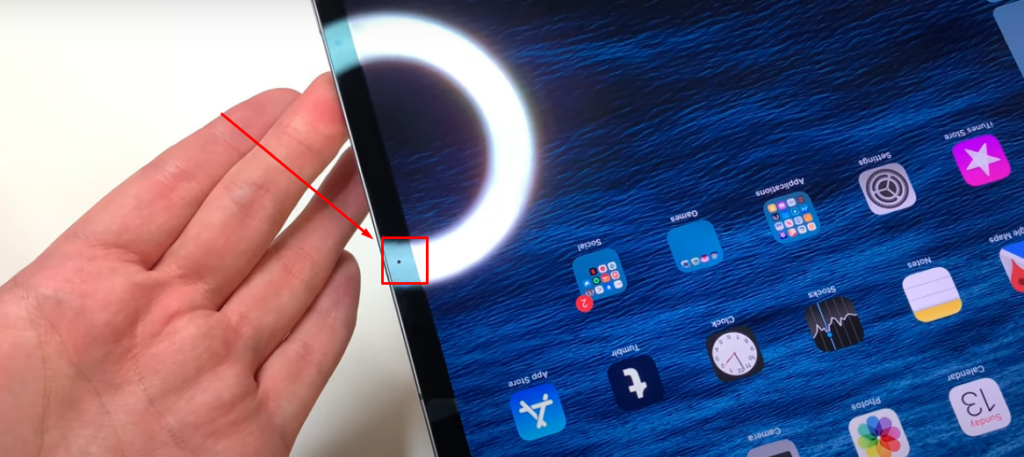
1つのマイクは、カメラの下の第3世代iPad Pro 12.9インチの背面(リアマイク)に配置されています。
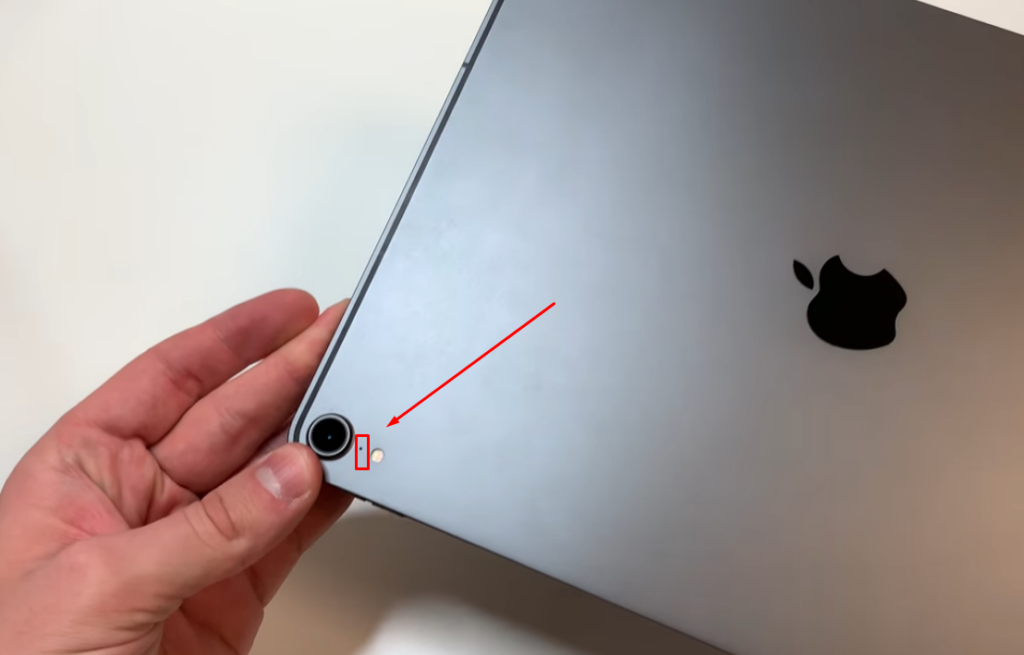
同様に、12.9インチ第6世代iPad Proを見ると、マイクの同じ位置が見つかります。
3つのマイクは上部にあります。
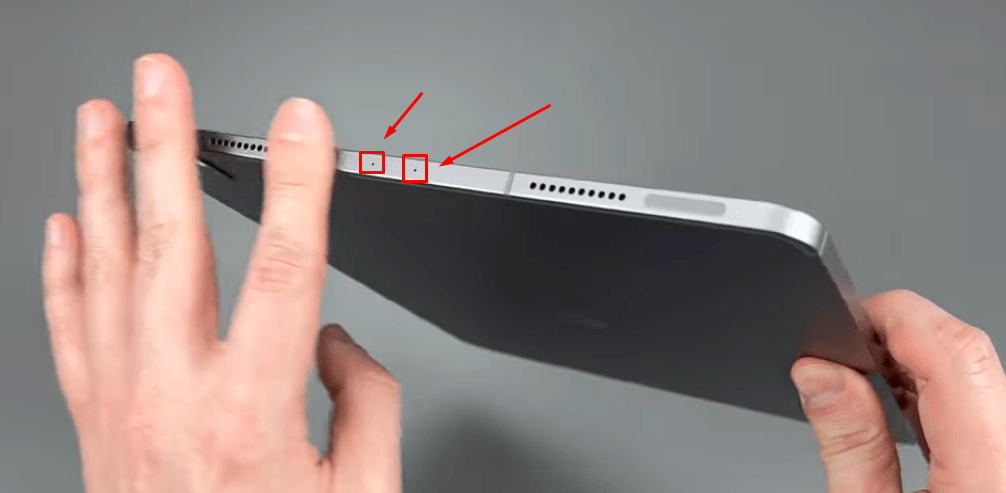
側面に1つのマイク。
そして、背面カメラの隣に1つのマイク(5番目のマイク)。
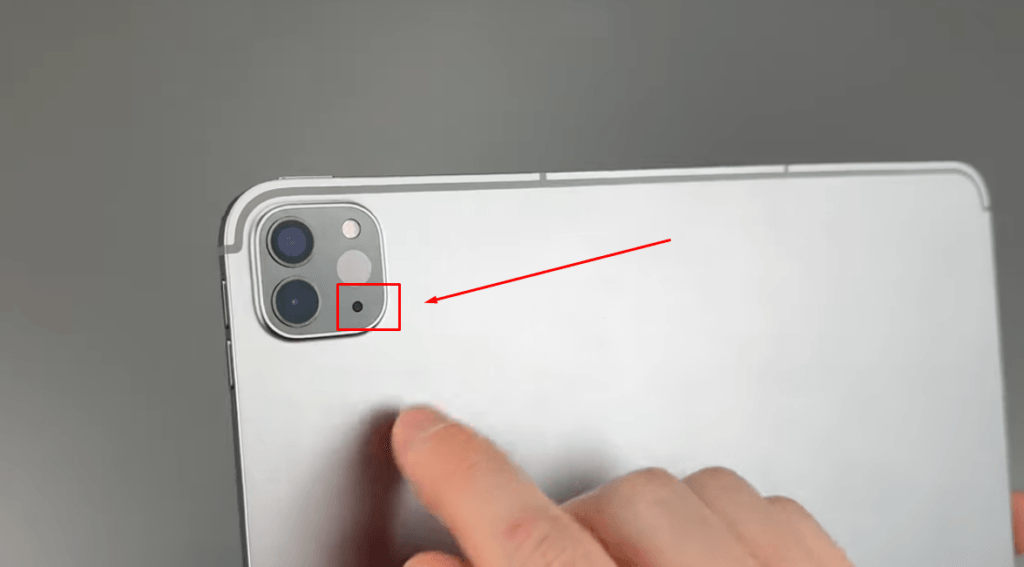
同様に、すべての11インチiPad Pro世代は、最新の12.9インチiPad Pro 第6世代と11インチiPad Pro 第4世代の「ボタンとコネクタ」の仕様を比較しても、同じマイクの配置になっています。
ただし、技術仕様で注目すべき点の1つは、Appleが12.9インチ第3世代および11インチ第1世代を除く、これらすべての世代およびディスプレイサイズに「スタジオ品質のマイク」という用語を使用していることです。したがって、後の世代の方がより強力なマイクを持っていると想定できます。それにもかかわらず、言及されたすべての世代のマイクの数と機能は変更されていません。
12.9インチiPad Pro(第3世代から第6世代)および11インチiPad Pro(第1世代から第4世代)の5つのマイクは何をしますか?
Appleの声明によると、iPad Pro(12.9インチおよび11インチ)の新しい世代のすべての5つのマイクは、音声通話、オーディオ録音、およびビデオ録音を容易にします。それでは、分解してみましょう。
- 上部マイク(3つのマイク):iPad Proの上部にある3つのマイクはすべて連携して、さまざまなシナリオで高品質のオーディオをキャプチャします。バックグラウンドノイズを低減することで、クリーンなオーディオ録音を提供できます。それらはすべて調和して動作し、複数の方向からサウンドを拾い上げ、音声の明瞭度を向上させます。さらに、これらのマイクは、セルフィーカメラまたはFaceTimeからのビデオ録画中に、非常にクリアなサウンドを保証します。また、Garagebandなどのさまざまなアプリケーションでボイスオーバーまたは楽器を録音する際に、没入型で豊かなオーディオ体験を提供します。
- サイドマイク:このマイクは、12.9インチiPad Pro 第1世代および第2世代と同様の機能を備えています。クリアな音声コマンドを送信し、クリーンな音声メモのキャプチャを支援します。
- リアマイク:背面カメラの近くにあるマイクは、ビデオを録画するときにクリアなオーディオ録音を保証します。
iPad Proでマイクの開口部を見つける方法は?
12.9インチバージョンまたは11インチバージョンのどちらをお持ちの場合でも、iPad Proのマイクの位置を簡単に見つけることができます。完璧な円形の小さな穴を探してください。これらの開口部は、スピーカーや充電ポートとは異なります。それでも見つからない場合は、いくつかのヒントを次に示します。
a. ユーザーマニュアルを読む
iPad Proを購入すると、パッケージにはデバイスの図が記載されたマニュアルが含まれています。それをよく読んで、番号順に従ってマイクの開口部を特定できます。マニュアルを紛失した場合は、Appleの公式技術仕様サイトにアクセスしてください。マイクの穴を含む、すべてのポートに関する詳細情報が記載されています。
b. 正しい仕様を確認してください
多くのオンラインソースは、実際のモデルと世代に言及せずに、iPad Proのマイクの数についてのみ教えています。したがって、開口部を探す前に、デバイスの世代を確認してください。12.9インチiPad Pro 第1世代をお持ちで、5つのマイクを探している場合、このバージョンには2つのマイクしかないため、見つけることができません。したがって、常に所有しているiPad Proモデルに応じてマイクの仕様を探してください。
c. 懐中電灯で検査する
場合によっては、薄暗い場所では開口部が見えません。小さな穴であるため、視界に入る可能性がありますが、気付かれない可能性があります。したがって、次回iPad Proのマイクの穴を探すときは、懐中電灯を使用することをお勧めします。光線を背面カメラ、側面、およびデバイスの上端の近くにゆっくりと移動して、開口部を確認します。
iPad Proでマイクを最適に使用するための4つのヒント
iPad Proの世代とマイクの数に関係なく、高いパフォーマンスを得るためには、正しく使用する必要があります。これらの4つのヒントは、iPad Proの内蔵マイクから最大限のメリットを得るのに役立ちます。
1. マイクの開口部を覆わないでください
iPad Proのマイクが理想的に機能するようにするには、オブジェクトや指で小さな開口部を塞がないでください。これらの小さな穴は、録画されたビデオや音声コマンドでサウンドを聞くことができる理由です。これらの穴を覆うと、録音または通話中に音声が聞こえにくくなる可能性があります。それは、スピーカーの口に手を当てるようなものです。そのため、これらの領域に障害物がないようにすることが重要です。
2. iPad Proに適したケースを使用する
iPad Proに適したケースを選択することは、デバイスを損傷から保護し、内蔵マイクのスムーズな機能を維持するために不可欠です。異なるモデルのケースを使用している場合、マイクの穴を覆い、音質に影響を与える可能性があります。たとえば、12.9インチ第2世代iPad Proのケースには、2つのマイクしかありません。そのケースを12.9インチiPad Pro 第6世代で使用すると、上端のマイクが覆われます。したがって、ケースを購入するときは、iPad Proの世代と画面サイズに一致していることを確認してください。
3. マイクの開口部を清掃する
iPad Proのマイクの開口部を定期的に清掃して、破片やほこりを取り除くことをお勧めします。時間が経つにつれて、これらの粒子がこれらの穴に入り込み、マイクを覆い、クリアなオーディオを録音する能力が低下します。乾いた柔らかいブラシを使用して、開口部を優しく清掃して、最適なパフォーマンスを得ることができます。
ブラシが見つからない場合は、薄いナプキンやティッシュペーパーなどの柔らかい素材を使用して、穴を清掃できます。ナプキンの片隅を丸めて、端から先のとがった形にします。次に、ナプキンの先のとがった部分を開口部に慎重に挿入して、マイクのスポットを清掃します。
4. マイクを正しい位置に保つ
最高の録音体験を得るには、iPad Proのマイクを正しい方向に配置します。これにより、不要なバックグラウンドノイズを最小限に抑えて、クリアなサウンドをキャプチャできます。
結論
iPad Proのマイクの位置については、多くの混乱があります。ユーザーは主に、「iPad Proのマイクはどこにありますか」という質問に対する答えを見つけようとします。残念ながら、一部の情報源は、マイクの正しい数とその配置を特定できません。ただし、Appleの技術仕様によると、12.9インチiPad Pro 第1世代および第2世代には、リアカメラに1つ、側面に1つの2つのマイクしかありません。対照的に、第3、4、5、および第6世代には、上部、側面、および背面に5つのマイクがあります。同様に、11インチiPad Pro 第1世代から第4世代にも、同様の領域に同じマイクがあります。
iPad Proを定期的にオーディオまたはビデオの録音に使用している場合、内蔵マイクが騒がしい環境やプロレベルの録音で常に理想的に機能するとは限らないことに気付くかもしれません。オーディオの品質と柔軟性を大幅に向上させるには、ワイヤレスラベリアマイクへのアップグレードを検討してください。これにより、常にクリアで一貫したサウンドキャプチャが保証されます。
iPad Proのマイクに関するよくある質問
Q1. iPad Proにはいくつのマイクがありますか?
iPad Proには、世代に応じて2つと5つのマイクがあります。12.9インチiPad Proの第1世代と第2世代には、2つのマイク(上部に1つ、リアカメラに1つ)があります。一方、12.9インチiPad Proの第3世代、第4世代、第5世代、および第6世代には、5つのマイク(上部に3つ、左側に1つ、背面カメラに1つ)があります。11インチiPad Proの第1世代、第2世代、第3世代、および第4世代も、同じ数のマイクがあります。10.5インチおよび9.7インチ(すべての世代)など、iPad Proの廃止されたモデルについて話している場合、それらには2つのマイクしかありません。
Q2. iPad Proのマイクの品質を向上させることはできますか?
一部のiPad Proケースは、内蔵マイクを妨げる可能性があります。これにより、音質が低下する可能性があります。したがって、iPad Proモデルに応じて適切なケースを使用することをお勧めします。高い音質を確保するには、ケースを取り外し、ボイスメモアプリケーションを起動して音声を録音し、マイクのパフォーマンスを評価します。それでもクリアな音声を受信しない場合は、マイクの開口部を塞がない別のケースと交換してください。さらに、マイクのスポットを定期的に清掃して、最大のパフォーマンスを得るために破片を取り除くようにしてください。
Q3. iPad Proのマイクが機能しない場合はどうすればよいですか?
iPad Proの内蔵マイクが機能しない場合は、デバイスを覆っているケースまたはスクリーンプロテクターを取り外してみてください。これらはマイクの全体的な機能に干渉する可能性があります。また、マイクの穴を塞いでいるほこりの粒子がないか確認してください。柔らかいブラシを使用して清掃しますが、ピンのような鋭利なものを使用しないでください。マイクがまだ機能しない場合は、オーディオの録音に使用しているアプリにマイクへのアクセス許可があることを確認してください。「設定」アイコンに移動して、手動でアクセスを有効にできます。問題が解決しない場合は、Appleサポートに連絡するか、技術スペシャリストに相談してください。
Q4. iPad ProのWi-Fiモデルとセルラーモデルでマイクの配置に違いはありますか?
iPad ProのセルラーモデルとWi-Fiモデルでマイクの位置に違いはありません。
Q5. iPad Proでマイクの機能をテストするにはどうすればよいですか?
iPad Proでマイクを簡単に確認できます。カメラアプリケーションを起動します。フロントカメラを使用してビデオを録画し、録音中に上部のマイクをテストするために話します。次に、リアカメラに切り替えてビデオを録画し、背面マイクの機能を評価します。録画されたビデオを再生すると、音声がはっきりと聞こえ、すべてのマイクが機能していることを確認できます。
Q6. 外部マイクをiPad Proで使用できますか?
外部の有線およびワイヤレスマイクをiPad Proで使用して、オーディオ品質をさらに向上させることができます。ただし、外部マイクコネクタがiPad Proのポートと一致していることを確認してください。そうでない場合は、マイクを使用するためにアダプターが必要になります。また、外部マイクを検討する場合は、選択した製品がHollyland Lark C1のようにMFi認定されていることを確認してください。この認定により、マイクがiPhoneおよびiPadモデルでスムーズに動作することが保証されます。
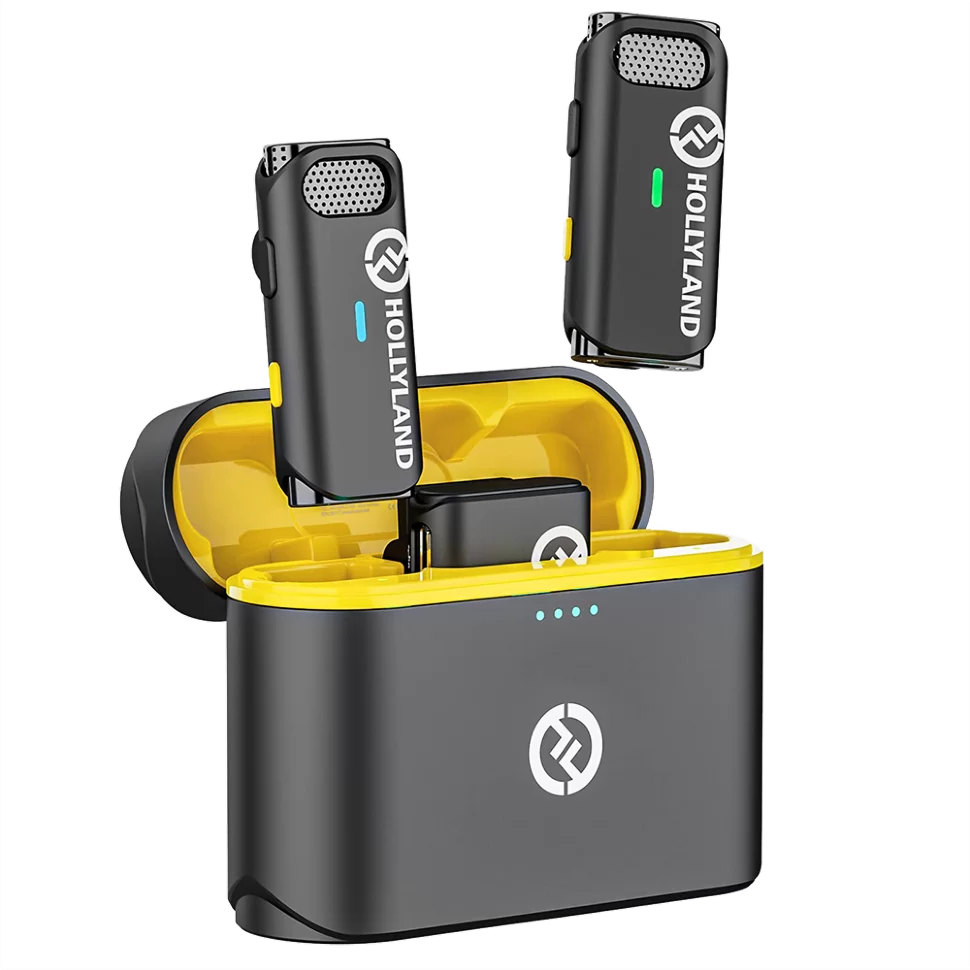
Hollyland Lark C1 - Wireless Microphone for Mobile
A plug-and-play wireless microphone system designed for mobile devices.
Key Features: MFi-certified | Hi-Fi Audio | 32 Hours Duration
Q7. iPad Proのマイクはプロの録音に十分ですか?
iPad Proのマイクは、基本的なまたはセミプロの録音要件には非常に適しています。曲のデモやアイデアをキャプチャするには十分かもしれませんが、プロのスタジオグレードのマイクには匹敵しない可能性があります。それにもかかわらず、古いハンドヘルドオーディオレコーダーよりもはるかに優れています。全体として、iPad Proの内蔵マイクをポッドキャスト、通常の録音、およびビデオ通話に使用できます。