



































.png)
.png) English
English .png) Français
Français .png) Deutsch
Deutsch .png) Italiano
Italiano .png) Português
Português  Español
  简体中文
简体中文 
目を引くビジュアルは注目を集めますが、鮮明でクリアなオーディオこそが視聴者を惹きつけます。Vlog、インタビュー撮影、YouTube動画の作成など、マイクのセットアップは最終的な製品の品質に大きな影響を与えます。
内蔵カメラのマイクは、周囲のノイズを拾いすぎてクリアなサウンドを十分に拾えないことが多く、そうでなければ良好な録音を台無しにしてしまう可能性があります。
どのような機材をお持ちでも、この記事ではカメラにマイクを接続する方法をご紹介します。
カメラのオーディオ入力オプションを知っておく
マイクを選択または接続する前に、カメラがサポートするオーディオ入力の種類を知っておくことが重要です。
- マイク入力 3.5mm
ほとんどのデジタル一眼レフカメラやミラーレスカメラに共通するこの小さな丸いポートには、「MIC」と表示されていることがよくあります。お使いのカメラにこれがある場合、ほとんどのコンシューマーレベルのマイクは問題なく動作します。

- 入力 XLR
ハイエンドオーディオ機器用に作られた大型の3ピンコネクタであるXLRポートは、プロ仕様のビデオカメラによく搭載されています。

- 専用ポートまたはUSB
一部のカメラ、特にGoProのようなコンパクトモデルやアクションモデルでは、USB-Cまたはブランド固有のポートを使用しています。これらは通常、外部マイクを接続するための特別なアダプターが必要です。
ヒント:お使いのカメラのマイク入力の種類が不明な場合は、オンラインまたはカメラのマニュアルを確認してください。
ニーズに合ったマイクを選ぶ
制作するコンテンツの種類とビデオの録画方法によって、使用するマイクの種類が決まります。
- ショットガンマイク:

これらは、Vlogやインタビューなどの汎用ビデオに使用されます。カメラの上部に取り付ける機能と、指向性のある集音パターンが特徴です。ゼンハイザーMKE 400やRode VideoMic Pro+は、ショットガンマイクの一般的な例です。
背景ノイズを低減し、カメラの正面から音を捉えるのに最適です。
- ラベリア(ピンマイク)

ラベリアマイクは、対談形式のビデオ、インタビュー、チュートリアルによく使用されます。有線またはワイヤレスのオプションがあり、小型で、衣服にクリップで留めることができます。ラベリアマイクは、クリアな会話を控えめに録音するのに最適です。
- ワイヤレスマイク
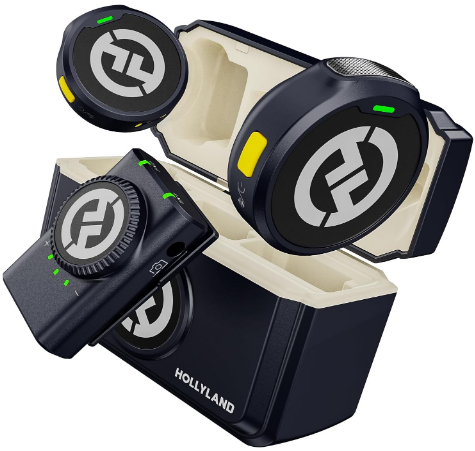
ワイヤレスマイクは、主にモバイル写真、歩きながら話すビデオ、インタビューに使用されます。受信機はカメラに取り付けられ、送信機はスピーカーにクリップで留められます。機動性とクリーンなセットアップに優れており、ダイナミックな撮影シナリオで非常に役立ちます。
適切なケーブルまたはアダプターを使用する
カメラとマイクの間の適切な接続タイプを選択するのは、時に難しく、混乱を招く可能性があります。
- TRS vs. TRRS(チップ-リング-スリーブ)


TRSアダプターにはプラグに2つの黒いリングがあり、カメラやオーディオレコーダーで使用できます。ラップトップやスマートフォンは、TRRS(チップ-リング-リング-スリーブ)を構成する3つの黒いリングを利用しています。
スマートフォンマイクをカメラに接続する場合、適切な互換性を得るには、Rode SC3のようなTRRS-TRSアダプターが必要になる場合があります。
- XLR-3.5mm

カメラに3.5mm入力しかない場合、マイクがXLRケーブルであるか、カメラとは別にサウンドを録音する外部オーディオレコーダーである場合は、XLR-3.5mmのアダプターが必要になります。
マイクを適切に設置する
高品質のサウンドを目指す場合は、マイクの配置が重要です。マイクを取り付けることができる場所をいくつかご紹介します。
- カメラに取り付ける

ショットガンマイクには通常、カメラのホットシューに取り付けるように設計されたショックマウントが含まれています。この配置が最も簡単で一般的な構成です。
- 衣服に取り付ける

ラベリアマイクは、襟または胸の近くのスピーカーのシャツに固定する必要があります。不要なノイズを防ぐために、マイクを生地から離してください。
- ブームまたはスタンドに取り付ける

ブームポールまたは三脚でフレームの外にマイクをセットアップすると、クリーンな映画スタイルのオーディオを実現できます。
カメラのオーディオ設定を行う
最高の録音品質を実現するには、マイクに接続した後、カメラの設定を変更してください。
- 入力選択を確認する: 一部のカメラでは、内蔵マイク入力と外部マイク入力を手動で切り替える必要がある場合があります。

- オーディオレベルを調整する:歪みを防ぎ、強力な信号を維持するために、音量レベルは-12 dB〜-6 dBにする必要があります。0 dBを超えるクリッピングは避けてください。

- 自動ゲインをオフにする:可能であれば、自動ゲインコントロールがオフになっていることを確認してください。背景のヒスノイズや音量の不均一を引き起こす可能性があります。

また、可能であれば、ライブサウンドモニタリングにヘッドホンを使用してください。録音前に問題を特定するのに役立ちます。
カメラにマイク入力がない場合はどうすればよいか
Zoom H1nまたはTascam DR-10Lは、カメラに外部マイク用の入力がない場合でも、高品質のサウンドを生成できる外部レコーダーです。これらのデバイスは、サウンドを個別にキャプチャし、編集時にビデオと同期させることができます。
ヒント:テイクの最初に手を叩いてください。鮮明なサウンドとモーションでオーディオとビデオを簡単に調整できます。
サウンドをレベルアップするための簡単なオーディオのヒント
- より良い結果を得るには、常にマイクをスピーカーの近くに置いてください。
- 5〜10秒間、部屋のトーンを録音すると、ポストプロダクションに役立ちます。
- 屋内または屋外で録音する場合は、軽い空気の流れがサウンドに影響を与える可能性があるため、必ずウインドシールドまたはデッドキャットカバーを使用してください。
- 簡単なテストで、再撮影全体を回避できます。したがって、撮影前に必ずテストすることが重要です。
- ワイヤレスオーディオを使用している場合は、別のデバイスでバックアップレコーダーを使用してください。
- サウンドの歪みは、マイク入力が大きすぎることを示している可能性があり、AGCまたは音量を下げる必要があります。
結論
外部マイクをカメラに接続してオーディオを改善すると、ビデオの品質が大幅に向上します。最初は技術的に思えるかもしれませんが、カメラの入力オプションを理解し、適切なマイクを選択し、適切なケーブルまたはアダプターを使用すると、プロセスは簡単になります。
シンプルなVlog、プロのインタビュー、またはクリエイティブなプロジェクトを撮影する場合でも、優れたサウンドはコンテンツをより洗練された魅力的なものにするのに役立ちます。
よくある質問
Q:マイクが音を出していません。どうすればよいですか?
A:間違ったケーブルまたはアダプターを使用している可能性があります。TRSとTRRSを再確認してください。
Q:マイクがヒスノイズ/静電気ノイズを出し続けるのはなぜですか?
A:この問題は、接続の喪失または自動ゲイン設定のいずれかが原因である可能性があります。これを解決するには、自動ゲインコントロールをオフにして、マイクを再接続してください。
Q:カメラが外部マイクを検出していません。どうすればこれを修正できますか?
A:オーディオ設定を確認して、カメラがデフォルトで内蔵マイクになっているかどうかを確認してください。
