






























.png)
.png) English
English .png) Français
Français .png) Deutsch
Deutsch .png) Italiano
Italiano .png) Português
Português  Español
  简体中文
简体中文 
LARK M2 サポート
ファームウェアバージョンの更新に基づいて、マイクの音質を継続的に改善しています。「LARK SOUND」アプリを更新し、最新のファームウェアバージョンにアップグレードして問題を解決してください。
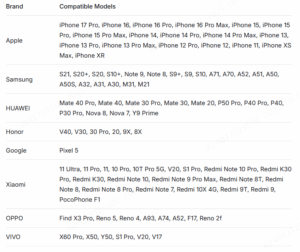
認識されない原因は多数あります。以下の方法で解決を試みてください:
1. レシーバーを抜き差しし、完全に差し込んで、接触不良による機器の認識不良を回避してください;
2. LarkSoundアプリをアンインストールして再インストールし、アプリのバージョンが最新であることを確認してください;
3. 別のスマートフォンを使用して、異常なケーブルが原因でデバイスが認識されないことを回避してください;
4. iPhoneに接続している場合は、スマートフォンの設定で「このiPhoneについて」を見つけ、ワイヤレスマイクドライバーがあるかどうかを確認してください。ない場合は、ケーブルに認証がない可能性があり、ケーブルを交換する必要があります
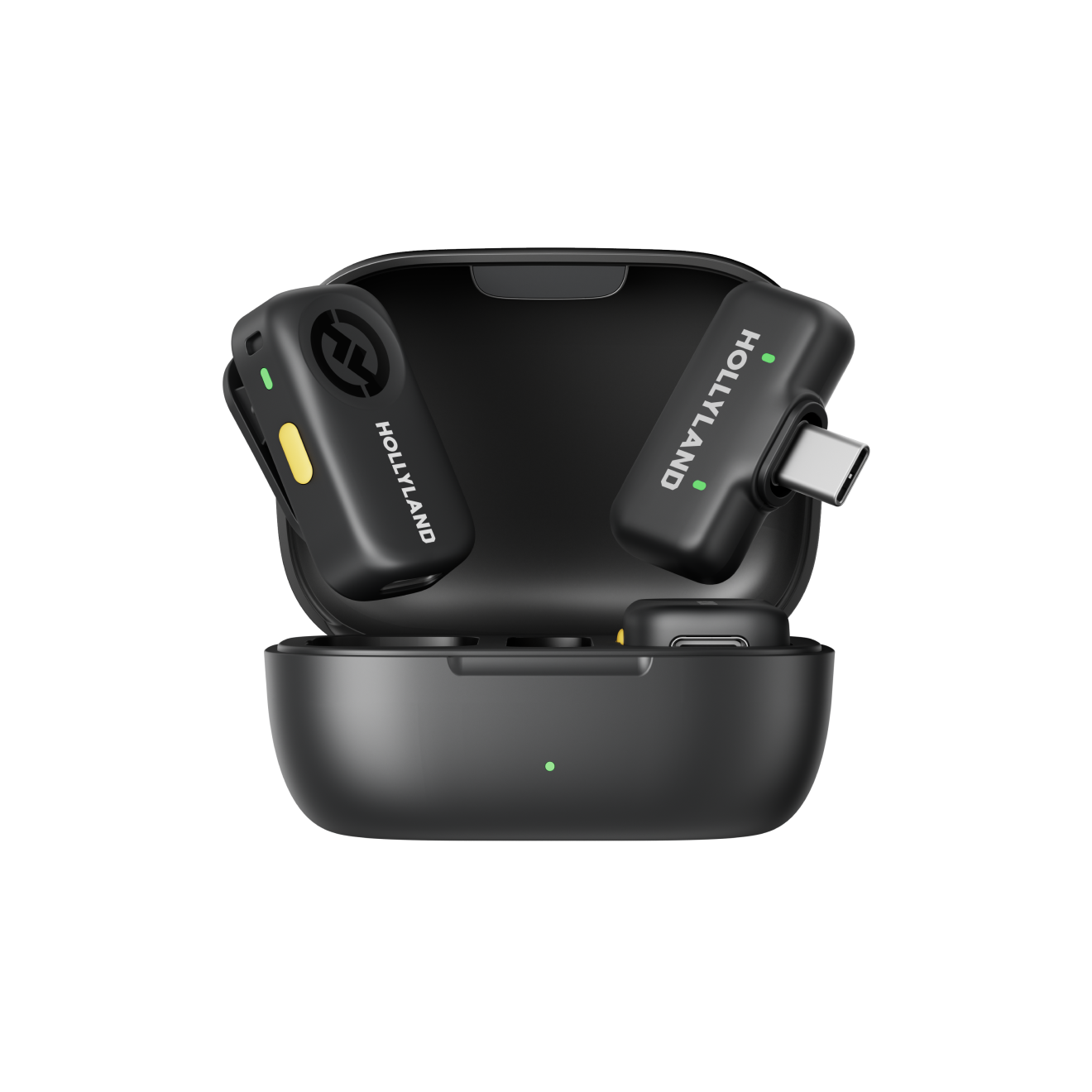
まずENC機能をオンにしてから、アプリで強または弱のノイズキャンセリングを選択する必要があります。マイクの黄色いボタンを押してENC機能を開きます。マイクのLEDが緑色になると、ENC機能がオンになっていることを意味します。そして、LarkSoundアプリで「強」と「弱」のオプションが表示されます。
| ブランド/モデル | LARK M2 カメラバージョン | LARK M2 モバイルバージョン |
| DJI Action 3/4 | Osmo Action 3.5mmオーディオアダプター経由で接続 | Action 3/4 USB-Cポート経由で直接接続 |
| DJI Pocket 2/3 | Do-It-Allハンドルの3.5mmポート経由で接続 | 非対応 |
| GoPro 10/12 | 3.5mmマイクアダプター経由で接続 | 非対応 |
| Insta360 X3/ACE Pro | マイクアダプター3.5mmポート経由で接続 | 非対応 |
主に50Hzの電源干渉が原因です。ノイズは、サードパーティ製アダプターが不安定なDC電源を生成することによって引き起こされます。アダプターの代わりにモバイルバッテリーを使用してLARK M2を充電することをお勧めします。
これは充電ロジックの問題です。充電ロジックが最適化された最新バージョンにアップグレードできます。
はい、ただしiPhone 15シリーズのスマートフォンの純正充電器を使用してください。サードパーティ製充電器は保証できません。