.png)
.png) English
English .png) Français
Français .png) Italiano
Italiano .png) 日本語
日本語 .png) Português
Português  Español
  简体中文
简体中文 
Wenn Sie ein Twitch-Enthusiast sind, dann haben Sie sicherlich schon von OBS (Open Broadcaster Software) gehört. Wir sprechen hier von einem kostenlosen Open-Source-Tool, das für Videoaufnahmen und Live-Streaming entwickelt wurde. Es ist wie ein virtuelles Studio, das es Streamern, Gamern und Content-Erstellern ermöglicht, ihre Inhalte auf Twitch, YouTube und anderen Plattformen zu übertragen. Mit OBS können Sie Ihr Mikrofon, Ihre Kamera und Ihre Einstellungen über eine einzige Schnittstelle steuern. Sie können auch vielseitige Funktionen wie Szenenkomposition, Audio-Remixing und Unterstützung für verschiedene Videoquellen nutzen.
Wenn sich OBS also nicht mit Twitch auf Ihrem Gerät verbindet, ist das ein Grund zur Besorgnis. Es werden Ihnen verschiedene Gedanken durch den Kopf gehen. Sie werden sich fragen, woran das liegen könnte. Liegt es an Ihrer Internetverbindung? An Ihren OBS-Einstellungen? Am Stream-Schlüssel? Hat der Twitch-Server Probleme? Wenn Sie dieses Problem haben, sind Sie hier genau richtig. In diesem Artikel werden wir die wahrscheinlichen Ursachen für dieses Problem untersuchen und wie Sie es beheben können. Wenn Sie diesen Artikel gelesen haben, sollten Sie in der Lage sein, beide Plattformen nahtlos miteinander zu verbinden.
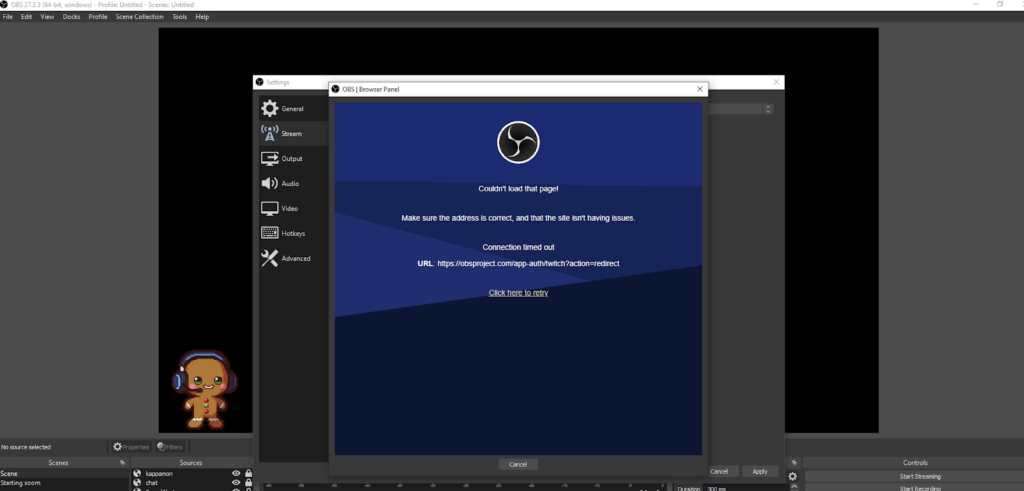
Was sind die häufigsten Ursachen für das Problem?
Wenn Sie Probleme haben, OBS mit Twitch zu verbinden, sind die folgenden Gründe die wahrscheinlichsten:
Falscher Stream-Schlüssel
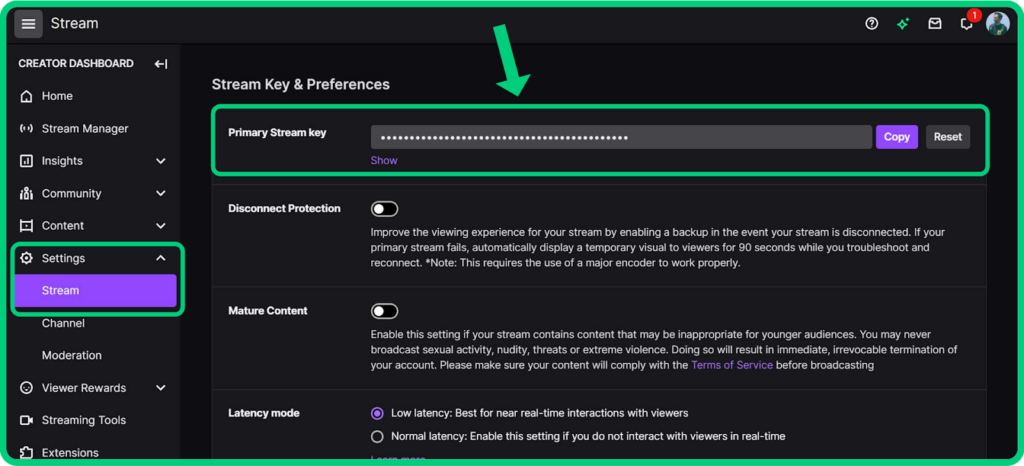
In den meisten Fällen erklärt ein falscher Stream-Schlüssel, warum sich OBS nicht mit Twitch verbindet. Bei diesem Problem sollten Sie zwei Dinge berücksichtigen:
- Ungültige/abgelaufene Stream-Schlüssel: Twitch-Stream-Schlüssel haben aus Sicherheitsgründen eine Gültigkeitsdauer. Sie sollten daher überprüfen, ob der Schlüssel noch gültig ist. Zweitens kann es Tippfehler in Ihrem Stream-Schlüssel geben. Vielleicht haben Sie versehentlich zusätzliche Leerzeichen oder Zeichen vor oder nach dem Schlüssel eingefügt, was ihn ungültig macht.
- Groß- und Kleinschreibung: Ein weiterer Punkt, den Sie beachten sollten, ist, dass beim Stream-Schlüssel die Groß- und Kleinschreibung beachtet werden muss. Wenn Sie also an der Kombination von Groß- und Kleinbuchstaben herumgespielt haben, funktioniert der Schlüssel nicht. Um zu überprüfen, ob dies das Problem ist, vergleichen Sie den Stream-Schlüssel, den Sie in OBS aktualisiert haben, mit dem, den Twitch generiert hat. Wenn sie nicht übereinstimmen, haben Sie die Antwort. Wenn die Schlüssel jedoch identisch sind, wird das Problem, das Sie haben, durch etwas anderes verursacht. Finden wir es heraus!
Twitch-Serverprobleme
Hier sind drei Punkte zu beachten:
- Serverausfall: Wenn dies passiert, können Sie sich nicht mit OBS verbinden oder Ihre Streams laden. Sie können überprüfen, ob ein Serverausfall vorliegt, indem Sie externe Websites oder die Twitch-Statusseite überprüfen.
- Hohes Datenaufkommen: Dies ist häufig bei großen Ereignissen oder in Spitzenzeiten der Fall. Wenn dies der Fall ist, werden Sie feststellen, dass die Plattform langsamer reagiert als sie sollte und es schwierig ist, auf Streams zuzugreifen. Sie können überprüfen, ob ein massives Datenaufkommen vorliegt, indem Sie das Twitch Inspector-Tool verwenden.
- Netzwerkverbindung: Manchmal hat Twitch Netzwerkprobleme, die mehrere Benutzer betreffen und zu unterbrochenen Streams und Verbindungsfehlern führen. Wenn dies passiert, sendet die Plattform ein Update über ihre offiziellen Kanäle.
Problem mit den OBS-Einstellungen
Wenn das Problem nicht am Stream-Schlüssel oder an Twitch liegt, sollten Sie Ihre OBS-Einstellungen auf Folgendes überprüfen:
- Falscher Server in den OBS-Einstellungen ausgewählt: Dies ist eher ein Benutzerproblem als ein OBS-Problem. Die Auswahl des falschen Servers in Ihren Einstellungen kann zu hoher Latenz, Frame-Verlusten und sogar zu Verbindungsabbrüchen führen. Wir empfehlen Ihnen, in Ihren Einstellungen zum Stream-Tab zu gehen und nach dem Server-Menü zu suchen, um dies zu überprüfen.
- Veraltete OBS-Version: Manchmal kann die Ursache so einfach sein. Veraltete Apps haben fehlende Funktionen, Bugs oder Kompatibilitätsprobleme.
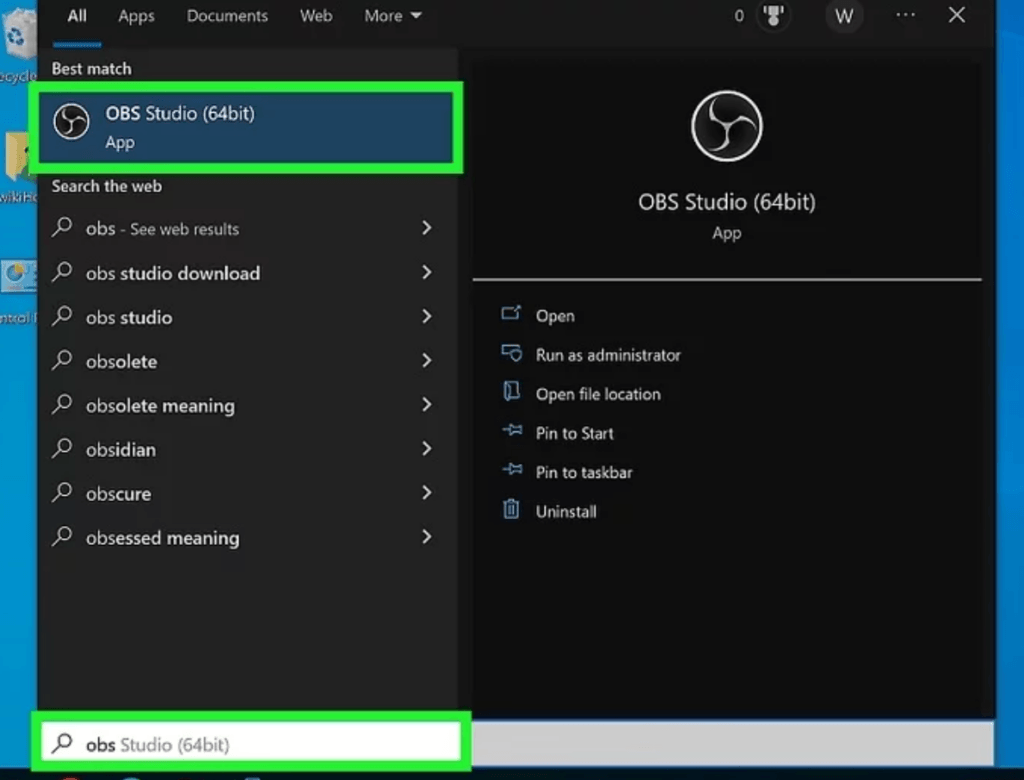
- Wenn Sie Ihre OBS-Version überprüfen möchten, klicken Sie auf das App-Symbol im Windows-Menü. Wenn Sie einen Apple PC verwenden, klicken Sie auf den Anwendungsordner.
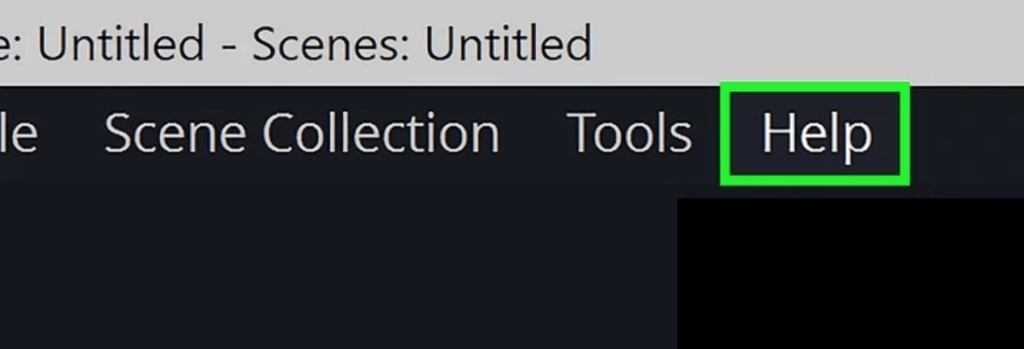
- Klicken Sie auf ‚Hilfe‘, das ist der letzte Tab oben auf der Seite. Es wird ein Dropdown-Menü angezeigt und nach Updates gesucht.
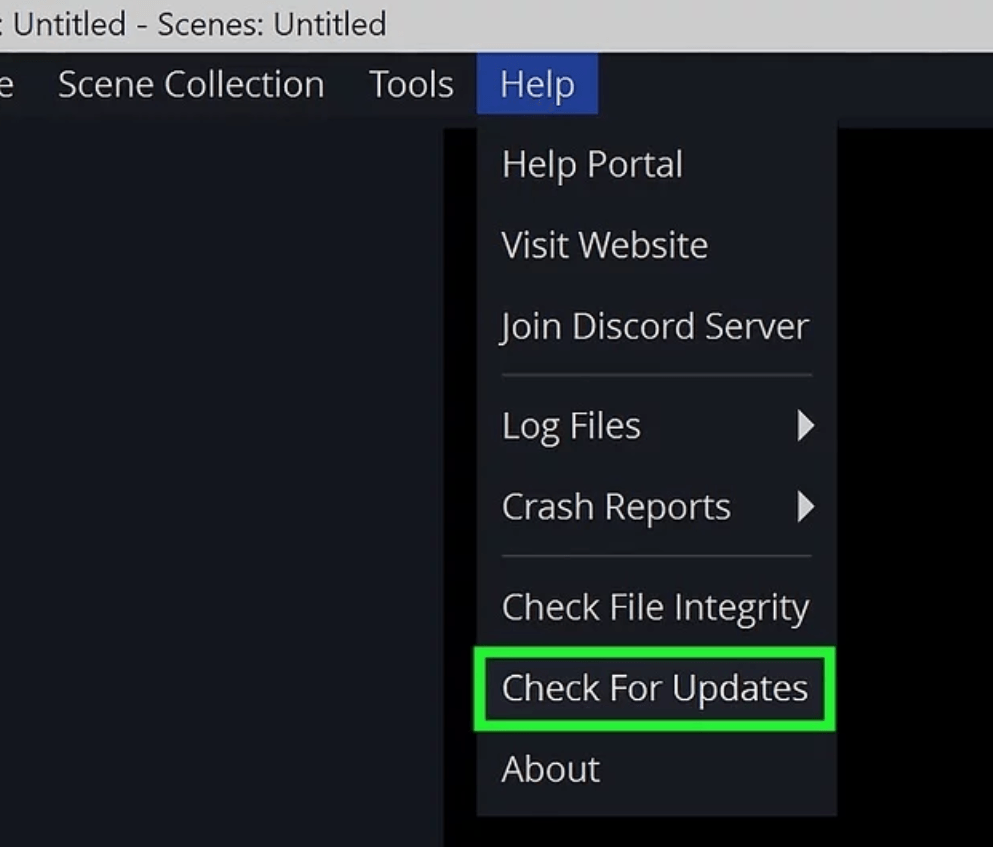
- Wenn es veraltet ist, kann dies die Ursache sein.
- Firewall oder Antivirensoftware blockiert die Verbindung von OBS: Wenn Sie die Version oder den Server überprüft haben und festgestellt haben, dass diese nicht das Problem sind, dann können Sie dies in Betracht ziehen. Es ist allgemein bekannt, dass Firewalls oder Antivirensoftware bestimmte Anwendungen einschränken, um unsere Geräte zu schützen. Wir können jedoch nicht sicher sein, ob wir dies nicht bestätigen.
- Gehen Sie also zu Ihren Firewall-Einstellungen und suchen Sie nach OBS unter den Apps, die auf das Internet zugreifen dürfen. Wenn OBS nicht auf der Liste steht, fügen Sie es der Liste der zugelassenen Anwendungen hinzu.

- Das Gleiche gilt für Antivirus. Öffnen Sie Ihre Einstellungen und fügen Sie OBS als vertrauenswürdige Anwendung hinzu. Alternativ können Sie die Firewall/Antivirus auf Ihrem Gerät vorübergehend deaktivieren und überprüfen, ob die Verbindung funktioniert. Wenn dies der Fall ist, haben Sie das Problem diagnostiziert. Wenn es jedoch nicht funktioniert, geht die Suche weiter.
- Konfliktträchtige OBS-Plugins: Wenn Ihre OBS-Plugins in Konflikt stehen, verursacht dies nicht nur Verbindungsprobleme, sondern auch Abstürze und Instabilität. Der Trick besteht darin, das spezielle Plugin zu identifizieren, das das Problem verursacht.
- Eine Möglichkeit besteht darin, die Plugins zu überprüfen, die Sie kürzlich hinzugefügt oder aktualisiert haben.
- Eine andere Möglichkeit besteht darin, die Plugins zu deaktivieren und OBS vorübergehend neu zu starten. Aktivieren Sie dann die Plugins einzeln wieder. Testen Sie OBS für jedes Plugin, das Sie aktivieren, um das Plugin zu identifizieren, das dieses Problem verursacht.
- Alternativ können Sie überprüfen, ob die Plugins mit der von Ihnen verwendeten OBS-Version kompatibel sind. Sie können entweder die OBS-Foren oder die Entwicklerseite des Plugins besuchen, um dies zu bestätigen.
- Eine andere Methode besteht darin, zu überprüfen, ob Sie veraltete Versionen der Plugins verwenden. Sie sollten auch den Plugin-Cache leeren oder die Plugins deinstallieren, die Sie nicht benötigen oder verwenden.
Probleme mit der Internetverbindung
- Schwache oder instabile Internetverbindung: Wenn keines der oben genannten Probleme Ihre Verbindungsprobleme verursacht, sollten wir unseren Verdacht auf Ihr Gerät lenken. Wenn Ihre Internetverbindung schwach ist oder schwankt, wirkt sich dies auf Ihre OBS-Verbindung zu Twitch aus. Sie können dies diagnostizieren, indem Sie die Upload-Geschwindigkeit Ihres Internets mit einem Geschwindigkeitstest-Tool testen. Wenn die Geschwindigkeit die Anforderungen nicht erfüllt, könnte dies das Problem sein.
- ISP drosselt die Bandbreite: Manchmal liegt das Problem mit der Internetverbindung nicht an Ihrem Gerät, sondern an Ihrem Internetdienstanbieter. Verwenden Sie das Geschwindigkeitstest-Tool, um Ihre Upload- und Download-Geschwindigkeiten zu beurteilen. Vergleichen Sie dann die Ergebnisse mit den Geschwindigkeiten, die Ihr ISP im Abonnementplan versprochen hat. Wenn es einen offensichtlichen Unterschied zwischen ihnen gibt, können wir davon ausgehen, dass dies die Ursache für das Problem ist.
Schritte zur Fehlerbehebung des Problems
Überprüfung des Stream-Schlüssels
- Überprüfen Sie auf Tippfehler und stellen Sie sicher, dass der Stream-Schlüssel aktiv ist.
- Melden Sie sich in Ihrem Webbrowser bei Twitch an.
- Klicken Sie auf Ihr Profilbild in der oberen rechten Ecke, und ein Dropdown-Menü wird angezeigt.
- Wählen Sie ‚Creator Dashboard‘ aus der Liste aus.
- Suchen Sie die linke Seitenleiste und tippen Sie auf ‚Einstellungen‘.
- Wählen Sie ‚Stream‘ aus dem Einstellungsmenü und scrollen Sie, bis Sie ‚Stream Key & Preferences‘ sehen.
- Klicken Sie auf ‚Schlüssel anzeigen‘, um Ihren Stream-Schlüssel anzuzeigen.
- Kopieren Sie den gesamten Stream-Schlüssel.
- Starten Sie OBS Studio auf Ihrem PC.
- Gehen Sie zu den Einstellungen in der unteren rechten Ecke.
- Wählen Sie im Menü ‚Stream‘ aus der linken Seitenleiste aus.
- Fügen Sie den Stream-Schlüssel, den Sie von Twitch kopiert haben, in das dafür vorgesehene Feld ein.
- Überprüfen Sie den Schlüssel, um sicherzustellen, dass er mit dem auf Twitch identisch ist.
- Klicken Sie auf ‚Anwenden‘ und dann auf ‚OK‘, um die Änderungen in OBS zu speichern.
- Verwenden Sie dann die Schaltfläche ‚Streaming starten‘, um Ihre Verbindung zu testen und auf Fehler zu überprüfen. Überprüfen Sie gleichzeitig Ihr Twitch-Dashboard, um zu sehen, ob Ihr Stream live ist.
- Generieren Sie einen neuen Schlüssel
- Wiederholen Sie die Schritte 1 bis 5.
- Suchen Sie nach ‚Primärer Stream-Schlüssel‘ und klicken Sie auf ‚Zurücksetzen‘ und bestätigen Sie dann. Dadurch wird der vorherige Stream-Schlüssel ungültig.
- Wiederholen Sie die Schritte 6 bis 13.
Twitch-Serverstatus überprüfen
- Besuchen Sie die Twitch-Statusseite
- Starten Sie Ihren Webbrowser und gehen Sie zur Twitch-Statusseite, um Informationen über den Betriebsstatus der Twitch-Dienste zu erhalten, wie z. B. Chat, Streaming usw.
- Suchen Sie nach Vorfallberichten, um zu verstehen, was vor sich geht.
- Suchen Sie nach Updates vom Twitch-Team. Dies wird zeigen, wann sie erwarten, das Problem zu lösen.
- Abonnieren Sie Benachrichtigungen auf Twitch für weitere Updates.
- Suchen Sie nach gemeldeten Problemen
- Besuchen Sie die Twitch-Community-Foren für Informationen zu Streaming-, technischen oder Serverproblemen.
- Lesen Sie die Benutzererfahrungen, um zu sehen, ob sie mit ähnlichen Problemen konfrontiert sind.
- Wenn Sie keine Kommentare sehen, die Ihr Problem diskutieren, initiieren Sie einen, um die Community einzubeziehen und wertvolle Einblicke zu erhalten.
- Alternativ können Sie Twitch in den sozialen Medien folgen oder den Support kontaktieren.
OBS aktualisieren und Einstellungen bestätigen
- Auf die neueste Version von OBS aktualisieren
- Fahren wir mit den Schritten unter dem OBS-Einstellungsproblem fort. Gehen Sie zur Download-Seite, wo Sie die neueste Version des Betriebssystems Ihres Geräts sehen.
- Klicken Sie auf den Link ‚Downloads‘, um das neueste Installationsprogramm zu erhalten, wenn Ihre App veraltet ist.
- Führen Sie das Installationsprogramm aus und befolgen Sie die Anweisungen, die auf dem Bildschirm angezeigt werden.
- Einige Installationsoptionen können auftauchen; wählen Sie einfach diejenige aus, die Sie bevorzugen, und beenden Sie den Vorgang.
- Klicken Sie auf ‚Fertig stellen‘, um das Installationsprogramm zu beenden.
- Starten Sie OBS Studio.
- Überprüfen Sie die untere rechte Ecke, um zu bestätigen, dass Sie die aktualisierte Version verwenden.
- Überprüfen Sie, ob der ausgewählte Server in den OBS-Einstellungen mit dem von Twitch übereinstimmt.
- Gehen Sie zu Ihrem Einstellungsmenü in der unteren rechten Ecke.
- Wählen Sie ‚Stream‘ und suchen Sie das Servermenü, um den aktuellen Server zu überprüfen.
- Starten Sie Twitch Inspector in Ihrem Webbrowser.
- Klicken Sie auf ‚Test ausführen‘, um Ihre Verbindung zu verschiedenen Servern zu analysieren. Die Ergebnisse helfen Ihnen, den besten Server zu identifizieren.
- Gehen Sie zurück zum Servermenü in OBS und wählen Sie die empfohlene Option aus.
- Klicken Sie auf ‚Anwenden‘ und dann auf ‚OK‘.
- Testen Sie die Verbindung mit der Schaltfläche ‚Streaming starten‘ oder ‚Aufnahme starten‘.
Suchen Sie nach ungewöhnlichen OBS-Einstellungen, die das Problem verursachen könnten
- Gehen Sie zum Tab ‚Allgemein‘ in Ihrem Einstellungsmenü.
- Suchen Sie nach Einstellungen wie Ausgaber Auflösungen, Bildraten und Canvas-Auflösungen. Stellen Sie sicher, dass sie mit den empfohlenen Spezifikationen für die Aufnahme/das Streaming übereinstimmen.
- Untersuchen Sie dann den Tab ‚Ausgabe‘, um zu überprüfen, ob die Einstellungen (Aufnahmeformat, Streaming-Bitrate usw.) mit den Anforderungen Ihrer Streaming-Plattform übereinstimmen.
- Machen Sie dasselbe mit den Videoeinstellungen und stellen Sie sicher, dass sie mit dem übereinstimmen, wozu Ihr Gerät in der Lage ist.
- Gehen Sie zum Tab ‚Audio‘ und stellen Sie sicher, dass die Einstellungen für Ihr Mikrofon und andere Audioquellen korrekt konfiguriert sind.
- Gehen Sie als Nächstes zu ‚Hotkeys‘ und überprüfen Sie, ob sie miteinander in Konflikt stehen.
- Gehen Sie zu ‚Erweitert‘ und passen Sie die Einstellungen basierend darauf an, was Ihr Gerät verarbeiten kann.
- Wenn Sie mehrere Szenensammlungen verwenden, stellen Sie sicher, dass Sie die richtige für Ihr aktuelles Streaming-Setup verwenden.
- Wenn Sie bestätigt haben, dass die obigen Einstellungen in Ordnung sind, speichern Sie die Einstellungen und verwenden Sie die Schaltfläche ‚Streaming starten‘. Wenn das Verbindungsproblem weiterhin besteht, setzen Sie OBS auf die Standardeinstellungen zurück. Bitte beachten Sie, dass dies der letzte Ausweg sein sollte.
- Gehen Sie zurück zu ‚Allgemein‘ und klicken Sie auf ‚Zurücksetzen‘.
- Firewall und Antivirensoftware vorübergehend deaktivieren, um zu testen
- Für die Windows-Firewall:
- Öffnen Sie die Suchleiste.
- Geben Sie ‚Firewall‘ ein und klicken Sie auf ‚Windows Defender Firewall‘.
- Im linken Bereich sehen Sie, wo Sie sie aktivieren/deaktivieren können. Wenn sie aktiviert ist, deaktivieren Sie sie.
- Klicken Sie auf ‚OK‘, um die Änderungen zu speichern.
- Für eine Drittanbieter-Firewall:
- Starten Sie die Anwendung und gehen Sie zum Einstellungsmenü.
- Scrollen Sie zu dem Punkt, an dem Sie die Firewall aktivieren/deaktivieren können, und schalten Sie sie aus.
- Für Windows Antivirus (Version 10 und 11):
- Starten Sie das Einstellungsmenü.
- Wählen Sie ‚Datenschutz & Sicherheit‘ und klicken Sie auf ‚Windows-Sicherheit‘.
- Klicken Sie auf ‚Viren- & Bedrohungsschutz‘ und wählen Sie ‚Einstellungen verwalten‘.
- Schalten Sie ‚Echtzeitschutz‘ aus.
- Für Antivirensoftware von Drittanbietern:
- Öffnen Sie die App und gehen Sie zu den Einstellungen.
- Suchen Sie nach der Option, den Antivirusschutz vorübergehend zu deaktivieren.
- Nachdem Sie Ihre Verbindung getestet haben, können Sie Ihre Firewall/Antivirus wieder aktivieren.
- Für die Windows-Firewall:
- Deaktivieren Sie alle unnötigen OBS-Plugins
- Gehen Sie zu den Einstellungen und wählen Sie den Tab ‚Plugins‘. Sie sehen eine Liste der installierten Plugins mit Kontrollkästchen daneben.
- Deaktivieren Sie die Kontrollkästchen für die Plugins, die Sie für Ihr Streaming-Setup nicht als wichtig erachten. Dadurch wird es deaktiviert. Einige Plugins haben zusätzliche Einstellungen. Wir empfehlen Ihnen, diese in ihrer Dokumentation zu überprüfen.
- Klicken Sie auf ‚Anwenden‘ und ‚OK‘, um die Änderungen zu speichern.
- Starten Sie die App neu und testen Sie die Verbindung. Wenn Sie die defekten Plugins nicht identifizieren können, bedeutet dies wahrscheinlich, dass sie veraltet sind. Aktualisieren Sie also die Plugins und testen Sie Ihre Verbindung erneut.
Internetverbindung testen
- Führen Sie einen Geschwindigkeitstest durch und stellen Sie eine ausreichende Upload-Geschwindigkeit sicher.
- Starten Sie Ihren Webbrowser und besuchen Sie eine Website für Geschwindigkeitstests.
- Klicken Sie auf ‚Go‘ oder eine andere Option, um den Vorgang zu starten.
- Wenn die Ergebnisse angezeigt werden, überprüfen Sie, ob die Upload-Geschwindigkeit mit den Anforderungen für Ihre Streaming-Bitrate übereinstimmt. Sie sollte zwischen 3-5 Mbit/s liegen. Je schneller, desto besser. Wenn die Geschwindigkeit andererseits langsamer ist, passen Sie Ihre Streaming-Bitrate für ein stabiles Streaming an.
- Wenden Sie sich an Ihren ISP, wenn Sie Internetprobleme haben
- Bevor Sie sich an Ihren ISP wenden, empfehlen wir Ihnen, die Symptome, die Fehlermeldungen und die spezifischen Zeiten, zu denen das Problem aufgetreten ist, zu notieren.
- Überprüfen Sie auch die Website oder das Kundenportal Ihres ISP auf Berichte über Ausfälle in Ihrer Region. Wenn es keine gibt, suchen Sie die Kundensupportinformationen und rufen Sie sie an.
- Geben Sie die erforderlichen Informationen an, die sie anfordern, und beschreiben Sie Ihr Problem.
- Befolgen Sie die Anweisungen, die sie geben.
- Fordern Sie einen Geschwindigkeitstest an, wenn Sie ihn noch nicht durchgeführt haben.
- Wenn sie das Problem nicht lösen können, bitten Sie sie, einen Techniker zu schicken.
- Verfolgen Sie das Problem mit Ihrem ISP, um Updates zu erhalten, wenn das Problem weiterhin besteht.
Zusätzliche Lösungen
- Versuchen Sie, sich mit der RTMP-Adresse und dem Schlüssel anstelle des Stream-Schlüssels zu verbinden
- Besuchen Sie Ihre Streaming-Plattform (Twitch), um die RTMP-URL und den Schlüssel zu kopieren. Sie finden die Informationen in Ihren Einstellungen oder Ihrem Dashboard.
- Starten Sie OBS Studio auf Ihrem PC.
- Gehen Sie zu ‚Stream‘ in den Einstellungen und wählen Sie ‚Server‘.
- Klicken Sie auf ‚Benutzerdefiniert‘ und fügen Sie die URL in den dafür vorgesehenen Bereich ein.
- Fügen Sie dann den Schlüssel in das Feld für den Stream-Schlüssel ein und testen Sie die Verbindung.
- Starten Sie sowohl OBS als auch Ihren Computer neu
- Schließen Sie OBS Studio
- Dann. Beenden Sie alle Anwendungen auf Ihrem PC.
- Klicken Sie auf die Windows-Startmenü-Schaltfläche und wählen Sie ‚Neustart‘.
- Nachdem Ihr System neu gestartet wurde, starten Sie OBS Studio und testen Sie die Verbindung.
- Installieren Sie OBS als letzten Ausweg neu (die letzte Option, wenn alles andere fehlschlägt)
- Schließen Sie OBS Studio, falls es geöffnet ist.
- Drücken Sie gleichzeitig die Windows-Taste + X, um Ihre Systemsteuerung zu starten
- Gehen Sie zu ‚Programme‘.
- Scrollen Sie, bis Sie ‚OBS Studio‘ sehen, und klicken Sie mit der rechten Maustaste darauf.
- Wählen Sie ‚Deinstallieren‘ und befolgen Sie die Anweisungen auf dem Bildschirm, um den Vorgang abzuschließen.
- Starten Sie Ihren Webbrowser und gehen Sie zur ‚Download‘-Seite auf der offiziellen OBS-Website.
- Wählen Sie das Betriebssystem Ihres Geräts aus und laden Sie das Installationsprogramm herunter.
- Befolgen Sie die Anweisungen, um den Vorgang abzuschließen.
- Starten Sie die App und konfigurieren Sie die Einstellungen gemäß Ihren Streaming-Präferenzen/Anforderungen neu. Testen Sie die Verbindung.
Wenn Sie Ihre OBS-Streaming-Erfahrung weiter verbessern und Ihre Videoqualität steigern möchten, sollten Sie Ihr Setup mit einer dedizierten Streaming-Kamera aufrüsten. Eine zuverlässige Streaming-Kamera sorgt für schärfere Bilder und eine flüssigere Streaming-Leistung, was Ihre Twitch-Übertragungen erheblich verbessert.
Häufig gestellte Fragen
Welche alternativen Streaming-Plattformen gibt es zu Twitch?
Sie können sich für YouTube Gaming, Trovo, Facebook Gaming, Nimo TV und DLive entscheiden.
Wie kann ich die Qualität meines Streams verbessern, wenn ich OBS verwende?
Es gibt viele Möglichkeiten, wie Sie Ihre Streaming-Qualität mit OBS verbessern können. Sie können Ihre Bitrate, FPS, Auflösung, Encoder-Einstellungen und Audio-Einstellungen anpassen. Sie sollten auch vor dem Streaming testen, die GPU-Beschleunigung aktivieren und Szenen optimieren. Stellen Sie schließlich sicher, dass Sie eine stabile Internetverbindung haben und Ihre Apps regelmäßig aktualisieren.
Was sind bewährte Methoden für das Streaming auf Twitch?
Es gibt mehrere bewährte Methoden, die wir Twitch-Streamern empfehlen. Erstens, binden Sie Ihre Zuschauer ein und halten Sie einen konsistenten Zeitplan ein. Zweitens, stellen Sie Qualität über Quantität der Videos und bewerben Sie diese in den sozialen Medien. Verwenden Sie eingängige Titel und nutzen Sie die Daten aus Analysen, um Ihre Inhalte an die Vorlieben der Zuschauer anzupassen. Arbeiten Sie schließlich mit anderen Streamern zusammen.