






















.png)
.png) English
English .png) Français
Français .png) Deutsch
Deutsch .png) Italiano
Italiano .png) Português
Português  Español
  简体中文
简体中文 
Twitchの熱心なユーザーであれば、OBS(Open Broadcaster Software)をご存じのはずです。これは、ビデオ録画とライブストリーミング用に設計された、無料でオープンソースのツールです。ストリーマー、ゲーマー、コンテンツクリエイターがTwitch、YouTubeなどでコンテンツを配信できる、仮想スタジオのようなものです。OBSを使用すると、単一のインターフェースからマイク、カメラ、設定を制御できます。また、シーン構成、オーディオミキシング、さまざまなビデオソースのサポートなど、多彩な機能も利用できます。
そのため、OBSがデバイス上のTwitchに接続できない場合は、懸念の原因となります。いくつかの考えが頭をよぎるでしょう。何が問題なのか疑問に思うはずです。インターネット接続の問題でしょうか?OBSの設定でしょうか?ストリームキーでしょうか?Twitchサーバーに問題があるのでしょうか?この問題が発生している場合は、適切な場所にいます。この記事では、この問題の考えられる原因と、そのトラブルシューティング方法について説明します。この記事を読み終える頃には、両方のプラットフォームをシームレスに接続できるようになっているはずです。
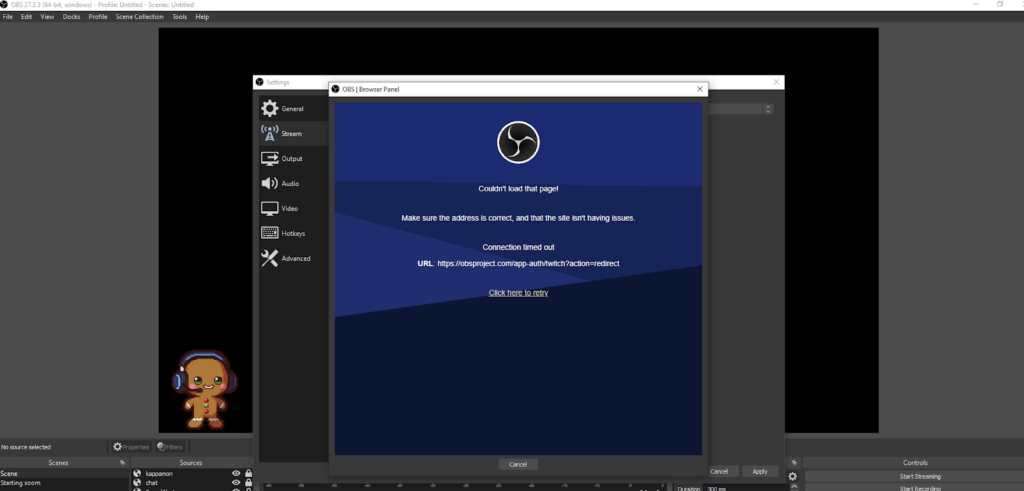
問題の一般的な原因は何ですか?
OBSをTwitchに接続できない場合、最も可能性の高い理由は次のとおりです。
ストリームキーが間違っている
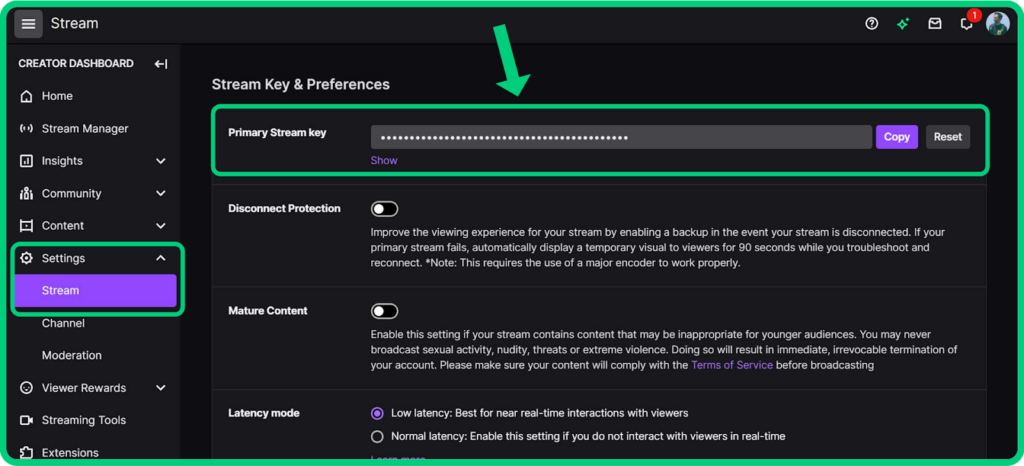
ほとんどの場合、OBSがTwitchに接続できない理由は、ストリームキーが間違っているためです。この問題については、次の2つのことを考慮する必要があります。
- 無効/期限切れのストリームキー:Twitchのストリームキーには、セキュリティ上の理由から有効期間があります。キーがまだ有効かどうかを確認するために、これを確認する必要があります。次に、ストリームキーにタイプミスがある可能性があります。キーの前後に余分なスペースや文字を誤って含めてしまい、無効になっている可能性があります。
- 大文字と小文字の区別:もう1つ注意すべき点は、ストリームキーは大文字と小文字を区別することです。したがって、大文字と小文字の組み合わせを改ざんすると、キーは機能しません。これが問題かどうかを確認するには、OBSで更新したストリームキーを確認し、Twitchが生成したものと比較します。同じでない場合は、答えが得られます。ただし、キーが同じ場合は、別の原因が問題を引き起こしている可能性があります。 調べてみましょう!
Twitchサーバーの問題
ここでは、3つの問題を考慮する必要があります。
- サーバーのダウンタイム:これが発生すると、OBSに接続したり、ストリームをロードしたりできなくなります。外部WebサイトまたはTwitchステータスページを確認して、サーバーのダウンタイムがあるかどうかを確認できます。
- 高トラフィック:これは、主要なイベントまたはピーク時に一般的です。この場合、プラットフォームの応答が通常よりも遅くなり、ストリームにアクセスするのが難しいことに気付くでしょう。Twitch Inspectorツールを使用して、大規模なトラフィックがあるかどうかを確認できます。
- ネットワーク接続:Twitchには、一部のユーザーに影響を与えるネットワークの問題があり、ストリームの中断や接続エラーが発生することがあります。これが発生すると、プラットフォームは公式チャネルを通じて更新情報を送信します。
OBS設定の問題
問題がストリームキーまたはTwitchからのものではない場合は、次のOBS設定を確認する必要があります。
- OBS設定で間違ったサーバーが選択されている:これは、OBSの問題というよりもユーザーの問題です。設定で間違ったサーバーを選択すると、高遅延、フレームのドロップ、さらには切断が発生する可能性があります。設定のストリームタブに移動し、サーバーメニューを探してこれを確認することをお勧めします。
- OBSのバージョンが古い:原因はこれほど単純なことである場合があります。古いアプリには、機能の欠落、バグ、または互換性の問題が伴います。
- OBSのバージョンを確認する場合は、Windowsメニューのアプリアイコンをクリックします。Apple PCを使用している場合は、アプリケーションフォルダをクリックします。
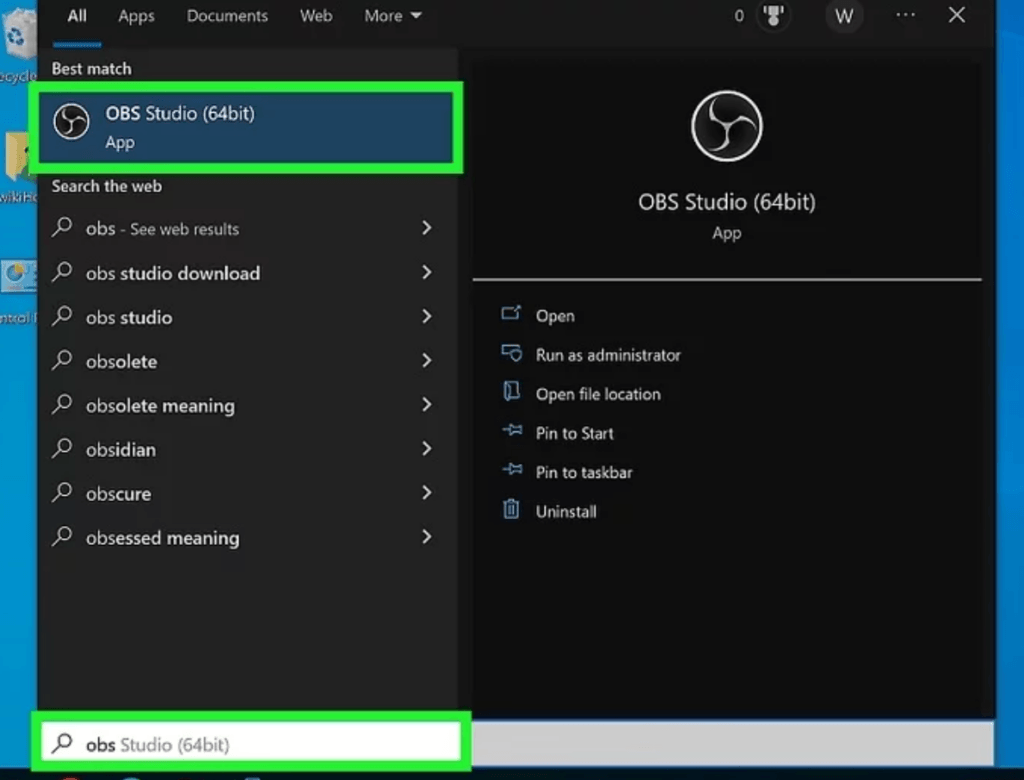
- ページの最上部にある最後のタブである「ヘルプ」をクリックします。ドロップダウンメニューが表示され、更新を確認します
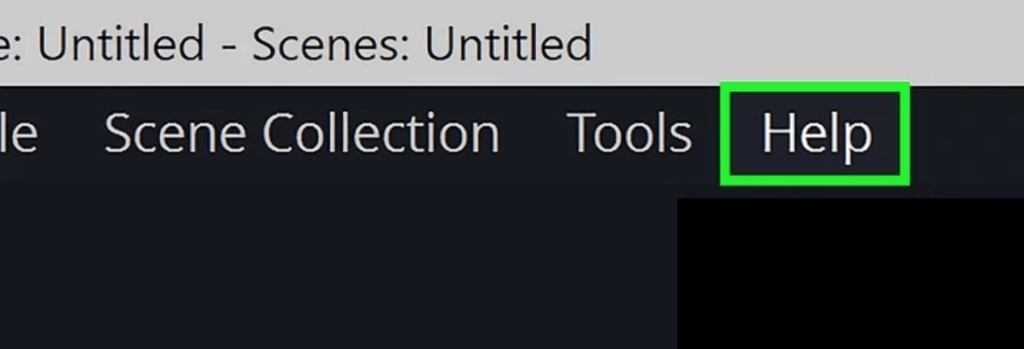
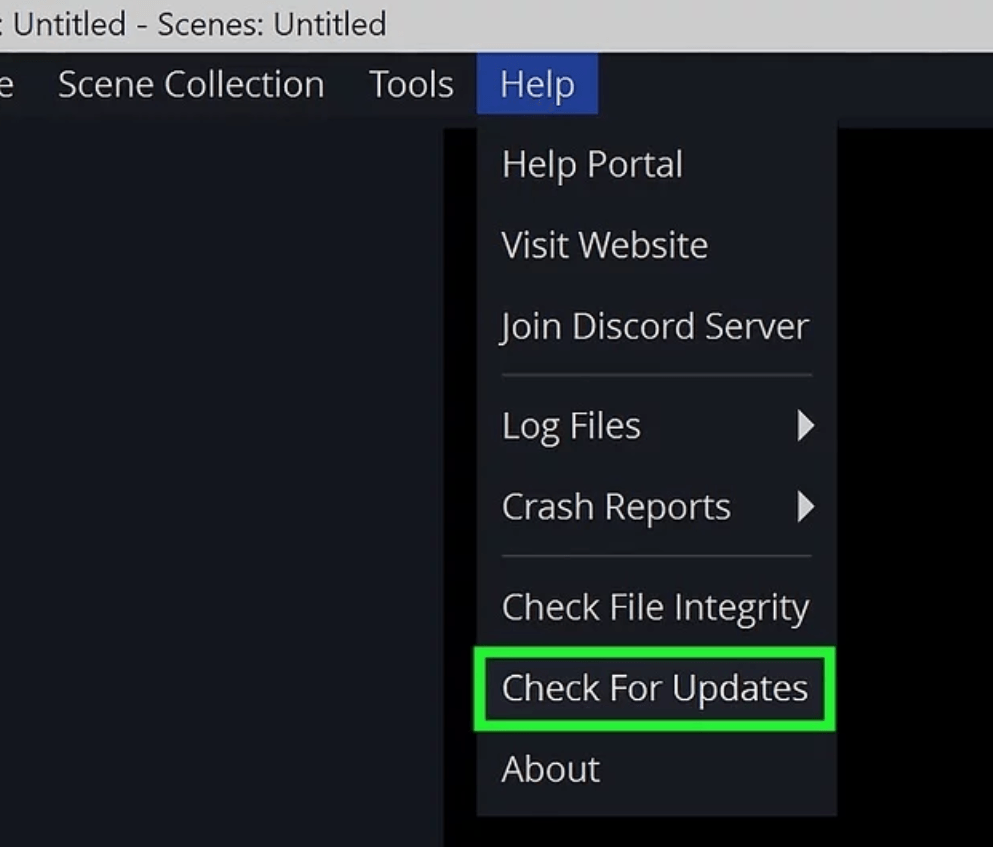
- 古い場合は、それが原因である可能性があります。
- ファイアウォールまたはウイルス対策ソフトウェアがOBSの接続をブロックしている:バージョンまたはサーバーを確認し、それらが問題ではないと判断した場合は、これを検討できます。ファイアウォールまたはウイルス対策ソフトウェアが、デバイスを保護するために特定のアプリケーションを制限することは周知の事実です。ただし、確認しないと確信できません。
- したがって、ファイアウォール設定に移動し、インターネットへのアクセスを許可されているアプリの中でOBSを探します。OBSがリストにない場合は、許可されたアプリケーションのリストに追加します。

- ウイルス対策ソフトウェアも同様です。設定を開き、OBSを信頼できるアプリケーションとして追加します。または、デバイスでファイアウォール/ウイルス対策ソフトウェアを一時的に無効にして、接続が機能するかどうかを確認できます。機能する場合は、問題を診断しました。ただし、機能しない場合は、検索が続行されます。
- OBSプラグインの競合:OBSプラグインが競合している場合、接続の問題だけでなく、クラッシュや不安定性も引き起こします。問題を引き起こしている特定のプラグインを特定することが重要です。
- 1つの方法は、最近追加または更新したプラグインを確認することです。
- 別の方法は、プラグインを無効にして、OBSを一時的に再起動することです。次に、プラグインを1つずつ再度有効にします。アクティブ化する各プラグインについて、OBSをテストして、この問題を引き起こしているプラグインを特定します。
- または、プラグインが使用しているOBSバージョンと互換性があるかどうかを確認します。OBSフォーラムまたはプラグインの開発者ページにアクセスして、これを確認できます。
- 別の方法は、プラグインの古いバージョンを使用しているかどうかを確認することです。プラグインのキャッシュをクリアするか、不要または使用しないプラグインをアンインストールする必要もあります。
インターネット接続の問題
- インターネット接続が弱いか不安定:上記のいずれの問題も接続の問題を引き起こしていない場合は、デバイスに疑いを向ける必要があります。インターネット接続が弱いか変動している場合は、OBSとTwitchの接続に影響します。これは、速度テストツールを使用してインターネットのアップロード速度をテストすることで診断できます。速度が要件を満たしていない場合は、それが問題である可能性があります。
- ISPによる帯域幅の調整:インターネット接続の問題は、デバイスからではなく、インターネットサービスプロバイダーからのものである場合があります。速度テストツールを使用して、アップロード速度とダウンロード速度を評価します。次に、結果をISPがサブスクリプションプランで約束した速度と比較します。それらの間に明らかな違いがある場合は、これが問題の原因であると想定できます。
問題のトラブルシューティングの手順
ストリームキーの確認
- タイプミスを確認し、ストリームキーがアクティブであることを確認します。
- WebブラウザでTwitchにログインします。
- 右上隅にあるプロフィール写真をクリックすると、ドロップダウンメニューが表示されます。
- リストから「クリエイターダッシュボード」を選択します。
- 左側のサイドバーを見つけて、「設定」をタップします。
- 設定メニューから「ストリーム」を選択し、「ストリームキーと設定」が表示されるまでスクロールします。
- 「キーを表示」をクリックして、ストリームキーを表示します。
- ストリームキー全体をコピーします。
- PCでOBS Studioを起動します。
- 右下隅にある設定に移動します。
- メニューから、左側のサイドバーから「ストリーム」を選択します。
- Twitchからコピーしたストリームキーを、指定されたフィールドに貼り付けます。
- キーを調べて、Twitchにあるものと同一であることを確認します。
- 「適用」をクリックしてから「OK」をクリックして、OBSの変更を保存します。
- 次に、「ストリーミングの開始」ボタンを使用して接続をテストし、エラーを確認します。同時に、Twitchダッシュボードをチェックして、ストリームがライブかどうかを確認します。
- 新しいキーを生成する
- 手順1〜5を繰り返します。
- 「プライマリストリームキー」を探し、「リセット」をクリックしてから確認します。これにより、以前のストリームキーが無効になります。
- 手順6〜13を繰り返します。
Twitchサーバーのステータスを確認する
- Twitchステータスページにアクセスする
- Webブラウザを起動して、Twitchステータスページにアクセスし、チャット、ストリーミングなど、Twitchサービスの運用ステータスに関する情報を取得します。
- インシデントレポートをチェックして、何が起こっているかを理解します。
- Twitchチームからの更新情報を探します。これにより、問題の解決時期がわかります。
- Twitchで通知を購読して、今後の更新情報を入手します。
- 報告された問題を探す
- Twitchコミュニティフォーラムにアクセスして、ストリーミング、技術、またはサーバーの問題に関する情報を入手します。
- ユーザーエクスペリエンスを読んで、同様の問題に直面しているかどうかを確認します。
- 問題について議論するコメントが表示されない場合は、コミュニティに参加して貴重な洞察を得るために、コメントを開始します。
- または、ソーシャルメディアでTwitchをフォローするか、サポートに連絡してください。
OBSを更新して設定を確認する
- OBSの最新バージョンに更新する
- OBS設定の問題の手順から続行しましょう。ダウンロードページに移動すると、デバイスのオペレーティングシステムの最新バージョンが表示されます。
- アプリが古い場合は、「ダウンロード」リンクをクリックして、最新のインストーラーを入手します。
- インストーラーを実行し、画面に表示される指示に従います。
- 一部のインストールオプションが表示される場合があります。好みのオプションを選択して、プロセスを完了するだけです。
- 「完了」をクリックして、インストーラーを終了します。
- OBS Studioを起動します。
- 右下隅を確認して、更新されたバージョンを使用していることを確認します。
- OBS設定で選択されたサーバーがTwitchと一致することを確認します。
- 右下隅にある設定メニューに移動します。
- 「ストリーム」を選択し、サーバーメニューを見つけて、現在のサーバーを確認します。
- WebブラウザでTwitch Inspectorを起動します。
- 「テストの実行」をクリックして、さまざまなサーバーへの接続を分析します。結果は、最適なサーバーを特定するのに役立ちます。
- OBSのサーバーメニューに戻り、推奨されるオプションを選択します。
- 「適用」をクリックしてから「OK」をクリックします。
- 「ストリーミングの開始」または「録画の開始」ボタンを使用して、接続をテストします。
問題を引き起こしている可能性のある異常なOBS設定を確認する
- 設定メニューの「一般」タブに移動します。
- 出力解像度、フレームレート、キャンバス解像度などの設定を確認します。録画/ストリーミングの推奨仕様と一致していることを確認します。
- 次に、「出力」タブを調べて、設定(録画形式、ストリーミングビットレートなど)がストリーミングプラットフォームの要件と一致しているかどうかを確認します。
- ビデオ設定でも同じことを行い、デバイスが対応できるものと一致していることを確認します
- 「オーディオ」タブに移動し、マイクやその他のオーディオソースの設定が正確に構成されていることを確認します。
- 次に、「ホットキー」に移動して、互いに競合していないかどうかを確認します。
- 「詳細設定」に移動し、デバイスが処理できるものに基づいて設定を調整します。
- 複数のシーンコレクションを使用する場合は、現在のストリーミング設定に適切なものを使用していることを確認してください。
- 上記の設定が正常であることを確認した場合は、設定を保存し、「ストリーミングの開始」ボタンを使用します。接続の問題が解決しない場合は、OBSをデフォルト設定にリセットします。これは最後の手段であることに注意してください。
- 「一般」に戻り、「リセット」をクリックします。
- 一時的にファイアウォールとウイルス対策ソフトウェアを無効にしてテストする
- Windowsファイアウォールの場合:
- 検索バーを開きます。
- 「ファイアウォール」と入力し、「Windows Defenderファイアウォール」をクリックします
- 左側のペインに、有効/無効にする場所が表示されます。アクティブになっている場合は、無効にします。
- 「OK」をクリックして変更を保存します。
- サードパーティ製ファイアウォールの場合:
- アプリケーションを起動し、設定メニューに移動します。
- ファイアウォールを有効/無効にできる場所にスクロールし、オフに切り替えます。
- Windowsウイルス対策(バージョン10および11):
- 設定メニューを起動します。
- 「プライバシーとセキュリティ」を選択し、「Windowsセキュリティ」をクリックします。
- 「ウイルスと脅威の保護」をクリックし、「設定の管理」を選択します
- 「リアルタイム保護」をオフに切り替えます。
- サードパーティ製ウイルス対策ソフトウェアの場合:
- アプリを開き、設定に移動します。
- ウイルス対策シールドを一時的に無効にするオプションを探します。
- 接続をテストした後、ファイアウォール/ウイルス対策を再度有効にすることができます。
- Windowsファイアウォールの場合:
- 不要なOBSプラグインを無効にする
- 設定に移動し、「プラグイン」タブを選択します。インストールされているプラグインのリストが、横にチェックボックス付きで表示されます。
- ストリーミング設定に重要ではないと思われるプラグインのチェックボックスをオフにします。これにより、無効になります。一部のプラグインには追加の設定があります。ドキュメントで確認することをお勧めします。
- 「適用」と「OK」をクリックして変更を保存します。
- アプリを再起動して、接続をテストします。欠陥のあるプラグインを特定できない場合は、おそらく古いことを意味します。したがって、プラグインを更新して、接続を再テストします。
インターネット接続をテストする
- 速度テストを実行し、十分なアップロード速度を確保します。
- Webブラウザを起動して、速度テストWebサイトにアクセスします。
- 「Go」またはプロセスを開始するためのオプションをクリックします。
- 結果が表示されたら、アップロード速度がストリーミングビットレートの要件と一致していることを確認します。3〜5 Mbpsの間である必要があります。速ければ速いほど良いです。一方、速度が遅い場合は、安定したストリーミングのためにストリーミングビットレートを調整します。
- インターネットの問題が発生している場合は、ISPに連絡してください
- ISPに連絡する前に、症状、エラーメッセージ、および問題が発生した特定の時間をメモすることをお勧めします。
- また、ISPのWebサイトまたはカスタマーポータルで、お住まいの地域での停止に関するレポートを確認してください。ない場合は、カスタマーサポート情報を見つけて電話してください。
- 必要な情報を提供し、問題を説明します。
- 指示に従ってください。
- まだ行っていない場合は、速度テストをリクエストしてください。
- 問題を解決できない場合は、技術者を派遣するように依頼してください。
- 問題が解決しない場合は、ISPに最新情報を問い合わせてください。
追加のソリューション
- ストリームキーの代わりに、Rtmpアドレスとキーを使用して接続してみてください
- ストリーミングプラットフォーム(Twitch)にアクセスして、RTMP URLとキーをコピーします。設定またはダッシュボードで情報を見つけることができます。
- PCでOBS Studioを起動します。
- 設定の「ストリーム」に移動し、「サーバー」を選択します。
- 「カスタム」をクリックし、指定されたスペースにURLを貼り付けます。
- 次に、ストリームキーのフィールドにキーを貼り付けて、接続をテストします。
- OBSとコンピューターの両方を再起動する
- OBS Studioを閉じます
- それから。PC上のすべてのアプリケーションを終了します。
- Windowsの[スタート]メニューボタンをクリックし、[再起動]を選択します。
- システムが再起動したら、OBS Studioを起動して接続をテストします。
- 最後の手段としてOBSを再インストールする(他にすべて失敗した場合の最後のオプション)
- OBS Studioが開いている場合は閉じます。
- Windowsキー+ Xを同時に押して、コントロールパネルを起動します
- 「プログラム」に移動します。
- 「OBS Studio」が表示されるまでスクロールし、右クリックします。
- 「アンインストール」を選択し、画面の指示に従ってプロセスを完了します。
- Webブラウザを起動し、OBS公式Webサイトの「ダウンロード」ページにアクセスします。
- デバイスのオペレーティングシステムを選択し、インストーラーをダウンロードします。
- 指示に従ってプロセスを完了します。
- アプリを起動し、ストリーミングの好み/要件に合わせて設定を再構成します。接続をテストします。
OBSストリーミングエクスペリエンスをさらに向上させ、ビデオ品質を高めたい場合は、専用のストリーミングカメラでセットアップをアップグレードすることを検討してください。信頼性の高いストリーミングカメラは、より鮮明な画像とよりスムーズなストリーミングパフォーマンスを保証し、Twitchブロードキャストを大幅に強化します。
よくある質問
Twitchに代わるストリーミングプラットフォームは何ですか?
YouTube Gaming、Trovo、Facebook Gaming、Nimo TV、DLiveを選択できます。
OBSを使用する際にストリーミングの品質を向上させるにはどうすればよいですか?
OBSでストリーミング品質を向上させる方法は数多くあります。ビットレート、FPS、解像度、エンコーダー設定、オーディオ設定を調整できます。また、ストリーミング前にテストを行い、GPU アクセラレーションを有効にし、シーンを最適化することも重要です。最後に、安定したインターネット接続を確保し、アプリケーションを定期的に更新してください。
Twitchでストリーミングを行う際のベストプラクティスは何ですか?
Twitchストリーマーに推奨するベストプラクティスがいくつかあります。まず、視聴者とのエンゲージメントを図り、一貫したスケジュールを維持してください。次に、動画の量よりも品質を重視し、ソーシャルメディアで宣伝してください。魅力的なタイトルを使用し、アナリティクスのデータを活用して視聴者の好みに合わせてコンテンツを調整してください。最後に、他のストリーマーとのコラボレーションを行ってください。



