
























.png)
.png) English
English .png) Français
Français .png) Deutsch
Deutsch .png) Italiano
Italiano .png) Português
Português  Español
  简体中文
简体中文 
WhatsAppでのチャットや通話が非常に簡単になりました。人々が特に好むのは、ボイスメッセージと通話機能です。しかし、これらの機能はマイクがオンの時のみ機能します。多くの場合、ユーザーが気づかないうちにマイクがオフになっています。そこで問題が発生します。これはユーザーが頻繁に訴える一般的な問題です。特に、スマートフォンやコンピューターで顕著です。なぜでしょうか?WhatsAppはこれらすべてのプラットフォームでアクセス可能だからです。そこで、このガイドでは様々なデバイスでWhatsAppのマイクをオンにする方法を説明します。
では、始めましょう!
あらゆるデバイスでWhatsAppのマイクをオンにする方法は?
このセクションでは、デスクトップ、スマートフォン、ウェブアプリケーションでWhatsAppのマイクを有効にする方法を説明します。
Androidスマートフォン/タブレットの場合
- ステップ1:Androidスマートフォンまたはタブレットのロックを解除します。画面上部から下にスワイプして「クイック設定」パネルを開きます
- ステップ2:画面右上隅にある「設定」アイコン(歯車アイコンで表示)を見つけ、タップします
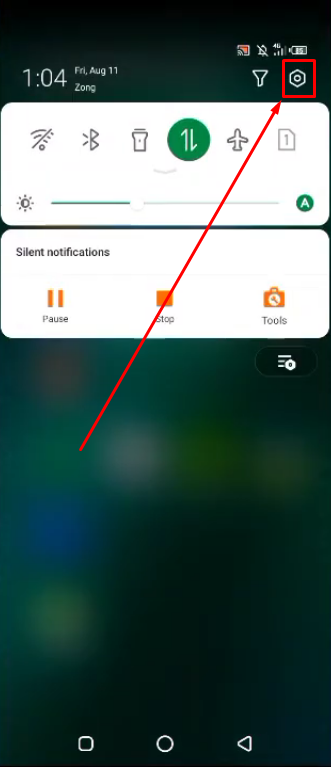
または、ホーム画面の「設定」アプリをタップすることもできます。
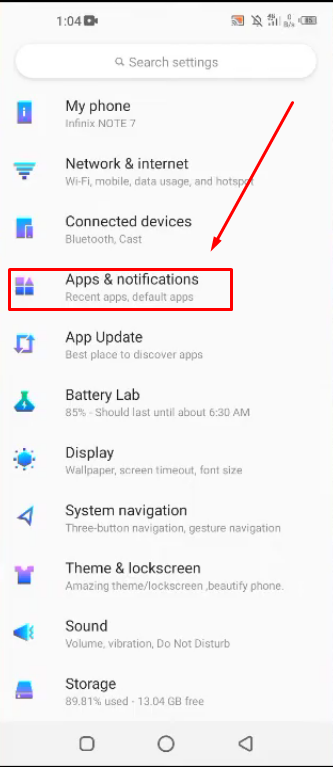
- ステップ3:「設定」ページの複数のオプションの中から、「アプリと通知」をタップします
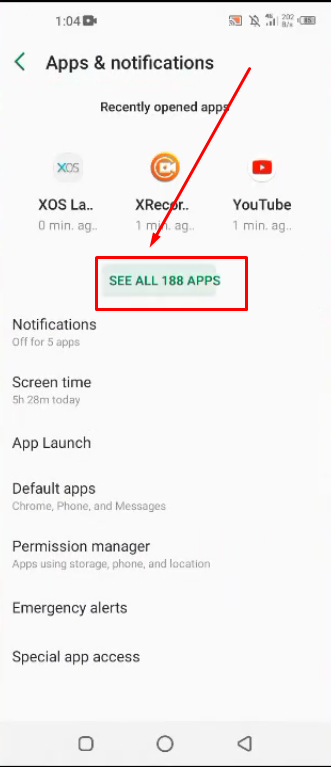
- ステップ4:次に、「すべてのアプリを表示」テキスト(レスポンシブテキスト)をタップして、デバイスにインストールされているアプリケーションを表示します
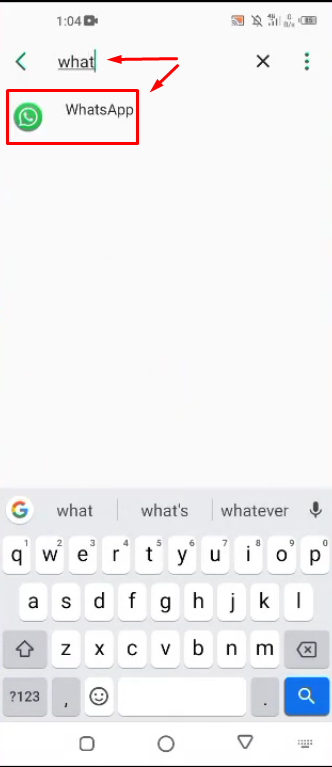
- ステップ5:リストを下にスクロールして「WhatsApp」アプリを探します。または、上部の検索ボックスをタップしてキーボードを表示し、「WhatsApp」と入力してアプリケーションをすぐに見つけ、タップします
- ステップ6:WhatsApp情報ページに移動したら、「権限」オプションをタップします

ここでは、スマートフォンの機能とオプションが2つのセクション(許可と拒否)に分かれています。「マイク」が「拒否」セクションにある場合、WhatsAppに対してマイクの機能がオフになっていることを意味します。
したがって、
- ステップ7:「マイク」オプションをタップします
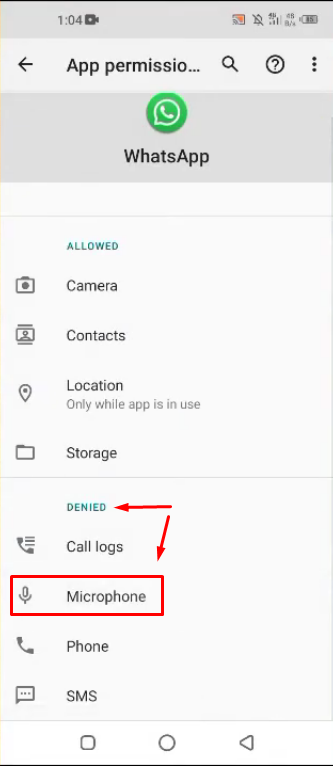
- ステップ8:次に、「このアプリのマイクアクセス」セクションの下にある「許可」オプションをタップします。以下のスクリーンショットをご覧ください
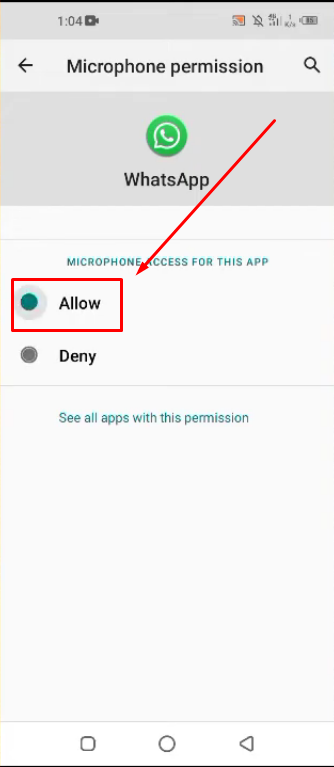
- ステップ9:アプリを再度開くと、マイクが機能するはずです
iPhone/iPadの場合
- ステップ1:iPhoneのロックを解除し、「設定」アプリをタップします
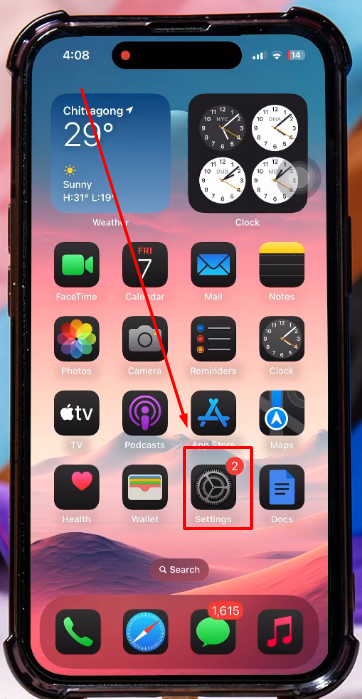
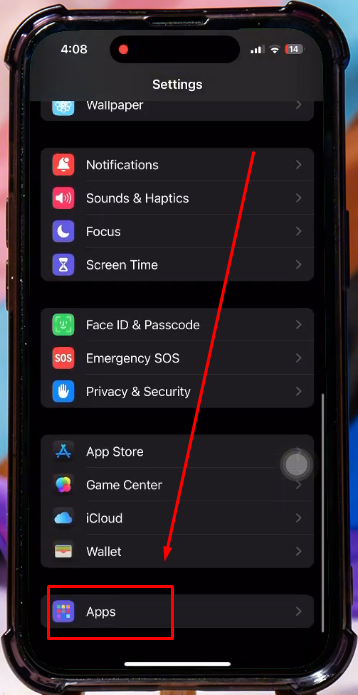
- ステップ2:「設定」インターフェース内で、下にスクロールして「アプリ」オプションをタップします
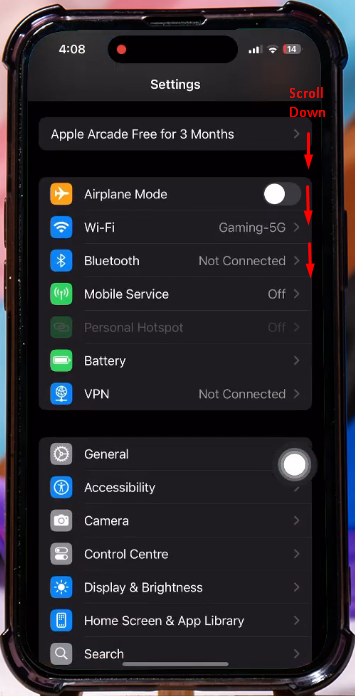
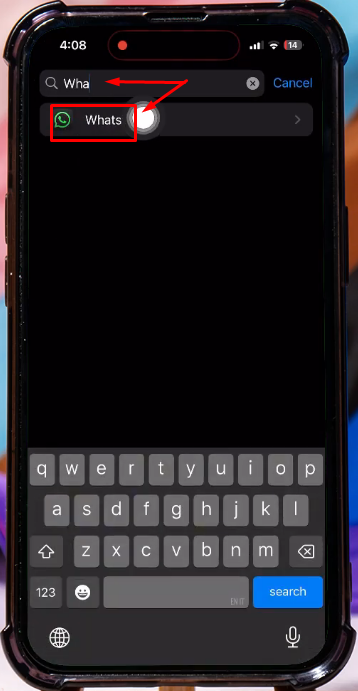
- ステップ3:検索フィールドに名前を入力して「WhatsApp」アプリを検索します
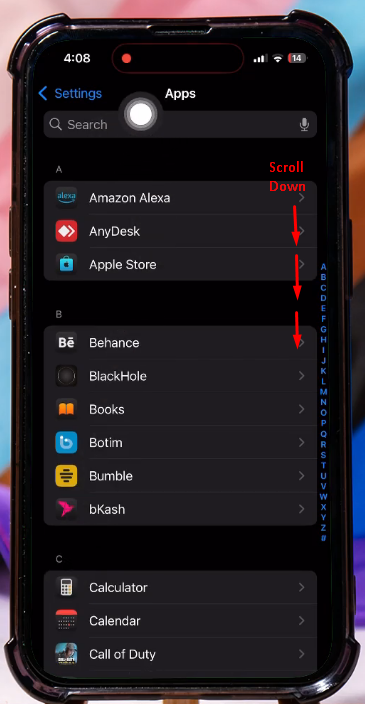
あるいは、リスト全体をスキャンしてWhatsAppアプリケーションを見つけ、タップすることもできます
- ステップ4:WhatsAppに関連するすべてのオプションが表示されます。「マイク」オプションを見つけ、その横のトグルボタンが無効になっているかどうかを確認します。
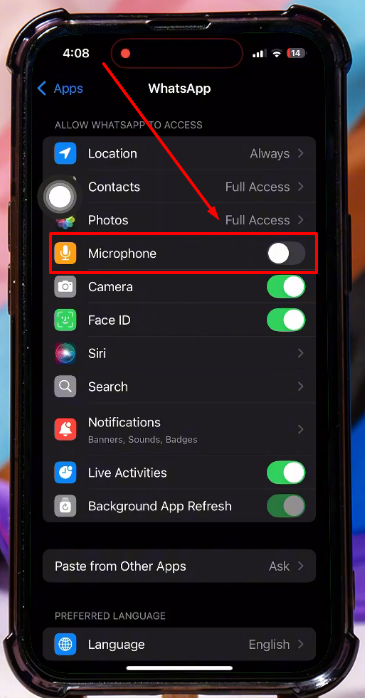
トグルがグレー(オフ)の場合、WhatsAppでマイクを使用することはできません。
そこで、
- ステップ5:マイクオプションの横にあるトグルボタンをタップしてオンにします
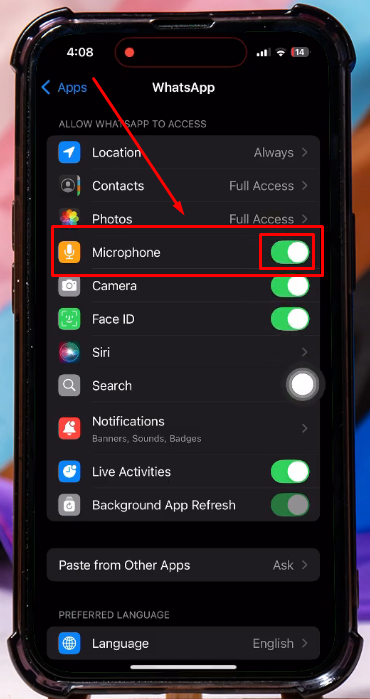
完了したら、iPhone/iPadでアプリを開き、ボイスノートを送信するか友人に電話をかけてマイクの機能をテストします。これで機能するはずです。
Windowsコンピューターの場合
WindowsでWhatsappデスクトップアプリケーションを使用している場合は、以下の手順に従ってマイクをオンにしてください。
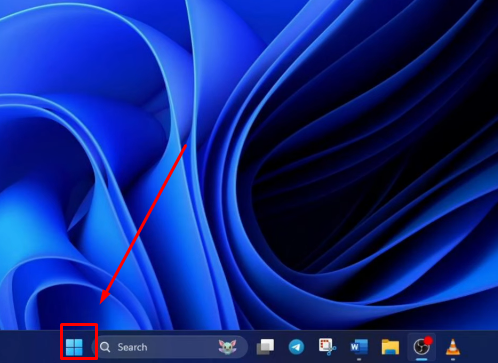
- ステップ1:タスクバーの「Windows」アイコン(スタートボタン)をクリックします
- ステップ2:「設定」オプション(歯車アイコン)を探し、クリックしてメイン設定ページに移動します
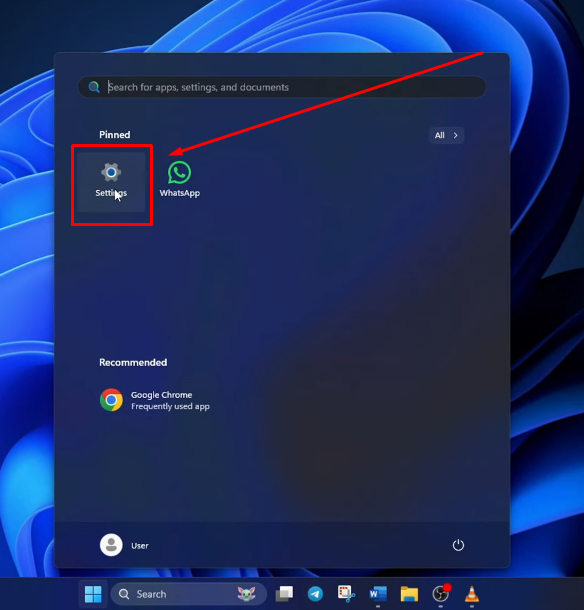
設定オプションがピン留めされていない場合は、検索エリアに入力して検索できます。
- ステップ3:画面左サイドバーの「プライバシーとセキュリティ」タブをクリックします

選択すると、画面右側に新しいオプションページが表示されます。
- ステップ4:「アプリのアクセス許可」セクションの下にある「マイク」オプションをクリックします

- ステップ5:次に、「マイクへのアクセス」オプションに移動し、その横のトグルボタンがオフになっているかどうかを確認します。このようになっています

無効になっている場合は、トグルボタンをクリックして、ほとんどのアプリへのマイクアクセスをオンにします
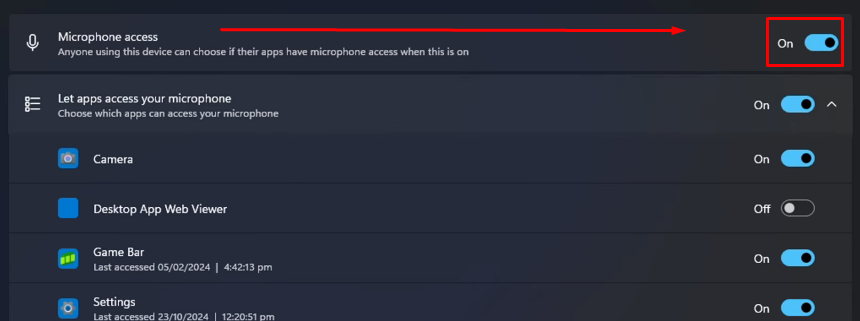
- ステップ6:マイクアクセスのすぐ下に、「アプリがマイクにアクセスすることを許可する」というラベルの付いた別のオプションがあります。このトグルスイッチも有効になっていることを確認してください
- ステップ7:次に、下にスクロールして「WhatsApp」アプリケーションを見つけます。このアプリのトグルボタンが無効/オフになっていることに気づくかもしれません

そこで、トグルをクリックして有効にし、Windows PCのWhatsappデスクトップアプリのマイクをオンにします。

MacOSの場合
MacOSでWhatsAppデスクトップアプリのマイクをオンにするのは難しくありません。以下にプロセスの簡単なデモンストレーションを示します:
- ステップ1:Macを開き、画面下部のドックに移動します。「システム設定」アプリを見つけ、クリックして開きます

または、画面左上隅の「Appleメニュー」ロゴをクリックし、「システム設定」(古いMacバージョンでは「システム環境設定」とも呼ばれます)を選択することもできます。
- ステップ2:システム設定ページが開いたら、左サイドバーを見て、下にスクロールし、「プライバシーとセキュリティ」オプションをクリックします


- ステップ3:その後、「プライバシー」セクションの下にあるページの右側を確認します。「マイク」オプションを見つけ、クリックします

- ステップ4:WhatsAppデスクトップアプリケーションを見つけ、トグルボタンをクリックしてアプリのマイクをオンにします
Chrome(WhatsAppウェブ版)の場合
多くのユーザーはWhatsAppウェブ版が便利だと感じています。必要な機能がすべて揃っているからです。そこで、あなたもその1人で、マイクをオンにしたい場合は、以下の手順に従ってください。
注: このセクションで実行される手順はChromeブラウザ上のものです。ただし、ここで定義された同じコンセプト(手順ではありません)を使用して、FirefoxやEdgeでWhatsAppのマイクを有効にすることができます。
- ステップ1:Chromeブラウザを開きます
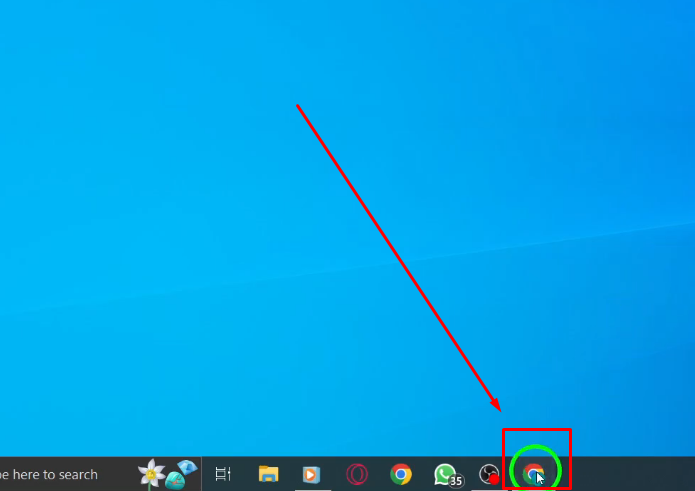
- ステップ2:アドレスバーに「web.whatsapp.com」と入力し、「Enter」キーを押します

- ステップ3:QRコードをスキャンしてWhatsAppアカウントにログインします
- ステップ4:ログインしたら、アドレスバーのURL前にある小さな南京錠アイコンをクリックします

- ステップ5:メニューが表示されたら、「サイトの設定」オプションをクリックします

そうすると、新しいChrome設定タブが開きます。続行する前に、画面上部に公式WhatsApp Web URLが表示されていることを確認してください

- ステップ6:「権限」セクションの下にある「マイク」を探します。「マイク」オプションのすぐ横に、選択されたコマンドのドロップダウンメニューが表示されます。現時点では、「確認」または「ブロック」に設定されているはずです

- ステップ7:ドロップダウンメニューをクリックし、リストから「許可」を選択します

このオプションを選択すると、Chromeブラウザからアクセスする際に、WhatsAppウェブ版のマイクがオンになります。
Safari(Mac用)の場合
MacのSafariブラウザでWhatsAppウェブ版を使用している場合は、以下の手順に従ってマイクをオンにしてください。
- ステップ1:システムでSafariブラウザを開き、画面左上隅の「Safari」テキストをクリックしてメニューを開きます。次に、「設定」を選択します

- ステップ2:その後、Safariに関連するすべての設定が表示された新しいウィンドウが開きます。ウィンドウ上部を見て、「ウェブサイト」タブをクリックします

- ステップ3:完了したら、画面左側に様々なオプションが表示されます。そこから「マイク」オプションを見つけ、クリックします

次に、ウィンドウの右側に注目してください。下部に「他のウェブサイトを訪問する際:」オプションと小さなドロップダウンメニューが表示されます

ドロップダウンで「拒否」が選択されている場合、WhatsAppウェブ版などのマイクアクセスを必要とするウェブサイトでマイクが機能しません。
- ステップ4:設定を変更するには、ドロップダウンメニューをクリックし、表示されたオプションから「許可」を選択します
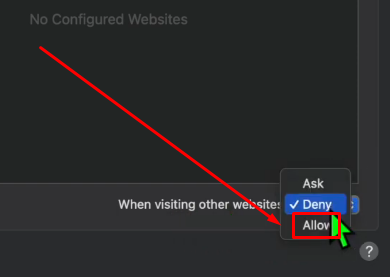

次回WhatsAppウェブ版にアクセスする際、マイクが自動的にオンになります。
プロのヒント: WhatsAppでは内蔵マイクでは常にクリアな音声が得られるとは限りません。そのため、Hollyland Lark M2Sのようなワイヤレスラベリアマイクが大きな違いを生むことができます。

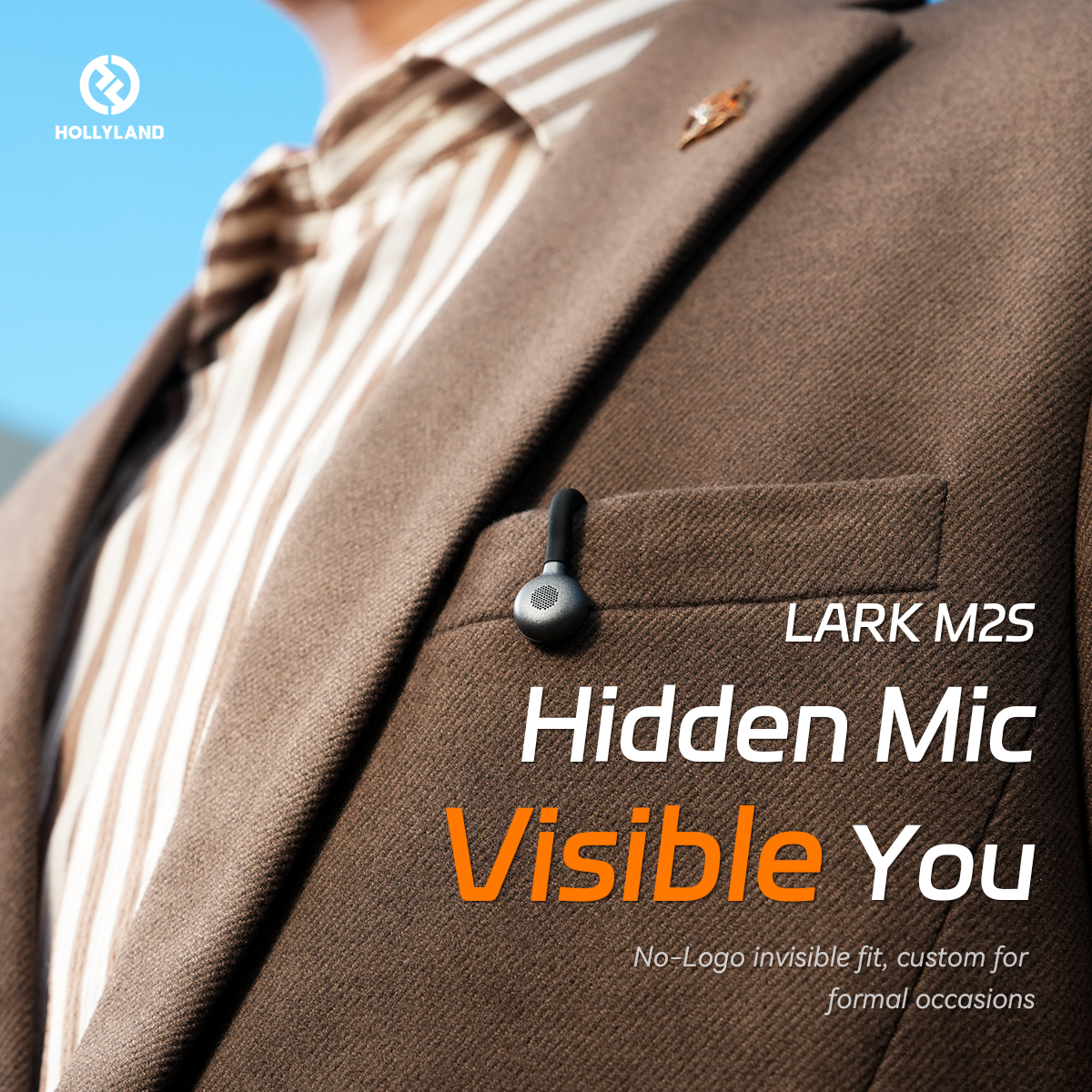
Lark M2Sは、より良い音質のための確かな選択肢です。スムーズで、クリーンなデザインで、ロゴは見当たりません。そのため、動画撮影に最適です。チタン製クリップは頑丈で、動きながらでもしっかりと固定されます。さらに、48 kHz / 24ビットで音声を録音し、クリアなディテールを実現します。音声は、ほとんど手間をかけずにシャープで自然に聞こえます。
結論
WhatsAppで通話や音声メッセージを送信できませんか?ご安心ください!問題は通常、マイクの設定にあります。ほとんどの場合、アプリに許可を与えるだけで済みます。許可するには、スマートフォンまたはタブレットの設定に進んでください。コンピューターユーザーの場合は、システムのプライバシーオプションを確認してください。ウェブ版を使用している場合は、ブラウザの設定を確認することも賢明です。なぜでしょうか?ChromeやSafariがアクセスをブロックしている可能性があるからです。WhatsAppでマイクをオンにする方法を知っていれば、すぐに問題を解決できます。正しく設定されれば、あなたの声はクリアに聞こえるでしょう。通話やボイスチャットも問題なく機能します。
WhatsAppでマイクをオンにする方法に関するよくある質問
Q1. WhatsAppでマイクが機能しないのはなぜですか?
携帯電話の許可設定を確認してください。デバイスの設定に進み、アプリセクションを見つけてください。WhatsAppを探し、権限をタップしてください。マイクのオプションがオンになっていることを確認してください。このアクセスがないと、ボイスチャットや通話は機能しません。この小さな設定が、しばしば大きな問題を引き起こします。しかし、ご安心ください。見つけさえすれば簡単に修正できます。
Q2. WhatsAppで音声が聞こえないのはなぜですか?
お使いのスマートフォンの音量設定が原因である可能性があります。音量がミュートされているか低い場合、音声を聞くことはできません。メッセージを再生したり通話したりする前に、スピーカーの音量を上げてください。スマートフォンがサイレントモードまたはバイブレーションモードの場合、ビデオステータスも無音になります。着信モードに戻して音量を上げると、通常は解決します。音声再生に問題がある場合は、まずサウンド設定を確認してください。
Q3. WhatsAppデスクトップ版で通話できますか?
はい、デスクトップ版は現在、音声通話とビデオ通話に対応しています。ただし、これを使用するには、お使いのコンピューターにマイク、スピーカー、カメラが必要です。また、スマートフォンとPCの両方にインターネットアクセスが必要です。なぜ両方必要なのでしょうか?これらのデバイスがオンラインである必要があるからです。通話が機能するように、WhatsAppがマイクとカメラを使用する許可を持っていることを確認してください。
Q4. WhatsAppの画面録画中に音声が録音されないのはなぜですか?
一部のアップデートにより、画面録画中にWhatsAppの音声がキャプチャされなくなりました。これは、プライバシー規制またはアプリの制限が原因である可能性があります。新しいシステムでは、画面録画中にマイクへのアクセスがブロックされることがあります。これがアップデート後に始まったのであれば、それが原因かもしれません。アプリをリセットして、改善されるか試すことができます。しかし、これはまだ簡単な解決策がない組み込みの制限である可能性もあります。
Q5. WhatsAppのマイク設定が見つからないのはなぜですか?
マイク設定が見つからないのは、ソフトウェアの制限が原因である可能性があります。オプションが非表示になっているかクリックできない場合、お使いのスマートフォンに特定の制限が設定されている可能性があります。まず、スクリーンタイムまたはプライバシー設定を確認してください。時には、簡単な再起動でオプションが戻ることもあります。それでも解決しない場合は、スマートフォンのシステムをアップデートしてください。バグや古いソフトウェアが、このような権限の不具合を引き起こすことがよくあります。修正には通常、いくつかの簡単な手順を踏むだけです。
