



































.png)
.png) English
English .png) Français
Français .png) Deutsch
Deutsch .png) Italiano
Italiano .png) Português
Português  Español
  简体中文
简体中文 
シャッター音が大きすぎると、不適切な状況で不要な注目を集める可能性があります。
旅行中やカフェテリアでランチを楽しんでいる時など、写真を撮ろうとiPhoneを取り出し、シャッターアイコンをタップした途端、大きなシャッター音が部屋中に響き渡る、という経験は誰にでもあるでしょう。だからこそ、シャッター音を消す方法を知っておくことが重要です。静かなシャッターは、静かな環境での撮影、自然なスナップショット、そしてまるでステルスモードの戦士のように、イベントでの撮影に役立ちます。
iPhoneの撮影プライバシー法により、日本と韓国ではシャッター音を無効にできないことをご存知でしょうか。これらの地域で販売されているiPhoneは、サイレントモードやLive Photosを使用している場合でも、常にシャッター音が鳴る可能性があります。
今日は、iPhoneのカメラのシャッター音を簡単に消す方法を理解しましょう!
カメラのシャッター音を消す方法
iPhoneのカメラのシャッター音を消す方法は3つあります。それぞれ見ていきましょう。
1. サイレントモードを有効にする
iPhone 15以降のモデルをお使いの場合、アクションボタンを使用してカメラのシャッター音を調整できます。
- まずiPhoneのロックを解除し、アクションボタンを押します。

- iPhoneのアクションボタンを長押しし、iPhoneのサイレントモードアイコンが表示されるまで待ちます。

- これでiPhoneはサイレントモードになり、カメラのシャッター音は自動的に無効になります。
- サイドボタンを3回押すなど、サイレントモードに素早くアクセスするためのショートカットを作成してください。そうすれば、シャッター音を瞬時に消すことができます。
iPhone 14およびそれ以前のモデルには、デバイスの左側、音量ボタンのすぐ上にミュートスイッチがあります。
- iPhoneのロックを解除し、ミュートスイッチを下にフリップします。

- 画面にオレンジ色の線と、斜線が入ったベルのアイコンが表示されます。
- これでiPhoneがサイレントモードになっていることが確認できます。
注: サイレントモードをオンにすると、シャッター音はメディアの音量や通知など、他のシステムサウンドとともに消音されます。
2. Live Photosを使用する
Live Photosは、シャッターを押す前後1.5秒間のビデオとサウンドをキャプチャするのに役立ちます。Live Photosが有効になっている場合、iPhoneは自動的にシャッター音を抑制します。その方法は次のとおりです。
- iPhoneでカメラアプリを開きます。
- 画面上部にあるLive Photosアイコンをタップします。
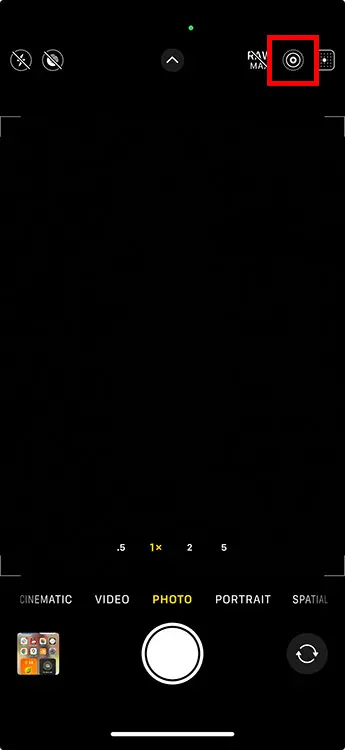
- Live Photosオプションが無効になっていないことを確認してください。無効になっている場合は、タップして有効にします。
Live Photosを撮影している間は、ライブ録画にシャッター音が入らないように、シャッター音は無効になります。Live Photosを使用することで、アクションボタンで有効にするサイレントモードへの依存度が減り、写真を撮影した後に設定を元に戻す必要がなくなります。
3. システム音量をゼロにする
上記2つの方法はサイレントモードを有効にするのに役立ちます。しかし、この代替方法は、手動で音量をゼロに下げるか、ミュートするのに役立ちます。iPhone 15以降のモデルでの方法は次のとおりです。
- 画面の右上から下にスワイプして、コントロールセンターにアクセスします。
- 音量スライダーに移動し、一番下までドラッグします。

- これにより、iPhoneのカメラのシャッター音を含む、他のすべてのシステムサウンドがオフになります。
- これにより、再度音量を上げるまで、すべてのメディアと通知もミュートされることに留意してください。
iPhone 14またはそれ以前のモデルを使用している場合、カメラアプリがすでに起動しているとこの方法が機能しない可能性があるため、iPhoneでカメラアプリを開く前にシステム音量を下げる必要があります。
4. カスタム集中モードを作成する
カメラのシャッター音を消すもう一つの信頼できる方法は、カスタム集中モードを使用することです。iPhoneの集中モードは、すべてのサウンドと通知を消音するのに役立ちます。iPhoneでカスタム集中モードを作成することで、シャッター音を消すために使用できます。
- 設定アプリを開き、「集中モード」に移動します。
- 右上隅の「+」アイコンをタップし、「カスタム」を選択します。

- 「許可されたアプリ」の下で「カメラ」を選択します。次にシステム音量を下げれば、準備完了です!

この方法はすべてのiPhoneモデルで機能します。カスタム集中モードで選択したアプリのみを保持することで、選択的な通知を許可し、システム音を効果的に下げることができます。
結論
公共の場所では、シャッター音が不要で煩わしい場合があります。しかし、iPhoneのシャッター音を無効にする信頼できる方法があります。
ただし、日本または韓国にいる場合、これらの国のプライバシー法により、シャッター音量を下げることはできない場合があります。
iPhone 15以降のモデルを使用している場合、アクションボタンを使用してiPhoneのサイレントモードを有効にできます。Live Photosオプションを使用したり、システム音量をゼロにしたり、カスタム集中モードを作成したりすることも、目的を達成するのに役立ちます。古いモデルにはこれらの機能の一部がない場合があるため、手動のミュートスイッチを使用してサイレントモードをオンにすることでシャッター音量を下げることができます。
これらの方法はすべて、iPhoneのカメラを静かに設定するための簡単で信頼性の高いものです。お使いのiPhoneのモデルに合った方法をご利用いただけます。
よくある質問
Q. iPhoneのスクリーンショット音をオフにするにはどうすればよいですか?
iPhoneでスクリーンショットを撮影する際にシャッター音が聞こえる場合、それはスクリーンショットの撮影に使用されているサードパーティ製アプリケーションが原因である可能性があります。デフォルトでは、iPhoneはスクリーンショットを撮影する際に音を鳴らさないため、そのサードパーティ製アプリケーションをアンインストールすることで、スクリーンショットの音をなくすことができます。
Q. iPhoneのカメラを消音できないのはなぜですか?
お使いのiPhoneが日本または韓国で販売されたモデルの場合、プライバシー法によりシャッター音を消すことはできません。この場合、上記に挙げたどの方法を使ってもカメラのシャッター音を消すことはできません。
Q. iPhoneのカメラのシャッター音を完全に無効にできますか?
いいえ、iPhoneにはシャッター音の設定オプションがないため、カメラのシャッター音を完全に無効にすることはできません。ただし、Live Photos機能やサイレントモードなどの回避策は、一時的にカメラのシャッター音を消すのに役立ちます。一部のサードパーティ製アプリではシャッター音量を抑制できる場合がありますが、それはお住まいの地域と使用しているモデルによって異なります。
Q. ヘッドホンを使用するとカメラのシャッター音は消えますか?
いいえ、ヘッドホンを使用してもiPhoneのカメラのシャッター音は消えません。シャッター音は、有線またはBluetoothヘッドホンに接続している場合でも、常にiPhoneの内蔵スピーカーから再生されます。これはiOSデバイスのデフォルト設定であるためです。
Q. AssistiveTouchを使用している場合でもシャッター音は鳴りますか?
はい。AssistiveTouchは、アクセシビリティ向上のためのオンスクリーンコントロールを提供しますが、シャッター音を抑制するものではありません。AssistiveTouchを使用してカメラのシャッター音を消すには、サイレントモードをオンにするか、Live Photosを有効にするか、システム音量を下げる必要があります。
