
























.png)
.png) English
English .png) Français
Français .png) Deutsch
Deutsch .png) Italiano
Italiano .png) Português
Português  Español
  简体中文
简体中文 
カフェやラジオ、友人のビデオで耳に残る曲やメロディーを聴いて、「この曲は何だろう?」と思ったことはありませんか?頭から離れないのに、歌詞がわからず検索できないのはフラストレーションがたまりますよね?
朗報です。もう推測する必要はありません。
ShazamやSoundHoundなどの適切なツールと、クリアな音声サンプルがあれば、ほぼどんな曲でも数秒で特定できます。スマートフォン、ノートパソコン、さらにはHollyland LARK A1のようなクリアなマイクを使用しても、このステップバイステップガイドで簡単に特定できます。

ステップバイステップ:任意の音声クリップからオンラインで曲を特定する
各ツールを順を追って説明し、数秒で任意の曲を見つける方法をお示しします。
- Shazamの使用(iOS、Android、Mac)
Shazamは、スマートフォンのマイクを通じて素早く曲を特定するモバイルアプリです。音声をデータベースと照合し、曲名、アーティスト名などを表示します。iOSとAndroidの両方で使用でき、Macでも動作します。以下は、ステップバイステップの使用方法です:
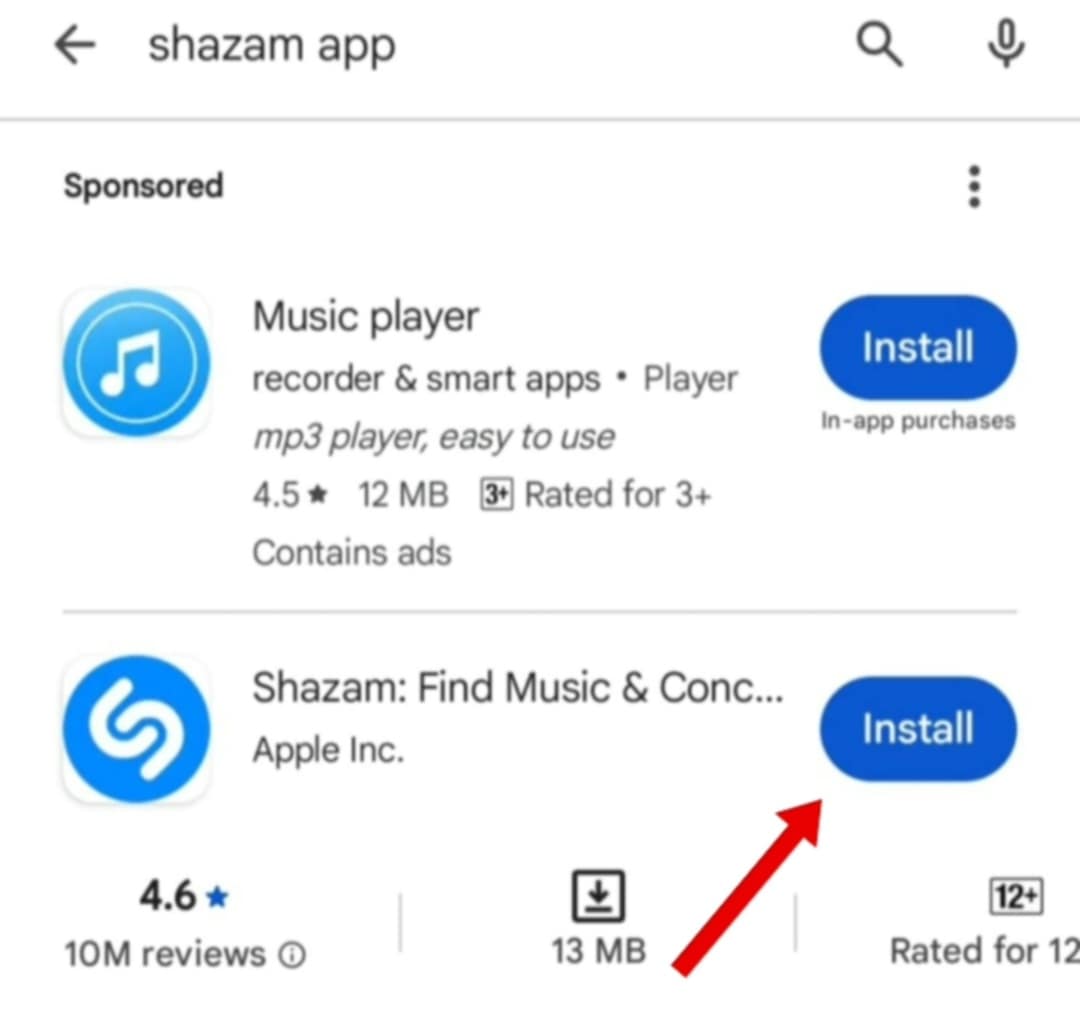
- App StoreまたはGoogle PlayからShazamアプリをダウンロードします。音声を再生する前に、アプリがバックグラウンドで動作している必要があります。
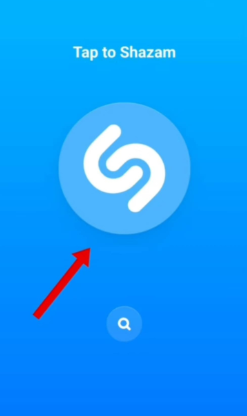
- アプリを開き、大きなShazamアイコンをタップして識別を開始します。
- 音源の近くにスマートフォンを持ってください。音声がスマートフォン内にある場合は、バックグラウンドで再生を続けてください。Shazamが識別を開始します。
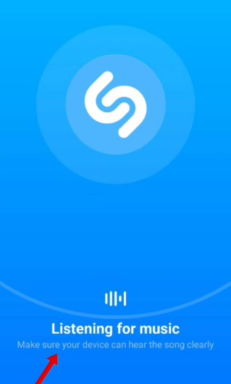
- 数秒以内に、曲のタイトル、アーティスト、Apple MusicやSpotifyなどのアプリで再生するための様々なオプションが表示されます。また、Shazamのプレイリストに追加することもできます。

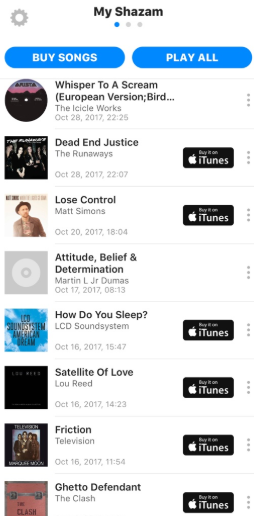
コントロールセンターのShazam(iPhoneユーザー向け)
iPhoneユーザーの場合、Shazamボタンをコントロールセンターに直接追加でき、InstagramリールやTikTok、バックグラウンドミュージックなど、自動的に音楽を聴いてくれます。 手順は以下の通りです:
- コントロールセンターの「音楽認識」(Shazam)アイコンをタップします。Shazamはすぐに聴き始めます。
- 曲が認識されると、「曲名 – アーティスト」というバナー通知が表示されます。これが実質的に「新しいマッチ」のアラートです。
- 通知を展開するか、タップしてShazamを開き、トラックの詳細を表示できます。
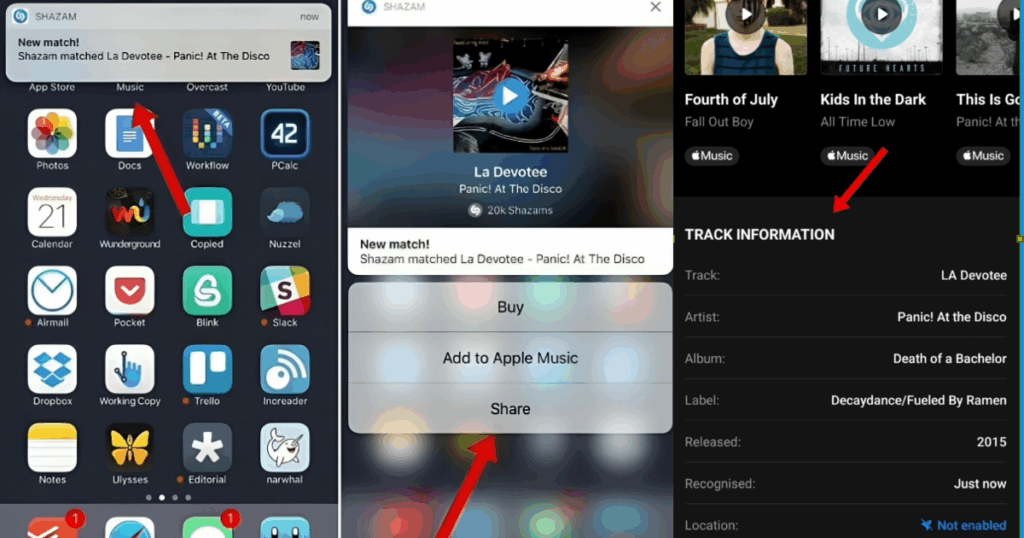
ボーナス:Shazamはインターネットに接続していなくても機能します。電波の悪い場所にいる場合は、通常通りShazamをタップしてください。音声サンプルを保存し、オンラインに戻ったときに曲を特定します。旅行者や不安定な接続に悩む人にとって素晴らしいオプションです。
2. 音声アシスタントを使用して曲を特定する(AndroidとiOSのGoogleとSiri)
Google アシスタント、Google 検索、Siriなどの音声アシスタントは、歌詞はわからないけれどメロディーの一部をハミングしたり歌ったりできる場合に最適なオプションです。使い方は簡単で、AndroidとiOSデバイスの両方で上手く機能します。以下は試し方です:
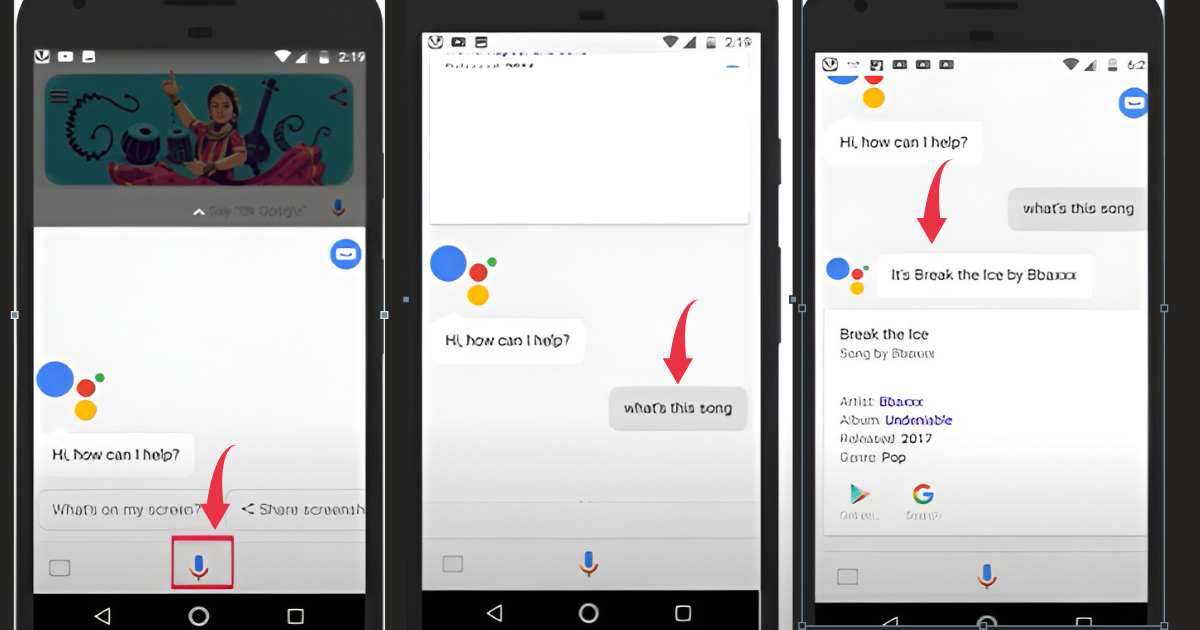
Google アシスタント
- 「Hey Google」と言ってGoogle アシスタントを起動します。
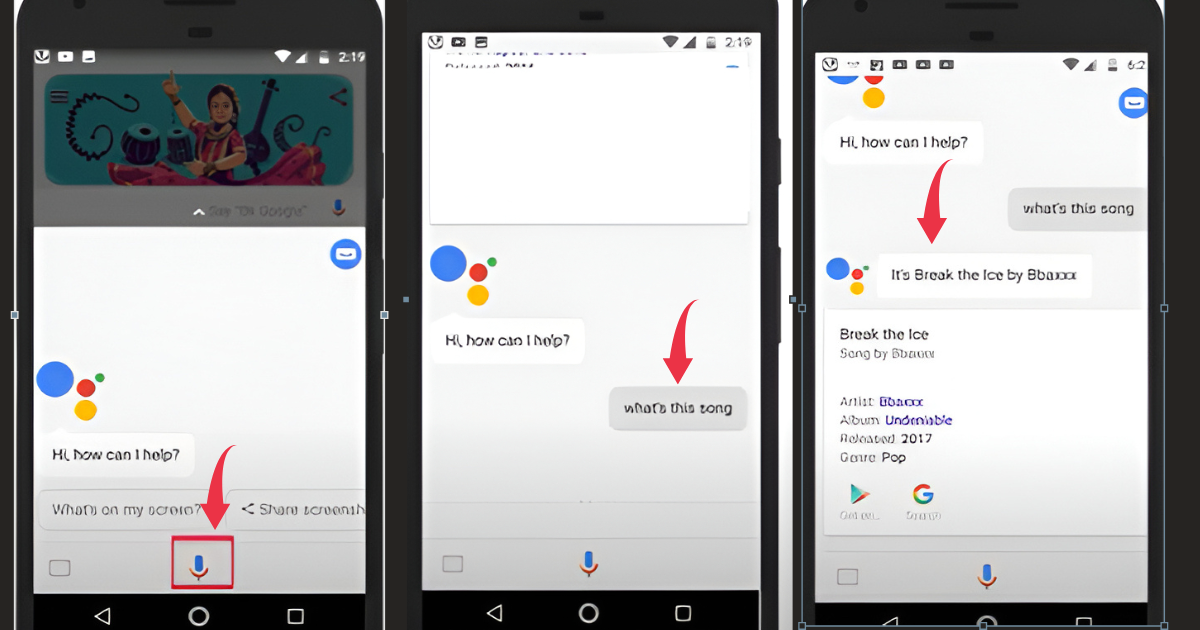
- 「この曲は何?」または「何が流れているの?」と尋ねます。
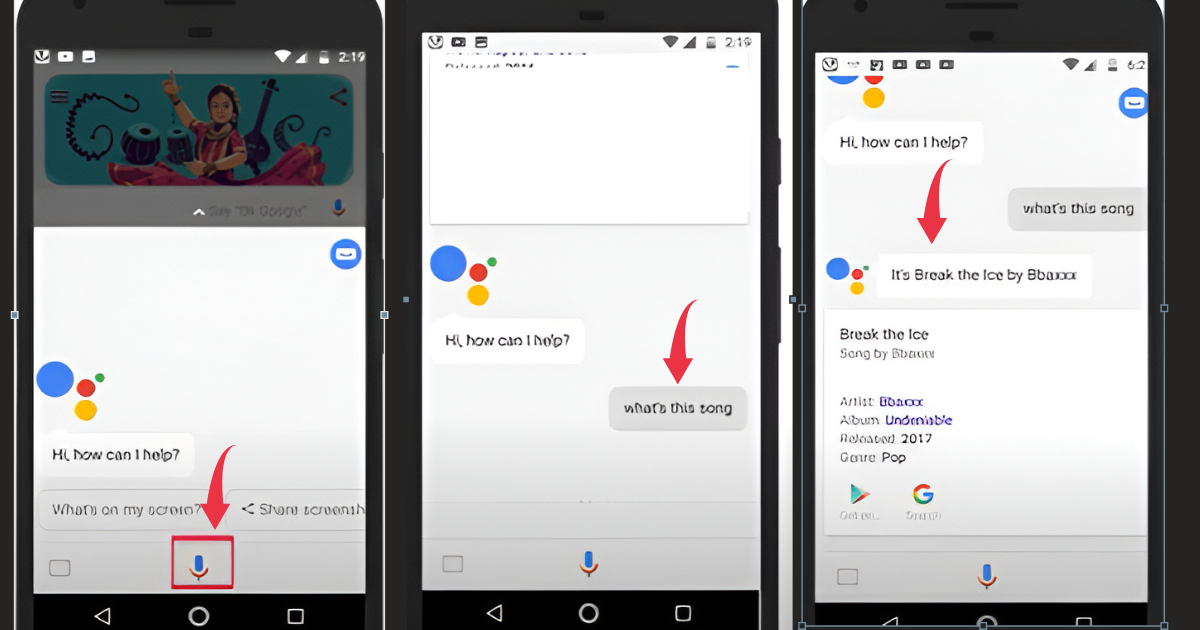
- Googleに音声を聴かせます。
- ストリーミングプラットフォームへのリンク付きの結果を表示します。
Google検索
- Google検索を開きます。
- マイクアイコンをタップします。
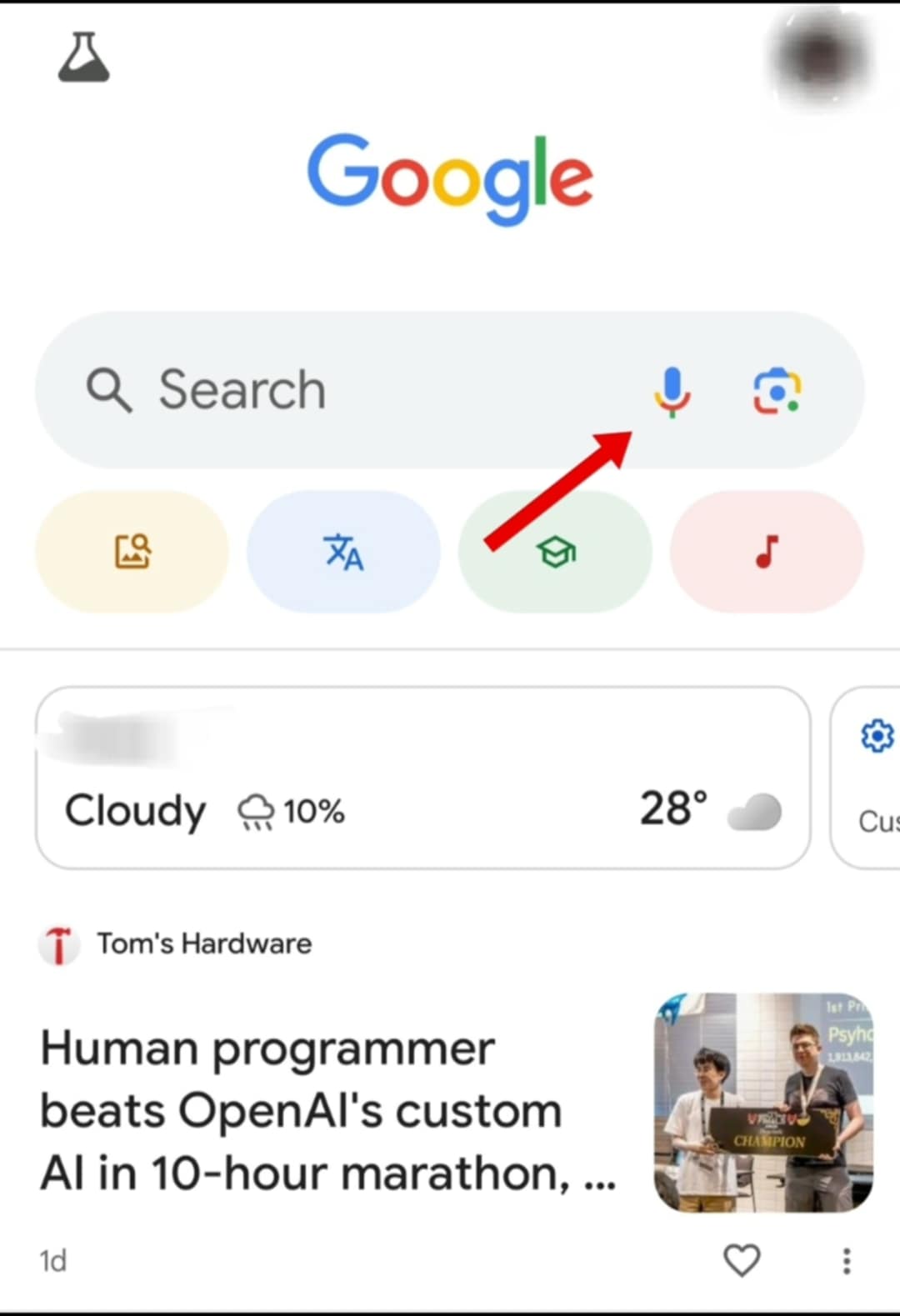
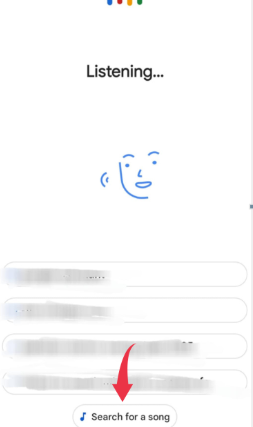
- 「この曲は何?」と言います。
- 音源を近くに置きます。
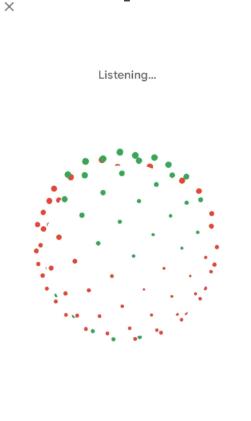
- Googleに音声を聴かせます。
Siri(iOS)
SiriはAppleユーザーにとって、内蔵のShazamテクノロジーを使用して曲の特定を簡単にします。何もダウンロードする必要はありません。声で尋ねるだけで、Siriが残りを処理します。迅速でハンズフリー、iPhone、iPad、さらにはMacにも最適です。
- 「Hey Siri、この曲は何?」と言います。
- Siriが音楽を聴いて特定します。
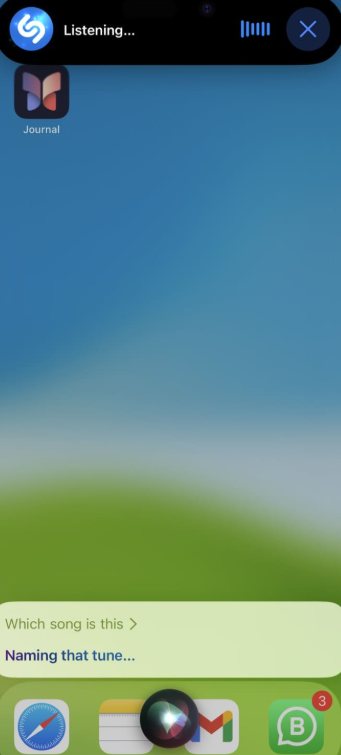
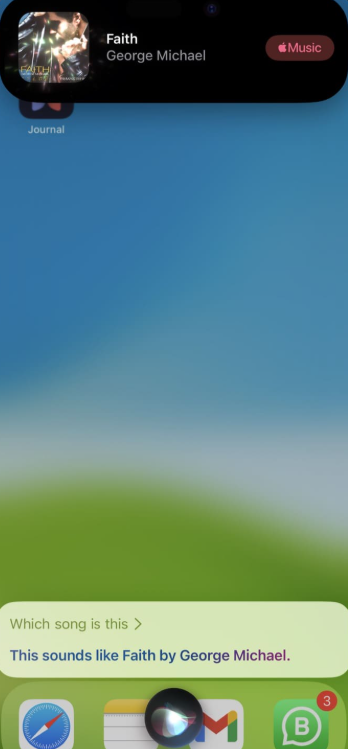
バックグラウンドで音楽がクリアに再生されているときに最も効果的です。
3. SoundHoundの使用(Web、iOS、Android)
SoundHoundは、あなたの声に基づいて曲を見つける音楽アプリです。使用方法は以下の通りです:
- SoundHoundアプリをインストールします。
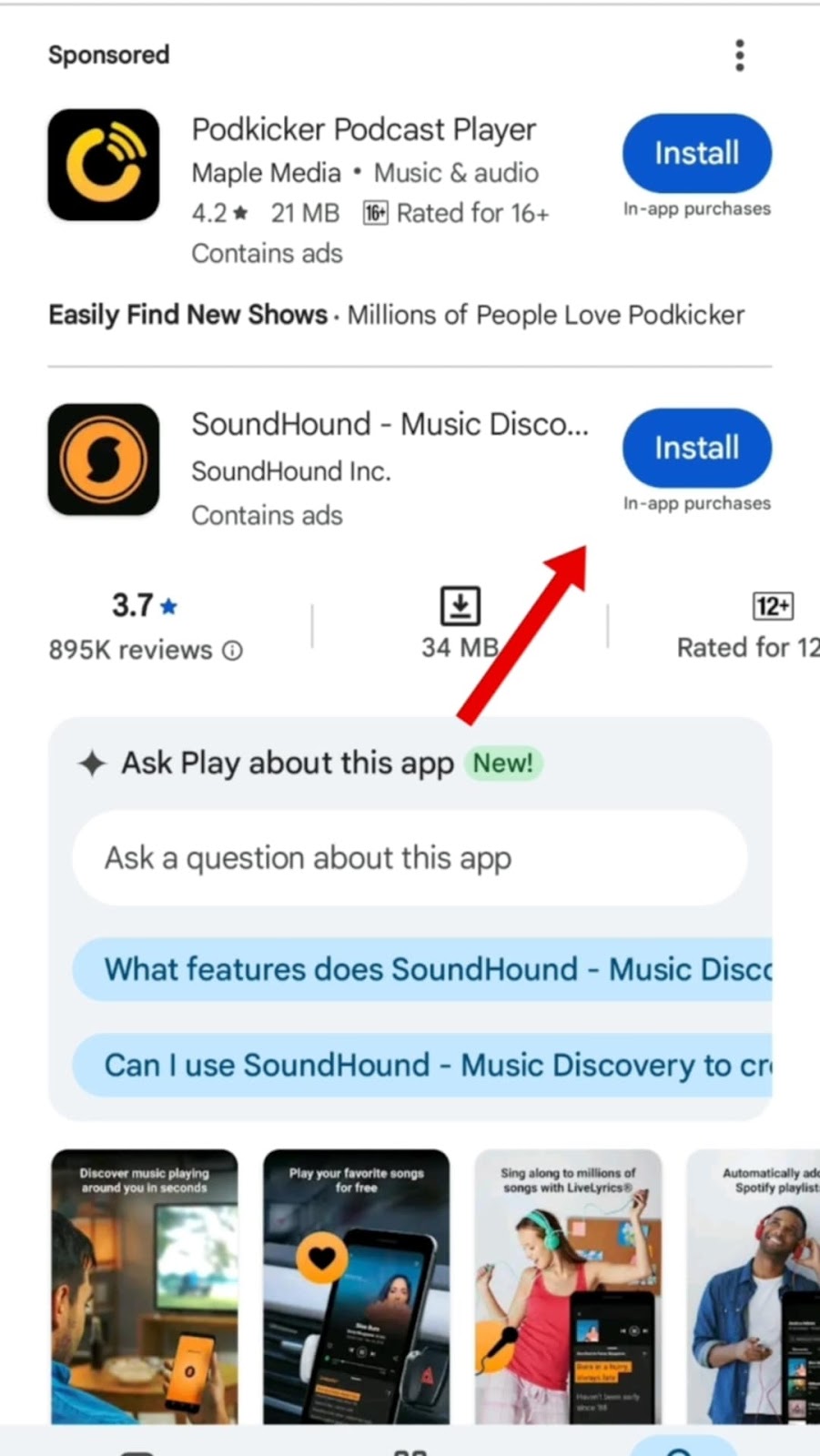
- オレンジ色のボタンをタップし、ハミングまたは録音を開始します。
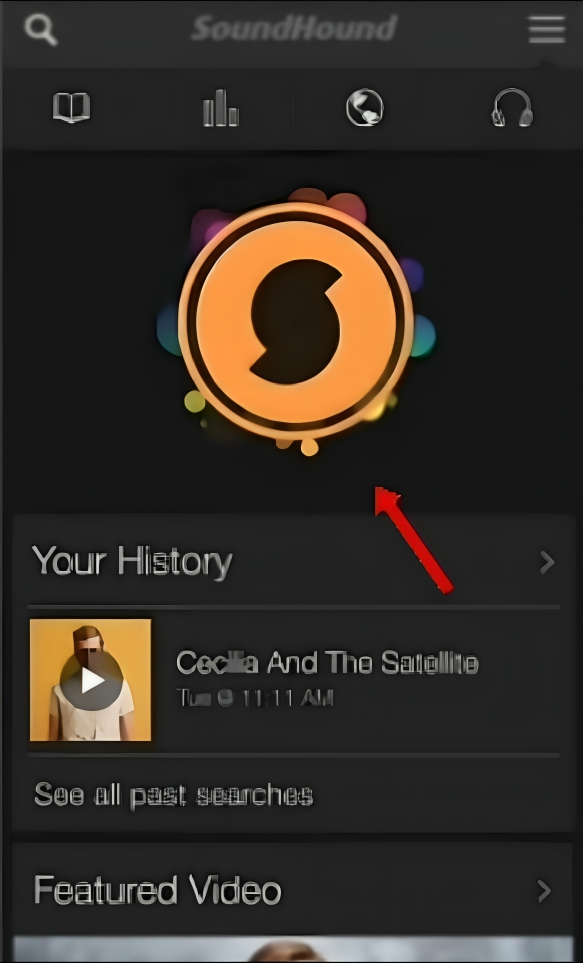
- 即座に曲の結果を取得します。


4. AudD音楽認識(Chrome拡張機能、API)
AudD音楽認識は、ブラウザから直接、またはカスタムアプリを通じて曲を特定するための強力なツールです。以下は、簡単な手順で使用する方法です:
- AudD拡張機能をブラウザに追加するか、APIを使用します。
- コンピューターで音声を再生します。
- 拡張機能をクリックして曲を認識します。

- 即座に曲を特定し、歌詞を表示し、Apple Music、Spotify、またはYouTube Musicへのリンクを提供します。
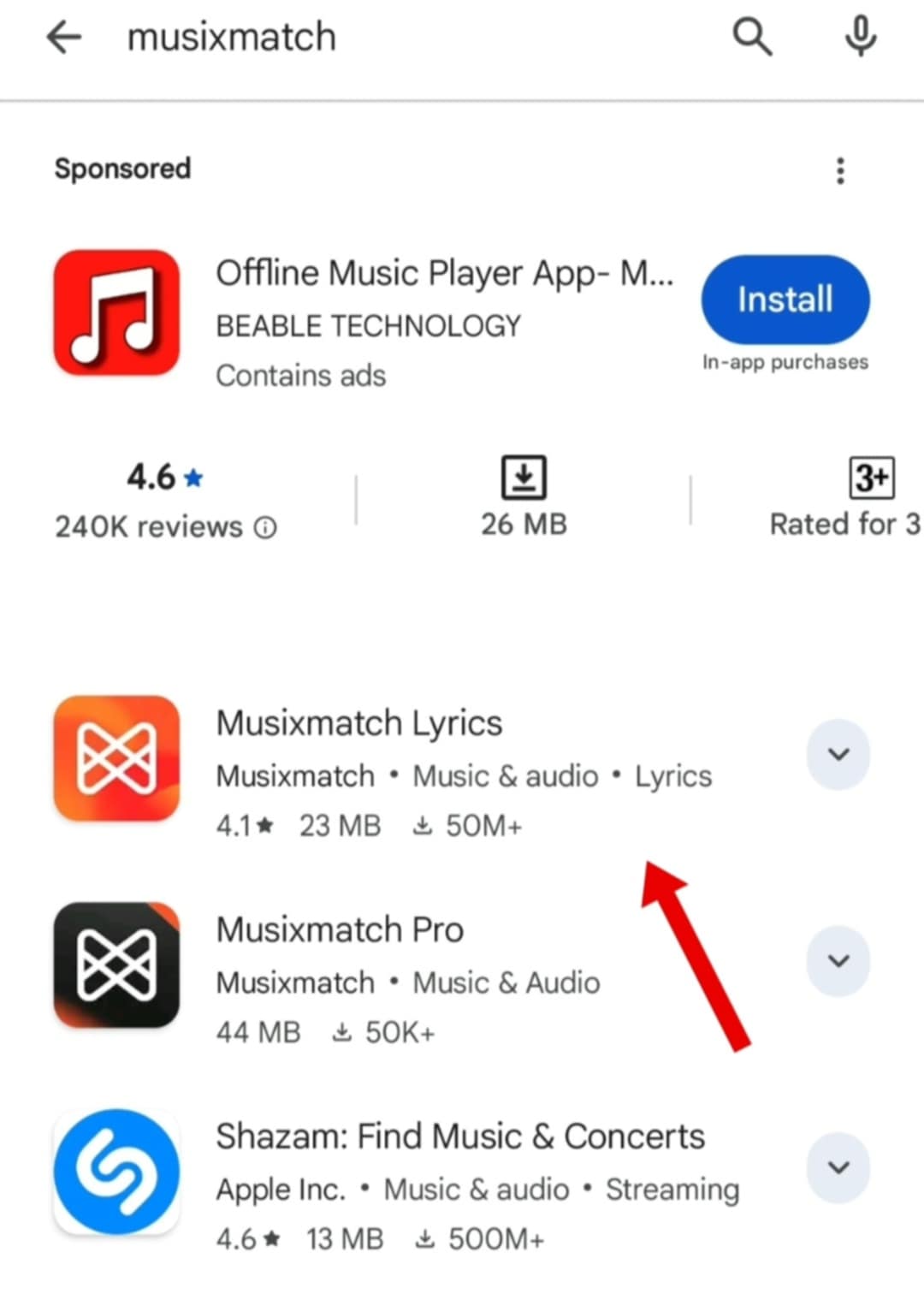
5. Musixmatchの使用(Windows、Mac、iOS、Android)
Musixmatchは、曲のタイトルは思い出せないが、1、2行の歌詞は覚えている場合に最適です。歌詞で検索できるため、頭から離れない曲を簡単に特定できます。使用方法は以下の通りです:
- アプリをダウンロードするか、ウェブサイトにアクセスします。
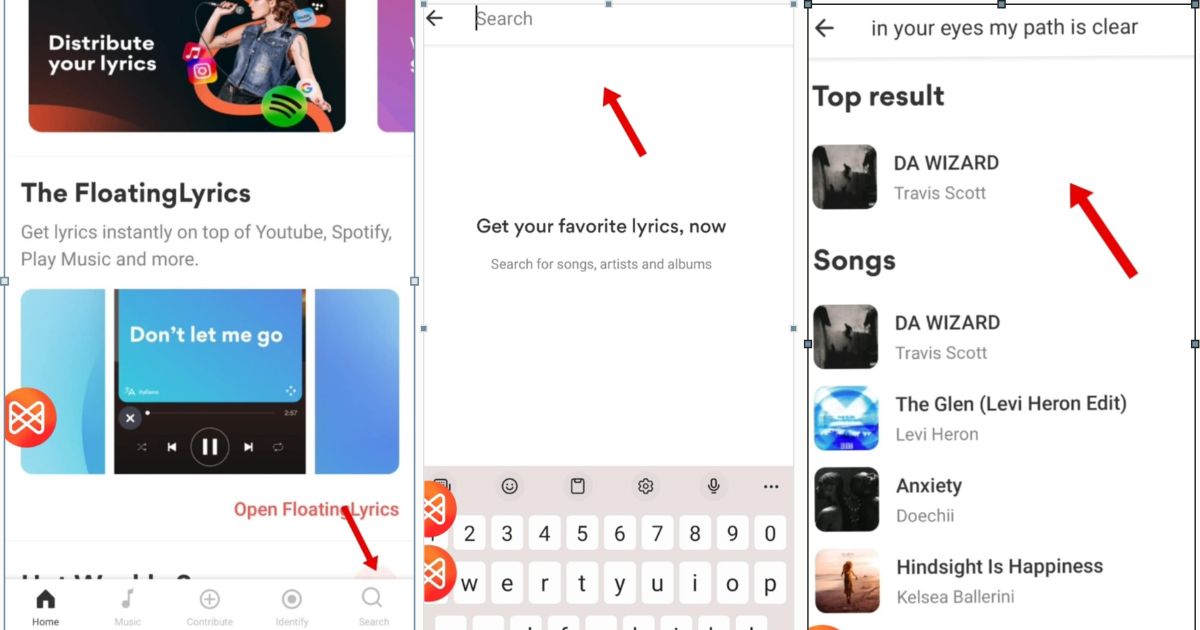
- 覚えている歌詞を入力します。
- マッチする曲をブラウズします。
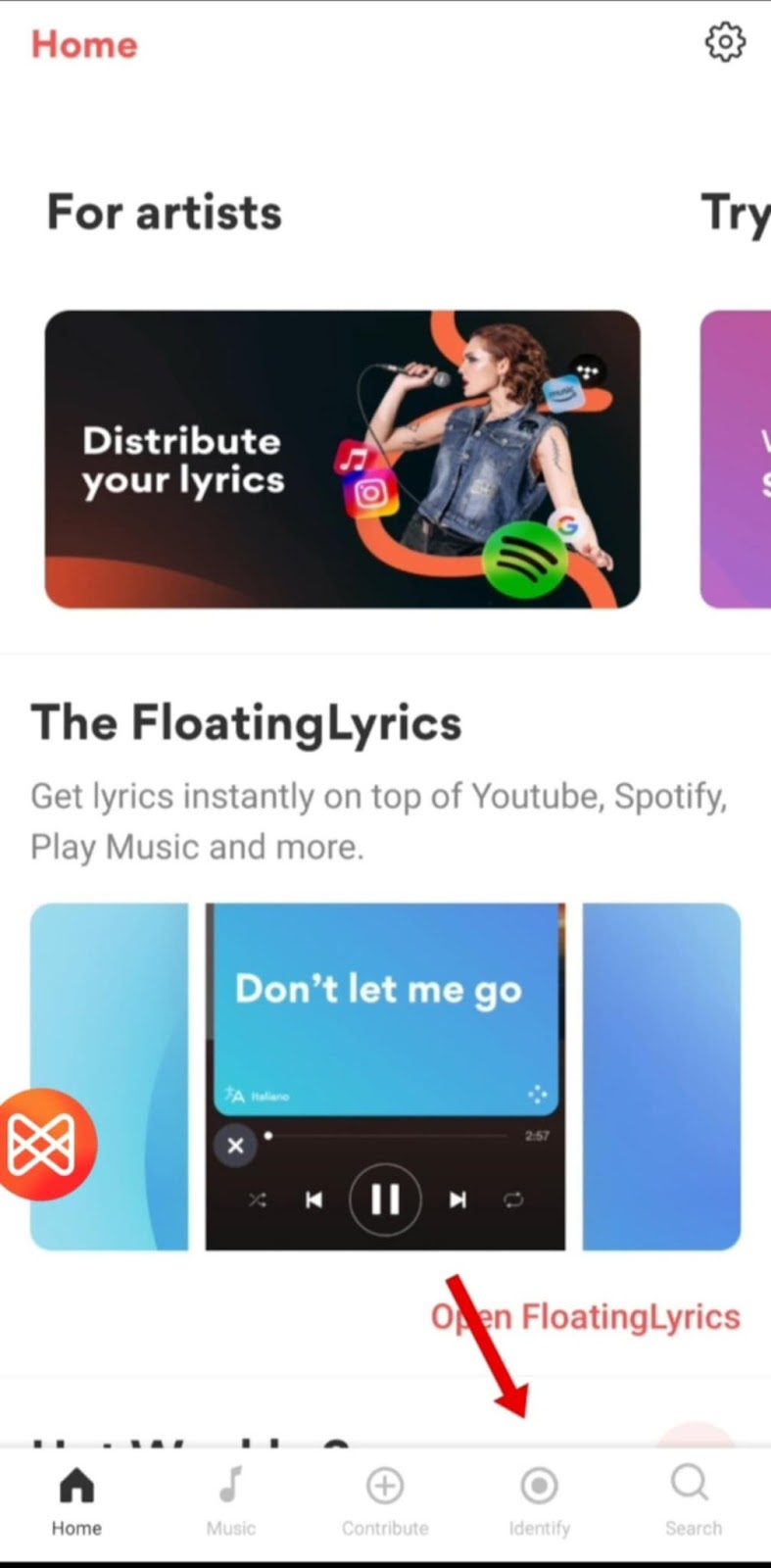
- 音声認識には「Identify」機能を使用します。
より良い曲の特定のためのヒント
良い結果や完璧な結果を得るのは、使用するアプリだけでなく、提供する音声の品質にも依存します。音声がノイズだらけだと、完璧な結果は得られません。以下は、より良い曲の特定のためのヒントです:
- 周囲を静かに保つ:アプリを使用する際は、大きな背景ノイズを避けてください。
- 少なくとも10秒間キャプチャする:ほとんどのアプリは、少なくとも10〜15秒のクリアな音声を必要とします。
- 高品質のマイクを使用する:Hollyland LARK A1のようなプロ級の機器は、クリスタルクリアな音声キャプチャを保証し、識別アルゴリズムが音楽の独特な特徴を分析しやすくします。
- 音源に近づく:デバイスをスピーカーや音源の近くに配置します。
- マイクを覆わない:デバイスのマイクから手を離してください。
- 特徴的な部分をキャプチャする:コーラスやユニークな楽器部分に焦点を当てます。
- トランジションを避ける:フェードイン、フェードアウト、ミキシングトランジションはスキップします。
- 異なるツールを試す:各サービスには異なる強みとデータベースがあります。
- 異なるセクションを録音する:コーラス、バース、楽器部分を試してみてください。
- 様々なデバイスを使用する:時には異なるマイクの方が良い結果が得られることがあります。
- 複数回チェックする:背景ノイズが初期の試みに影響を与える可能性があります。
結論
短い音声クリップだけから曲を見つけることは、もはや課題ではありません。Shazam、Google、SoundHoundなどのスマートツールのおかげで、数秒で曲を特定できるようになりました。頭から離れない曲やカフェで流れている曲でも、これらのアププリを使えば簡単に追跡できます。最良の結果を得るには、音声がクリアであることを確認してください。次に好きな曲を聴いたときは、それを見つける方法を正確に知ることができるでしょう。
よくある質問
メロディーは覚えているけど、うまくハミングできない場合でも曲を特定できますか?
はっきりとハミングできない場合、Google アシスタントやSoundHoundなどのほとんどのアプリは正確なマッチを見つけるのに苦労する可能性があります。しかし、覚えている歌詞をGoogleに入力したり、ジャンル、アーティスト、ムードで類似の曲を検索したりすることができます。時には、推測した数語で検索するだけで正しい曲にたどり着くこともあります。
90年代や2000年代初頭の曲に最適なツールはありますか?
はい!Shazam、SoundHound、Musixmatchは、90年代や2000年代初頭の多くの曲を含む大規模なデータベースを持っています。古いヒット曲については、YouTubeやRedditのコミュニティも驚くほど役立つことがあります。
これらのツールはデスクトップでも使えますか、それともモバイルだけですか?
多くの曲識別ツールは、デスクトップとモバイルの両方で利用可能です。例えば、ShazamにはMacアプリがあり、SoundHoundはWindowsやMacの任意のブラウザで直接動作します。Google アシスタントとSoundHoundは主にモバイルベースですが、必要に応じてデスクトップで音声を録音し、後でアップロードすることもできます。
